网站首页 美食营养 游戏数码 手工爱好 生活家居 健康养生 运动户外 职场理财 情感交际 母婴教育 生活知识 知识问答

Photoshop如何制作金属效果字

时间:2026-02-24 06:52:18

1、新建一个400*400像素的文件,以白色作为背景,色彩模式为RGB模式;

Photoshop如何制作金属效果字

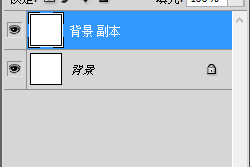
2、右击图层背景,复制背景图层。得到背景图层副本;

Photoshop如何制作金属效果字

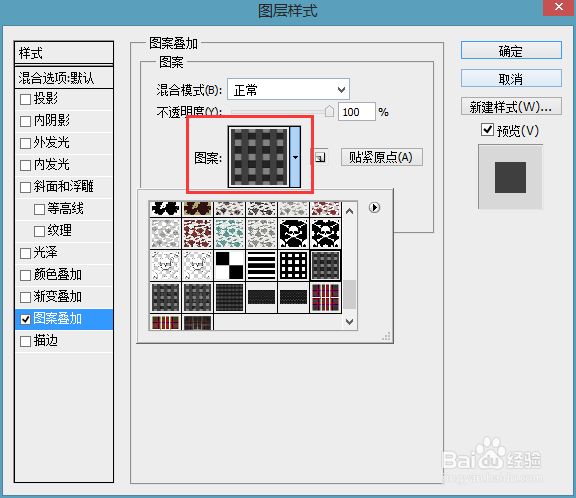
3、给背景副本图层添加图层样式-图案叠加,这里的图案素材提供(下载好后,编辑-预设管理器-载入即可);
Photoshop如何制作金属效果字

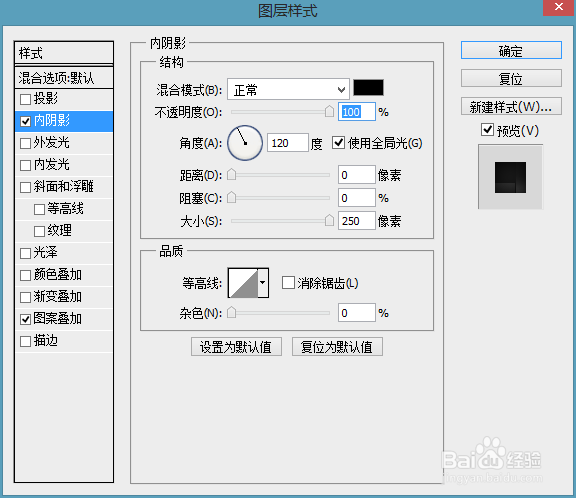
4、如果你想背景的效果更好点,我们还可以做个内阴影

Photoshop如何制作金属效果字

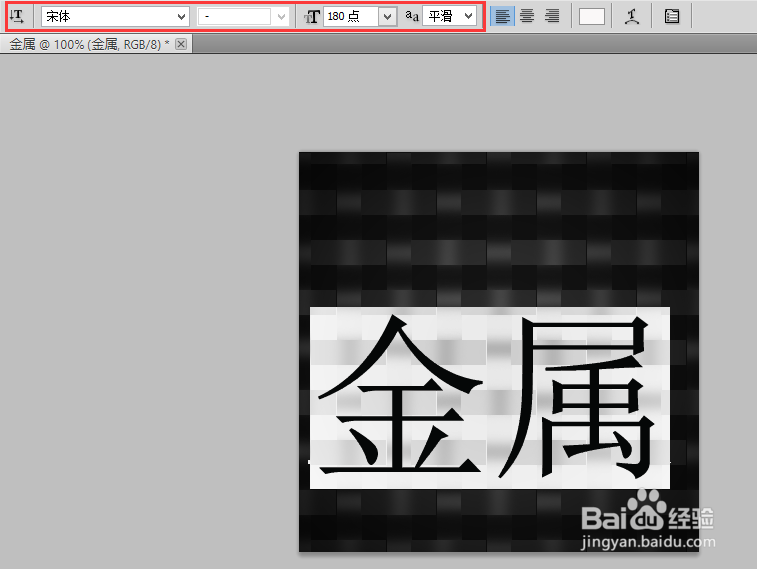
5、添加字体,字体为“宋体”,大小为180点。锯齿模式为“平滑”;

Photoshop如何制作金属效果字

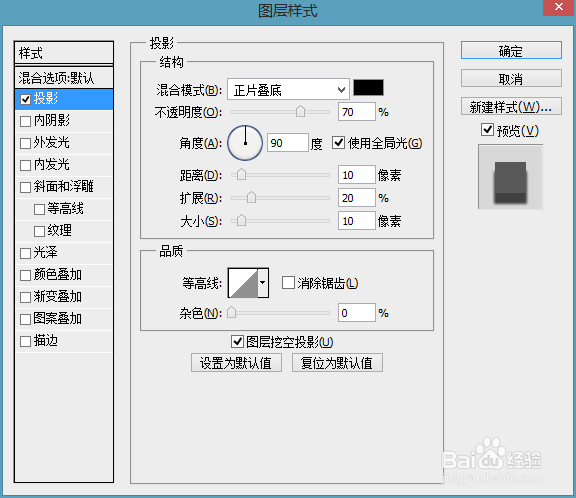
6、设置投影图层样式,设置如图;

Photoshop如何制作金属效果字

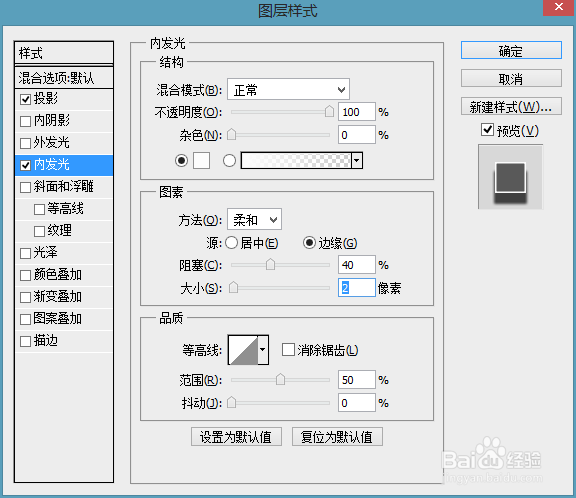
7、设置内发光图层样式;

Photoshop如何制作金属效果字

8、设置斜面和浮雕图层样式;

Photoshop如何制作金属效果字

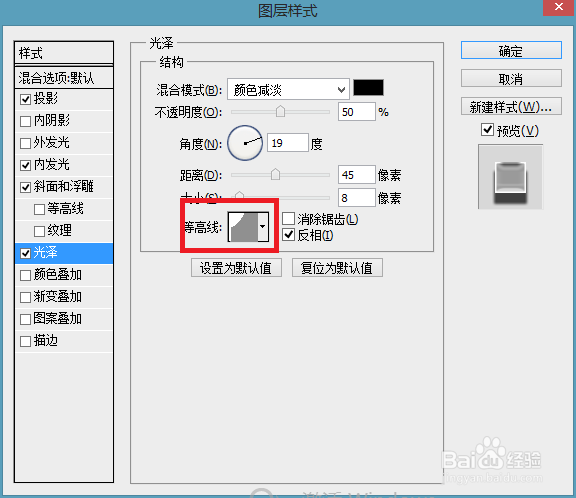
9、设置光泽图层样式;

Photoshop如何制作金属效果字

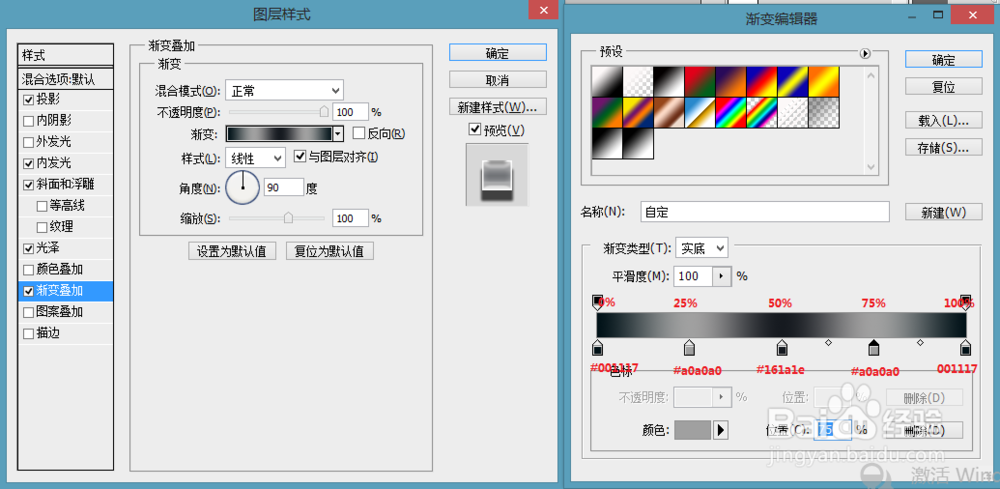
10、设置渐变叠加图层样式;

Photoshop如何制作金属效果字

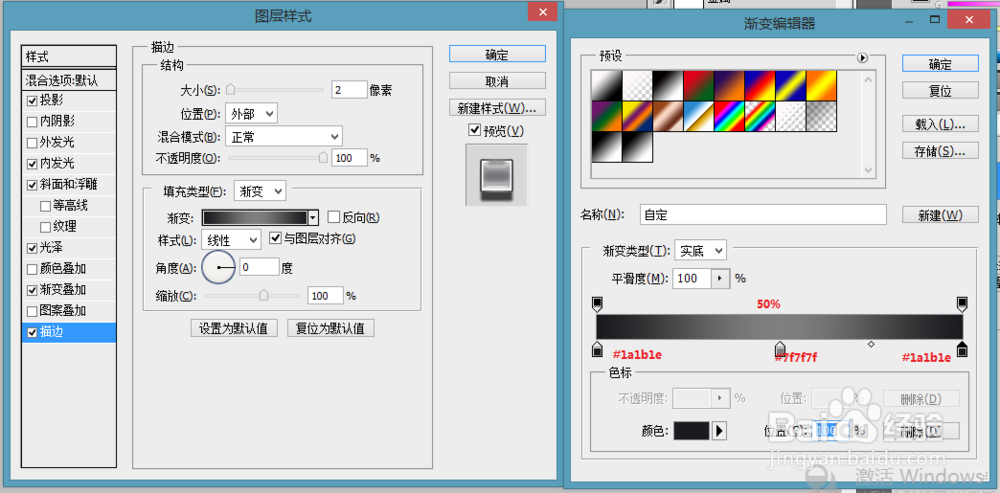
11、设置描边图层样式;

Photoshop如何制作金属效果字

12、大功告成;

Photoshop如何制作金属效果字

© 2026 阿力知识库
信息来自网络 所有数据仅供参考
有疑问请联系站长 site.kefu@gmail.com