网站首页 美食营养 游戏数码 手工爱好 生活家居 健康养生 运动户外 职场理财 情感交际 母婴教育 生活知识 生活百科 知识问答 更多知识

使用wps实现手机和电脑同步修改word文档

时间:2026-02-15 23:53:28

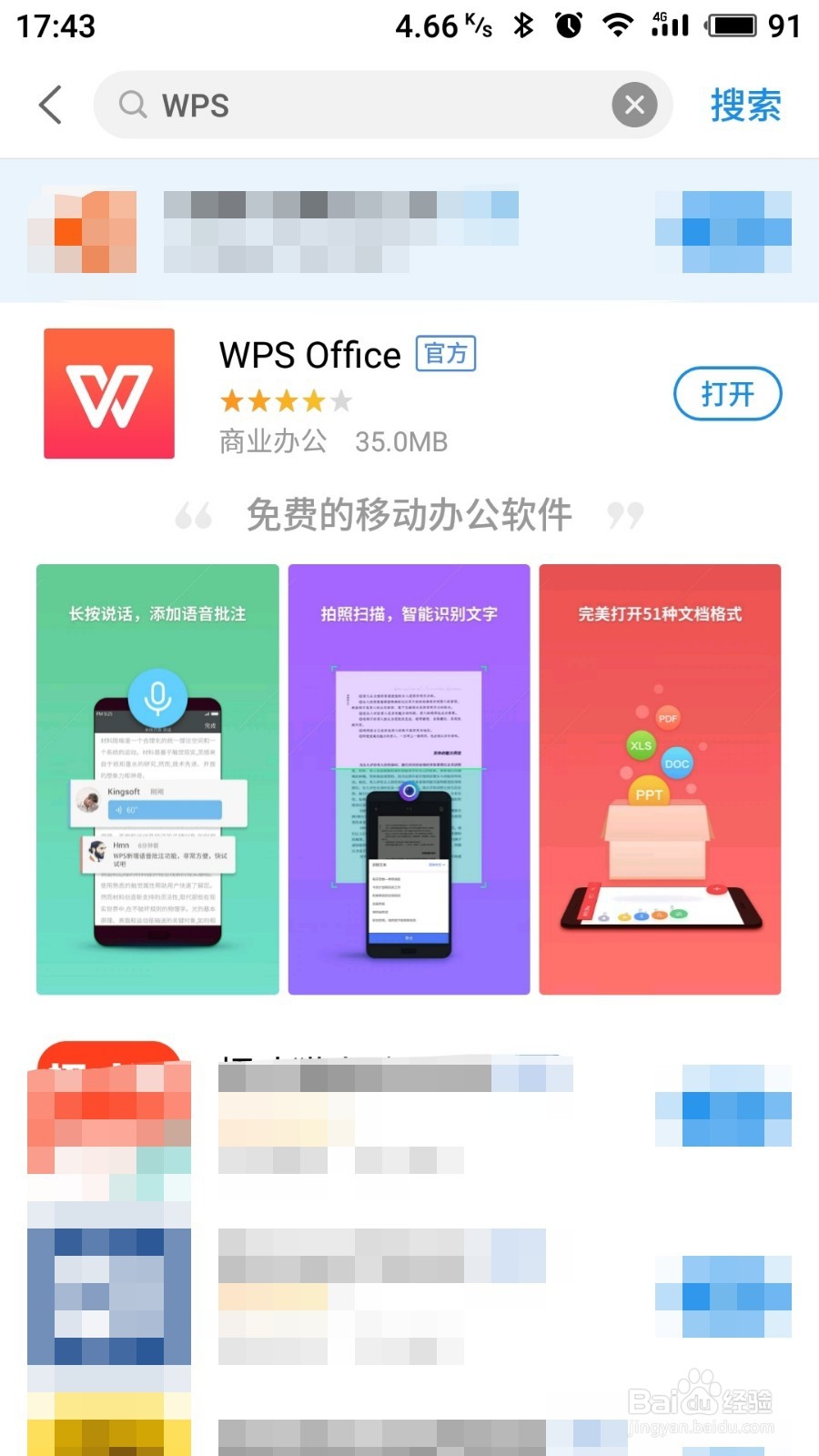
1、应用商店搜索“wps”,或者直接在浏览器中搜索下载

使用wps实现手机和电脑同步修改word文档

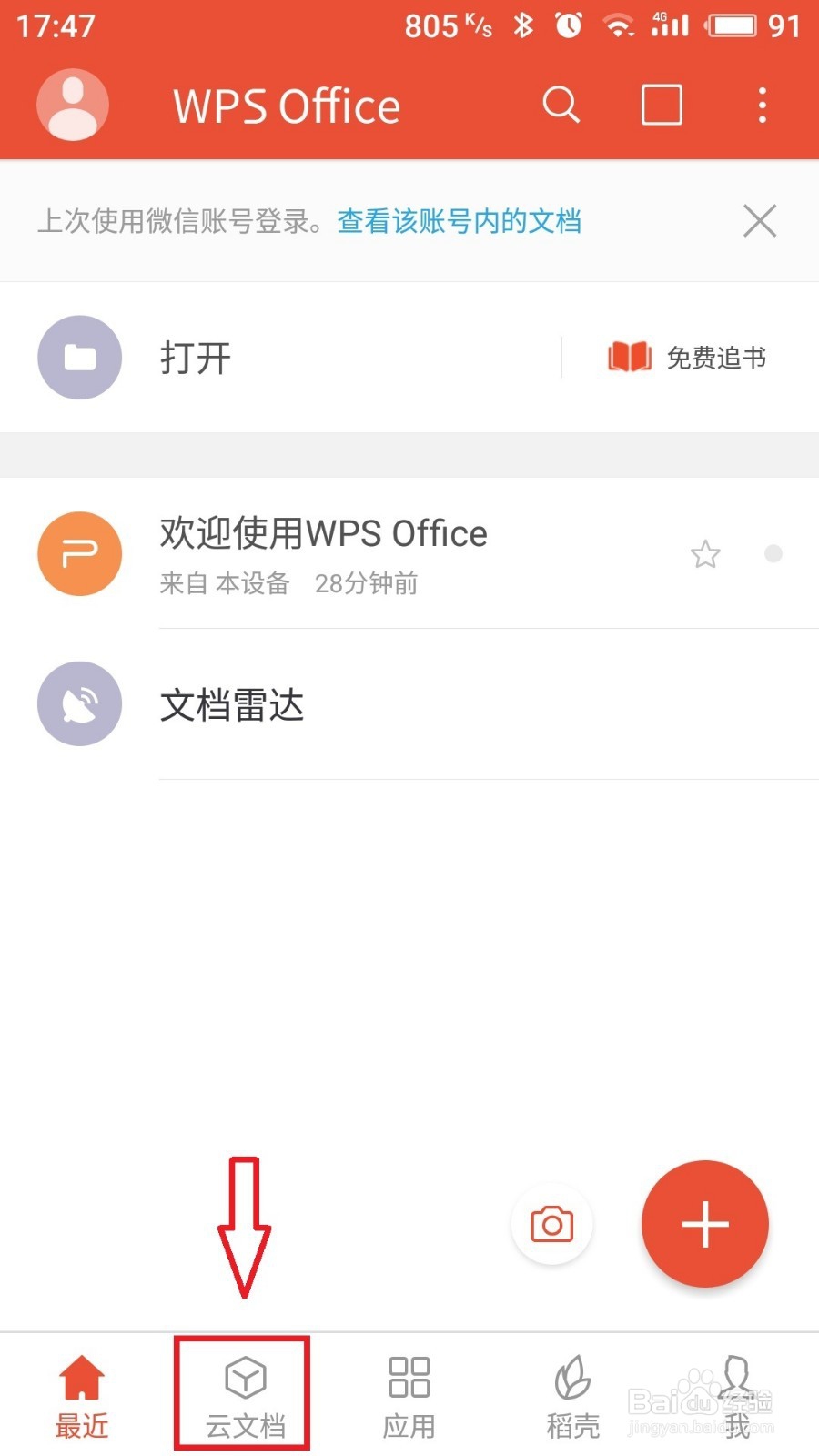
2、安装完成之后,打开应用,点击底部第二个图标“云文档”

使用wps实现手机和电脑同步修改word文档

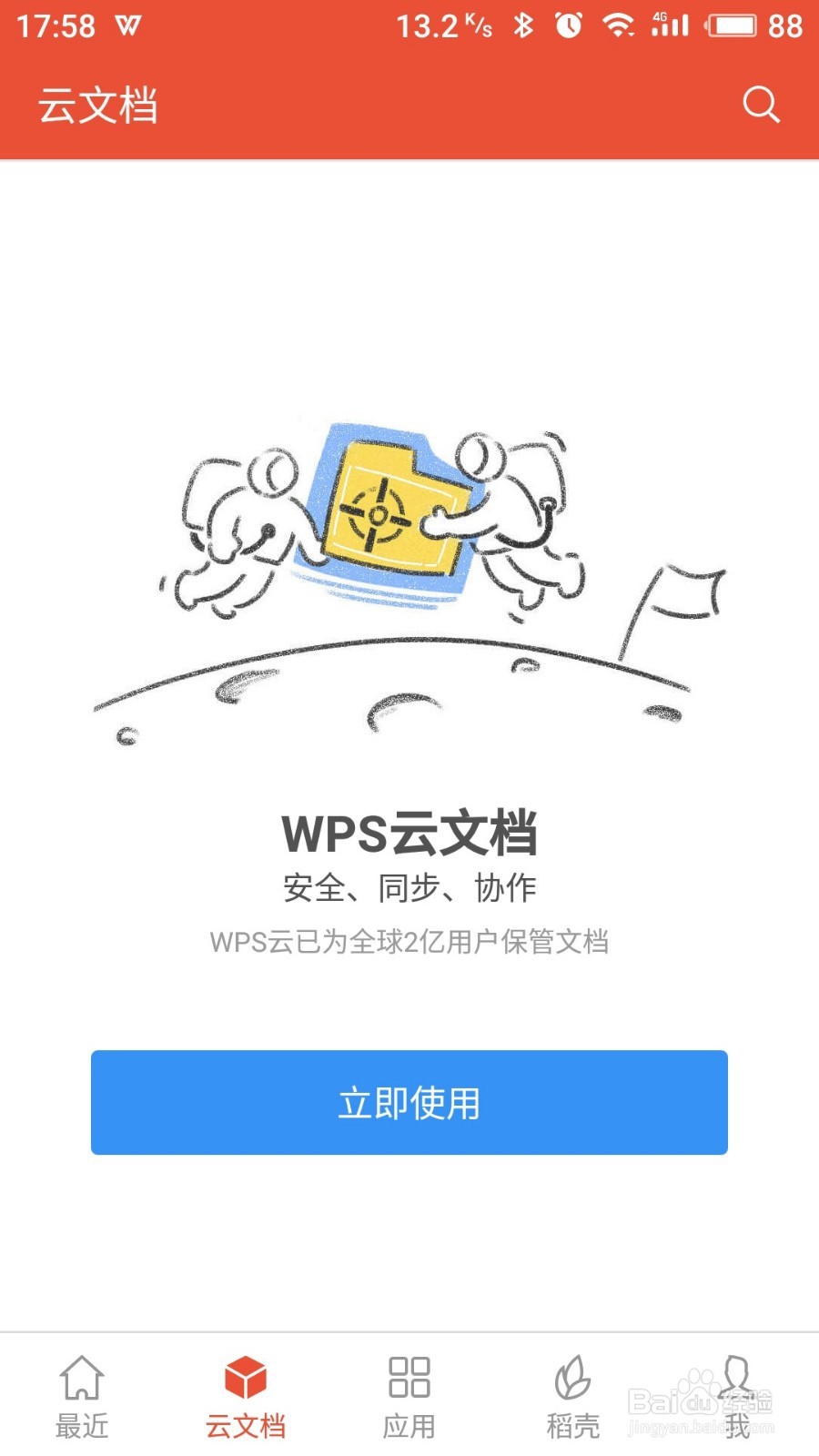
3、进入云文档,点击立即使用

使用wps实现手机和电脑同步修改word文档

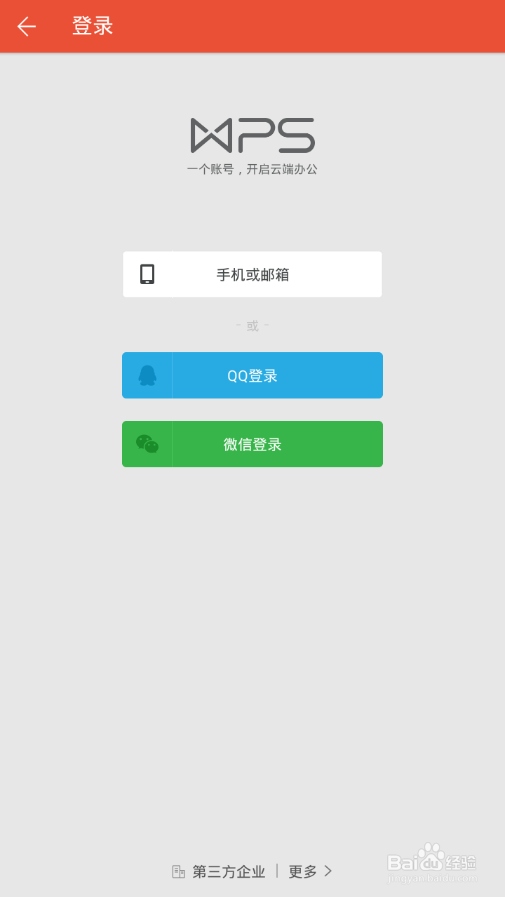
4、需要登录,会跳转到登录界面,可自行选择微信或qq登录,或其他登录方式
使用wps实现手机和电脑同步修改word文档

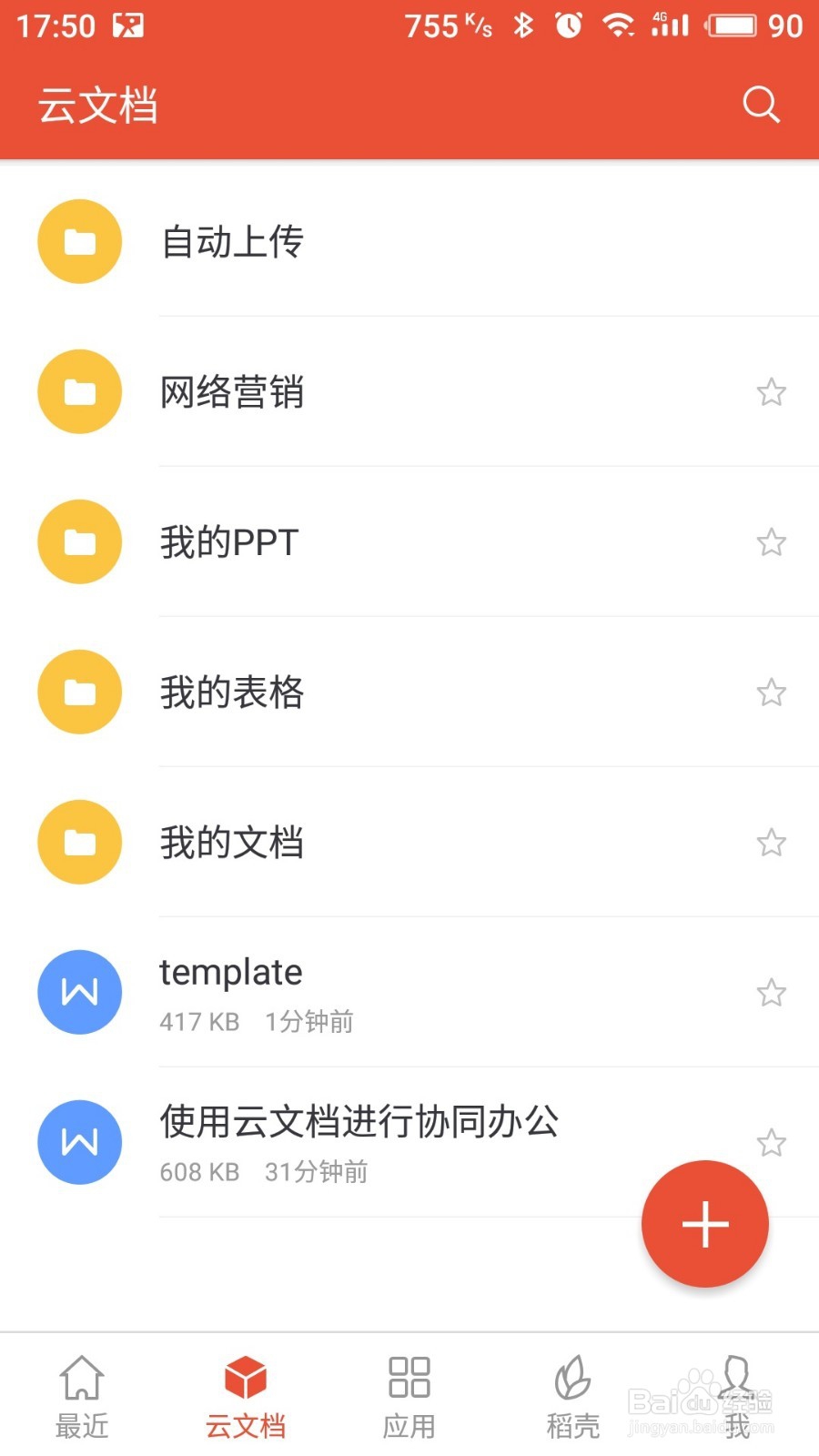
5、登录之后就能看云文档界面了,如图

使用wps实现手机和电脑同步修改word文档

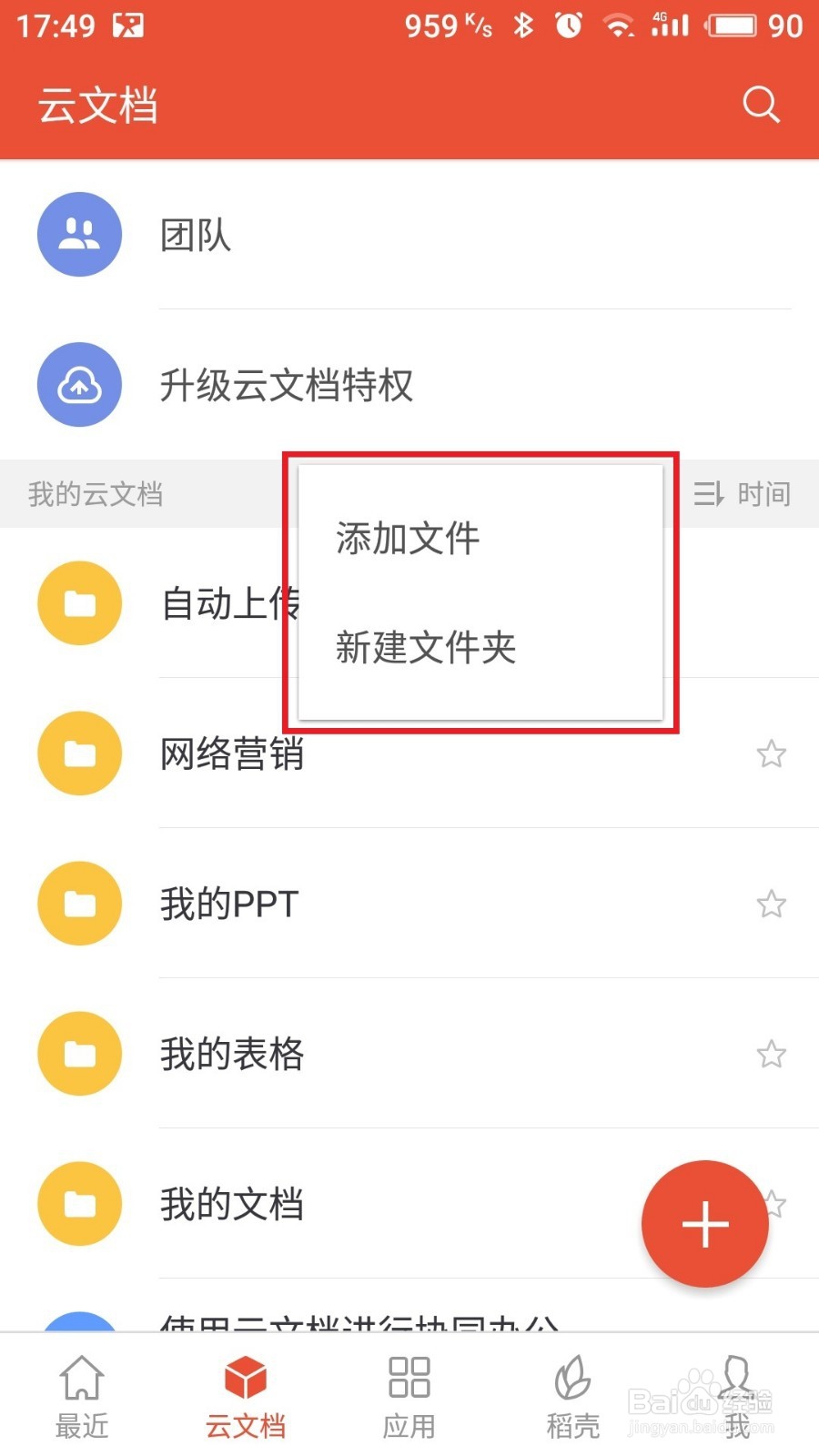
6、可自己创建文件夹,也可直接上传文件

使用wps实现手机和电脑同步修改word文档

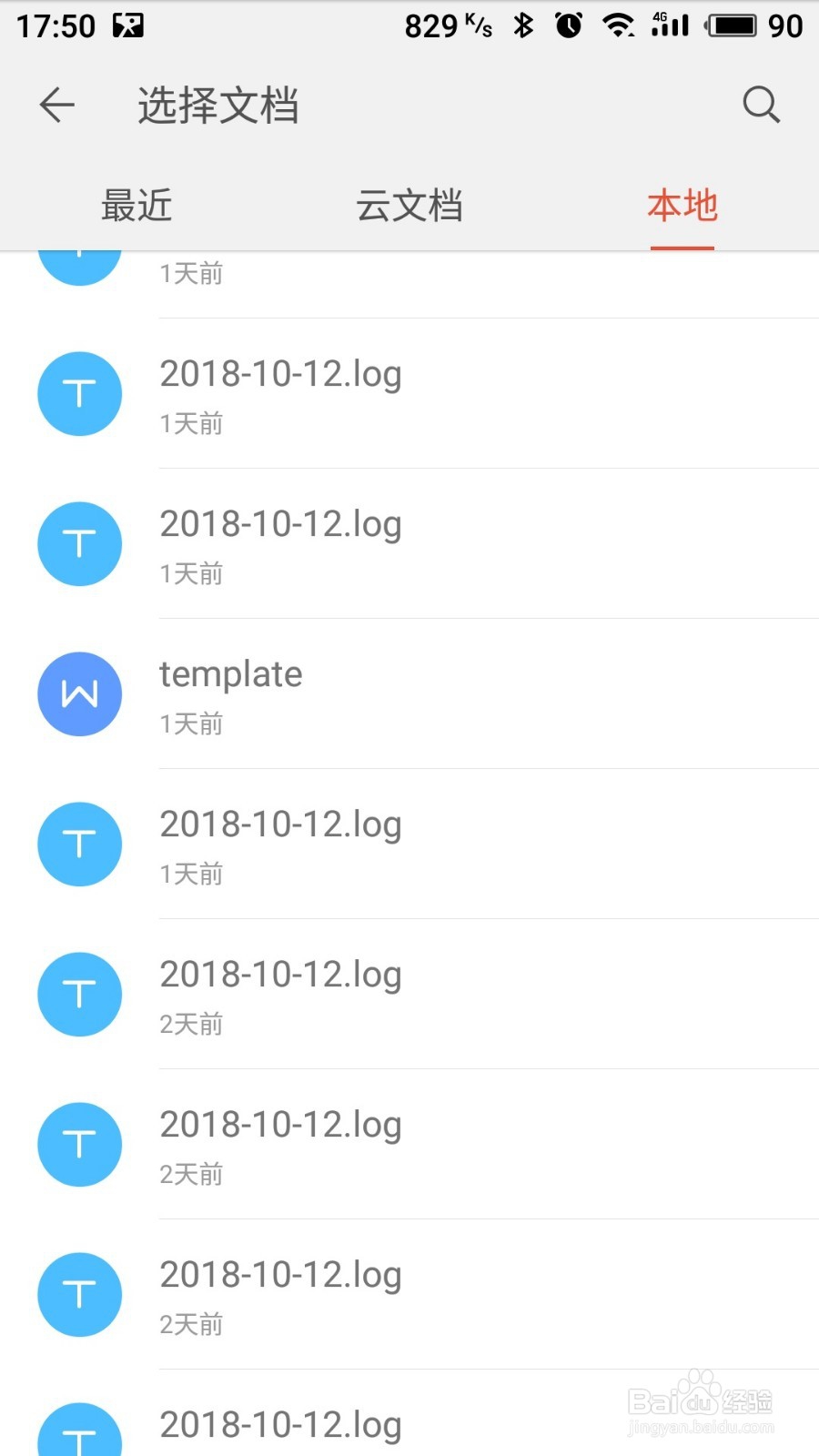
7、选择上传本地文件

使用wps实现手机和电脑同步修改word文档

8、上传完成之后,刚选择的文档就上传到云文档中了,就可以在其他设备上访问或修改这个文档了。
使用wps实现手机和电脑同步修改word文档

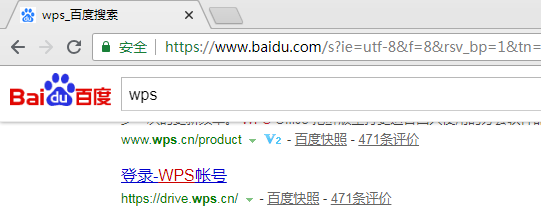
1、如果没有安装软件,可以直接选择在线云服务,暴力省事,操作简单。

如果pc端有安装WPS软件,可以直接使用WPS软件同步,大致操作都差不多,这里就不做过多说明。
使用wps实现手机和电脑同步修改word文档

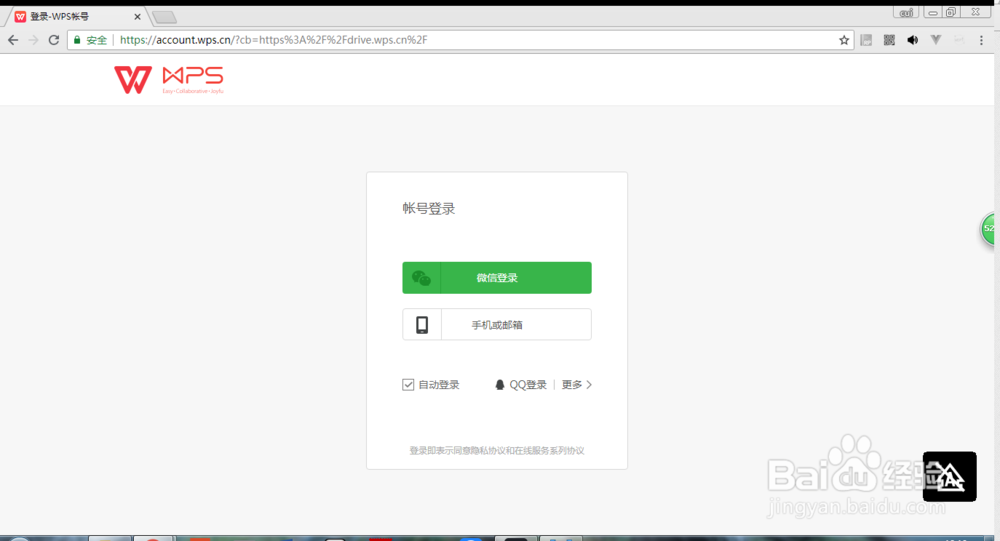
2、登录账号

使用wps实现手机和电脑同步修改word文档

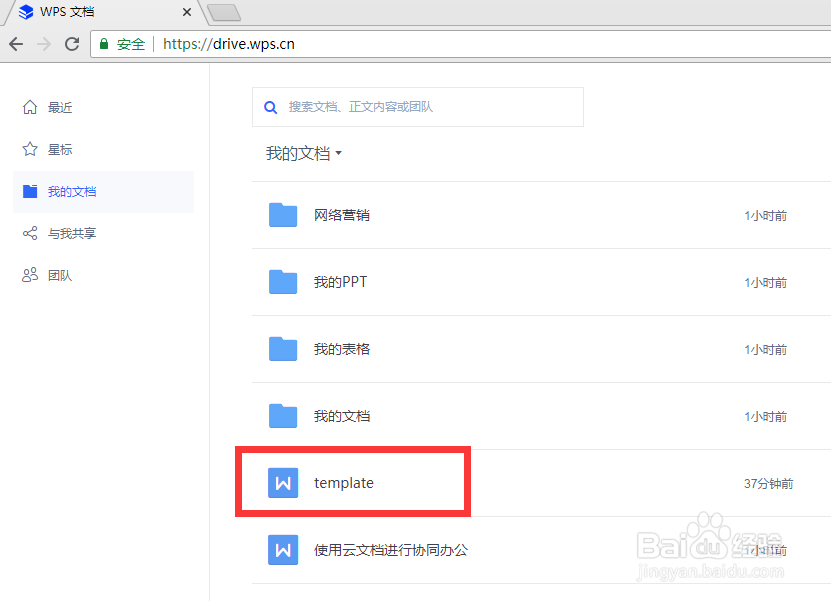
3、登录之后就进到云文档中心找到刚才上传的文件了(默认打开最近文档,没有的话可以点击左侧导航的“我的文档”)
使用wps实现手机和电脑同步修改word文档

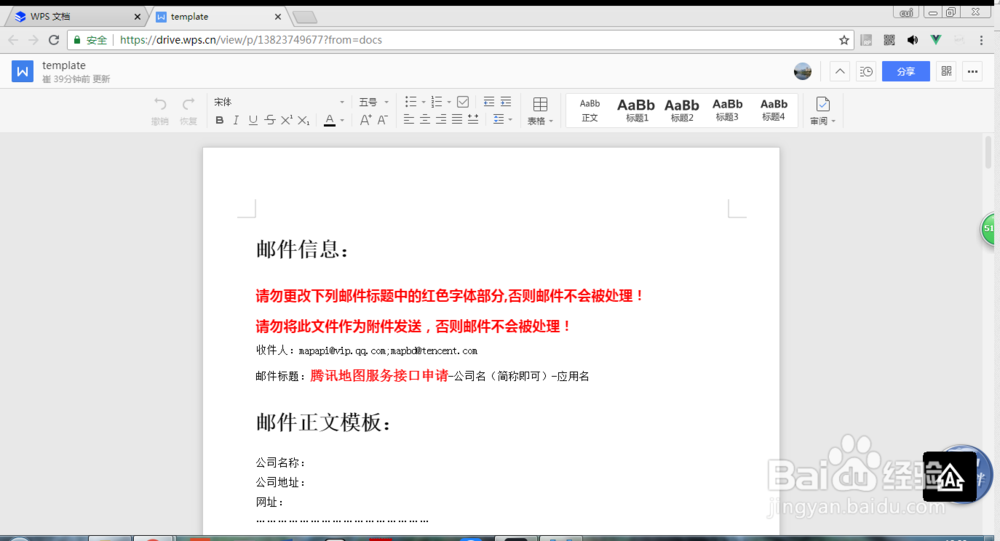
4、点击文档进入,就能在线查看修改文档了

使用wps实现手机和电脑同步修改word文档

5、修改文档之后,随手ctrl+s,就能自动保存了(光标要在文档中)

使用wps实现手机和电脑同步修改word文档

© 2026 阿力知识库
信息来自网络 所有数据仅供参考
有疑问请联系站长 site.kefu@gmail.com