1、首先安装好Auto CAD软件,版本根据自己的需求来定,这里我安装的是Auto CAD2014版本。

2、双击桌面上的CAD图标启动CAD软件,由于版本和设置不一样界面存在不一样,但是不影响这个功能。
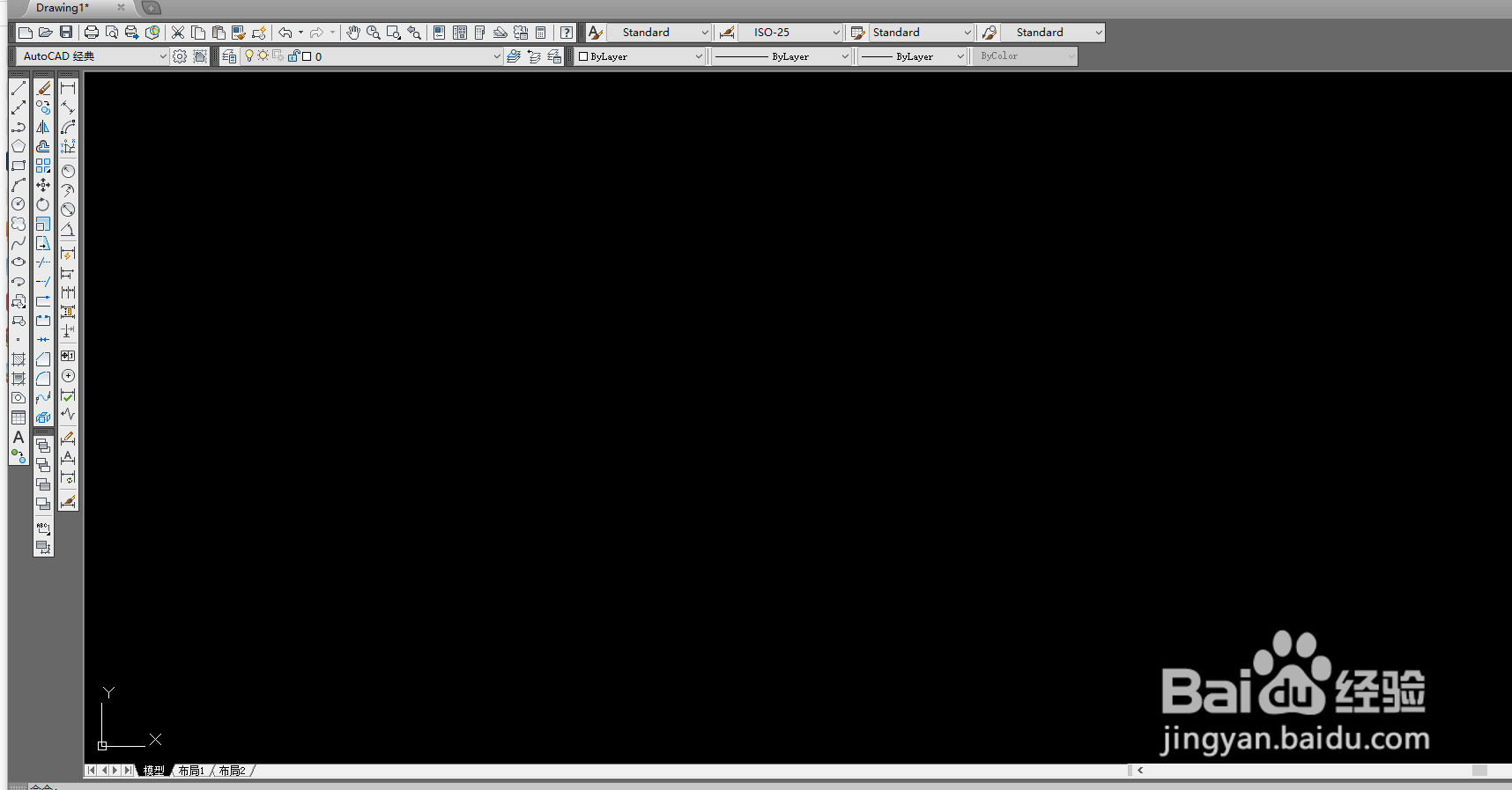
3、为了更直观的达到效果我这里就直接讲解方法,首先输入快捷键EL(椭圆工具)点击确定一个点,命令栏提示指定另一个端点,我们这里不能指定,要做下一步操作。
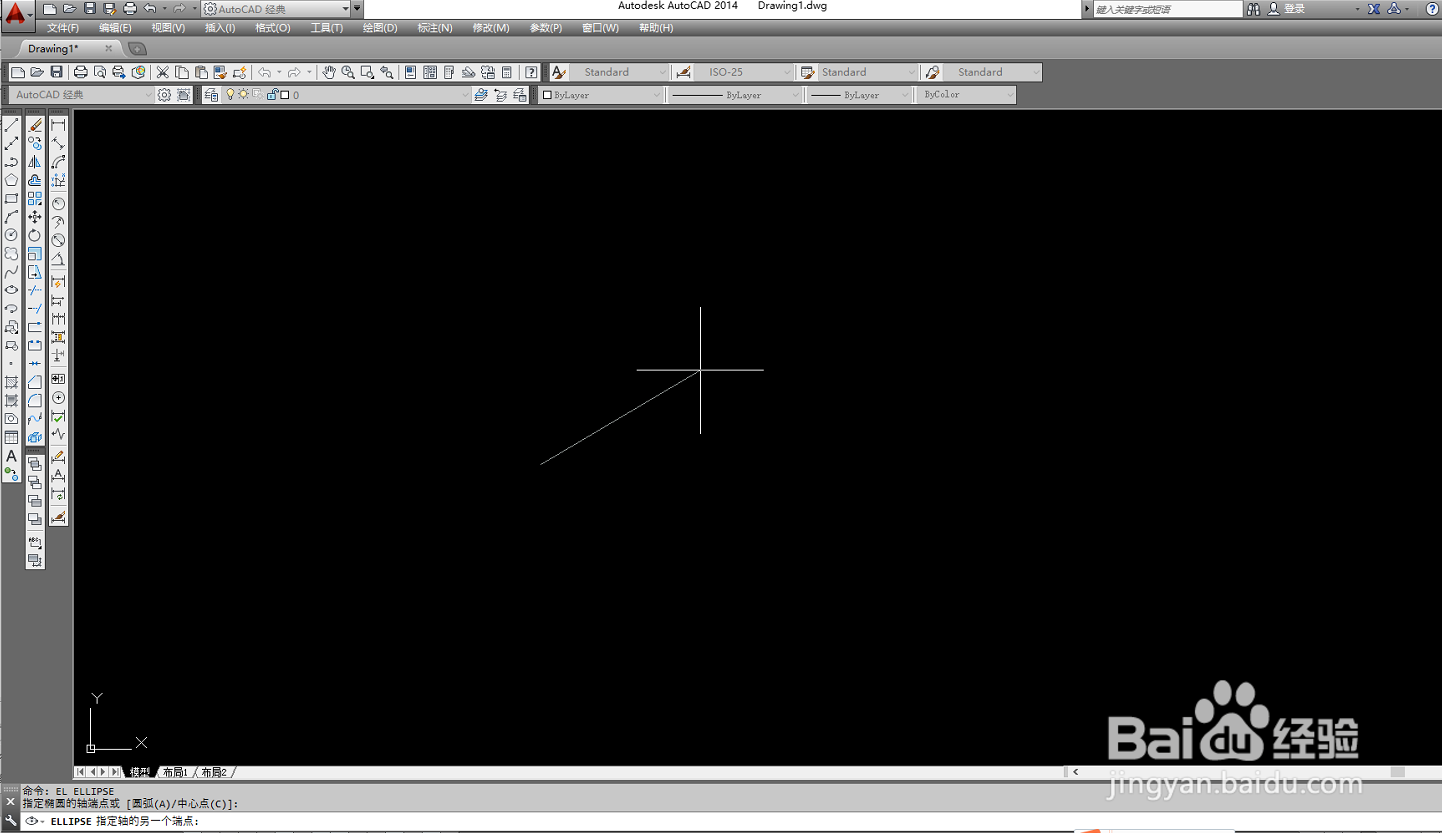
4、在命令栏中输入@100<30 然后回车或者空格,100表示椭圆的长度,30代表角度,然后命令栏提示半轴的长度,这里输入30,回车或者空格完成。
