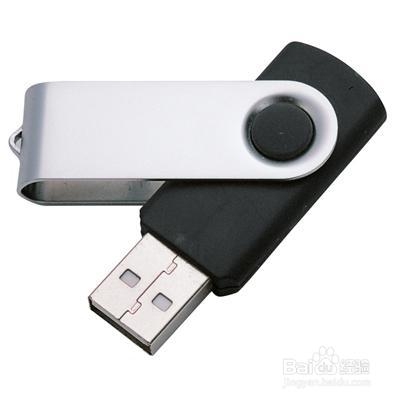
1、将u盘插入电脑,为保存u盘资料,将u盘中重要文件拷贝走。
2、下载“老毛桃U盘启动盘制作工具 V2013超级装机版”到电脑磁盘中,我下载的是 LaoMaoTao_V2013zhuangji”。并将它解压。解压后,双击“老毛桃U盘工具V2013超级装机版”,点击“LaoMaoTao.exe”。

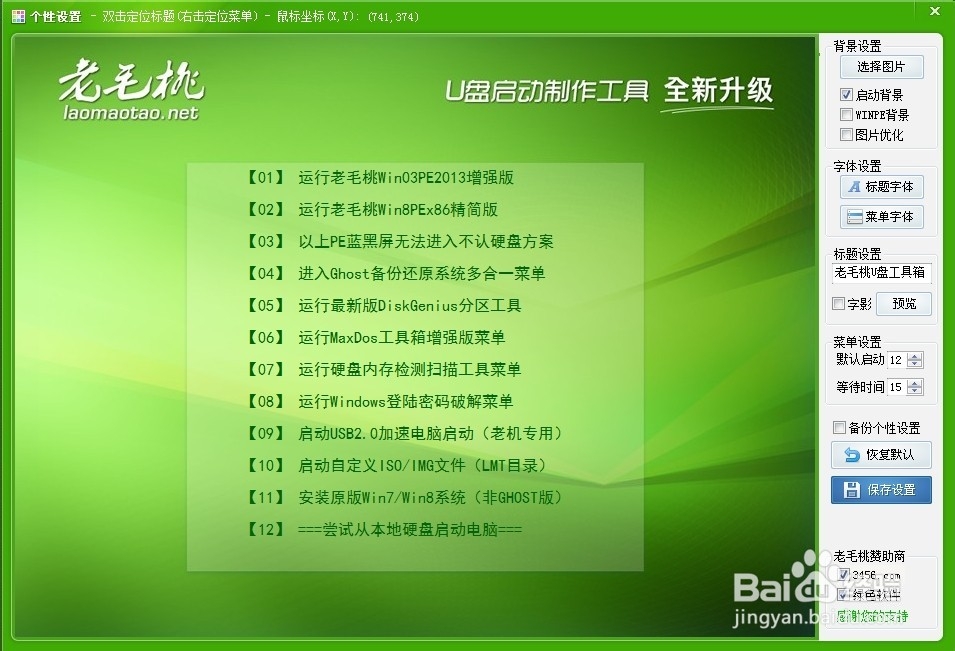
3、对于装系统有个性化需求的朋友,可以点击“个性化”进行个性化设置。

4、在个性化窗口中,进行个性化的选择设置,比如装机时的背景等。
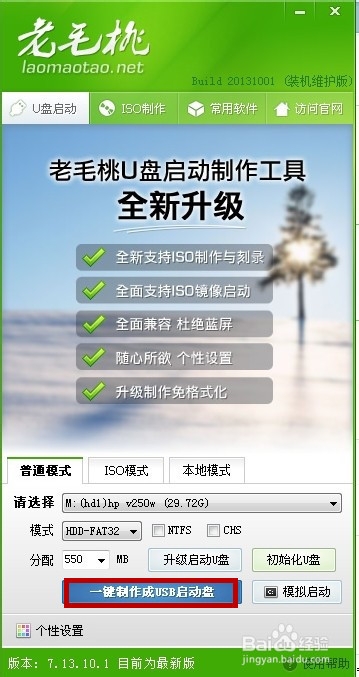
5、电脑自动找到了你的u盘,如果你的电脑上插上了多个u盘,在“请选择”后面的倒三角形中选择你的想安装的u盘。然后点击下面的“一键制作成USB启动盘”。
6、在出现的确定窗口中点击“确定”。

7、这时候会出现写入数据的显示,等待大概1-2分钟左右,就显示“一键制作启动u盘完成”。提示你是不是要进行测试,如果不测试,点击“否”。
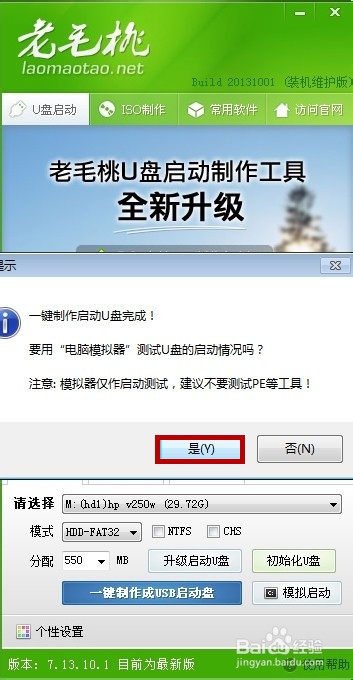
8、因为装系统所用的系统文件都是几个GB的,所以,为了以后u盘能够拷贝大文件,点“NTFS”,进行免格式化转换。

9、在出现的窗口中,点击“确定”进行NTFS的格式转化。

10、格式转化完毕,点击“确定”。
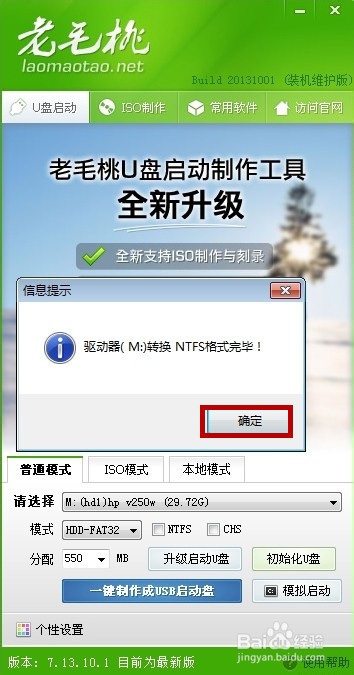
11、关闭剩下的窗口,这样就之所完了。在u盘中,会有两个文件,这两个文件都不能够删除,删除了就不能够装系统了。接下来可以使用制作好的u盘装喜欢的系统了。
