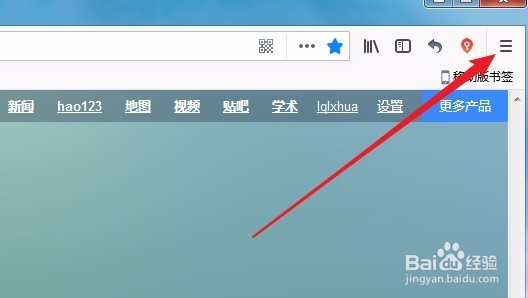
1、首先打开Firefox浏览器,然后点击右下角的“打开菜单”按钮。
2、在弹出的下拉菜单中点击“选项”菜单项。

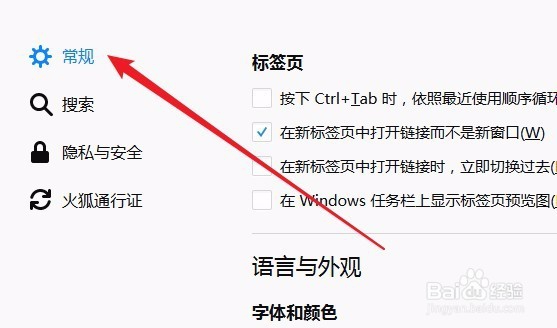
3、这时就会打开Firefox浏览器的选项窗口,点击左上角的“常规”快捷链接。
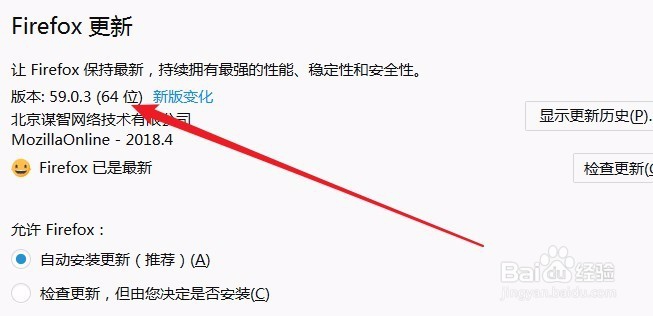
4、这时就可以在打开的页面中看到Firefox浏览器的版本号了。
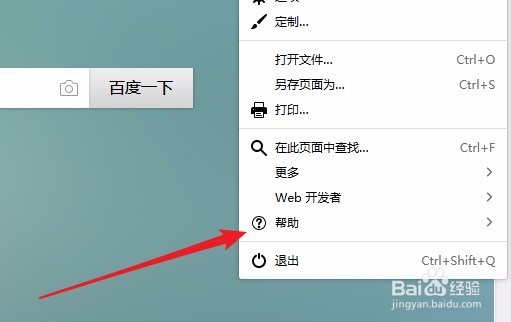
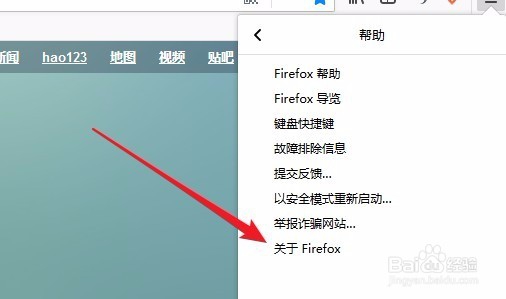
1、我们也可以在打开的Firefox下拉菜单中点击“帮助”菜单项。
2、然后在弹出的帮助下拉菜单中点击“关于Firefox”菜单项。
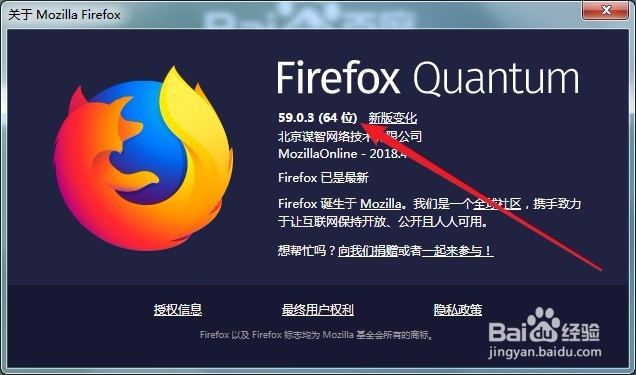
3、这时会弹出关于Firefox浏览器的窗口,在这里可以看到当前的版本号。
1、首先打开Firefox浏览器,然后点击右下角的“打开菜单”按钮。
2、在弹出的下拉菜单中点击“选项”菜单项。
3、这时就会打开Firefox浏览器的选项窗口,点击左上角的“常规”快捷链接。
4、这时就可以在打开的页面中看到Firefox浏览器的版本号了。
1、我们也可以在打开的Firefox下拉菜单中点击“帮助”菜单项。
2、然后在弹出的帮助下拉菜单中点击“关于Firefox”菜单项。
3、这时会弹出关于Firefox浏览器的窗口,在这里可以看到当前的版本号。