网站首页 美食营养 游戏数码 手工爱好 生活家居 健康养生 运动户外 职场理财 情感交际 母婴教育 生活知识 知识问答

PS如何一键调整视角倾斜的图片

时间:2024-10-16 18:20:43

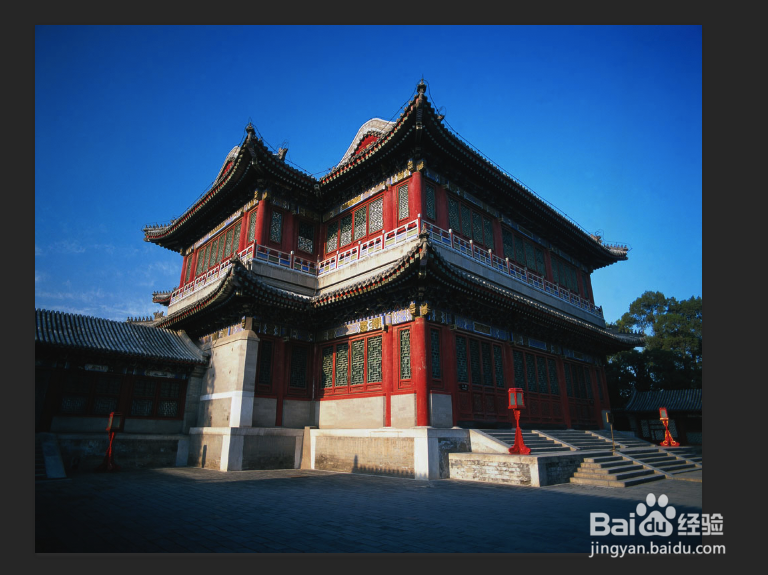
1、首先,ps打开要调整的图片。

PS如何一键调整视角倾斜的图片

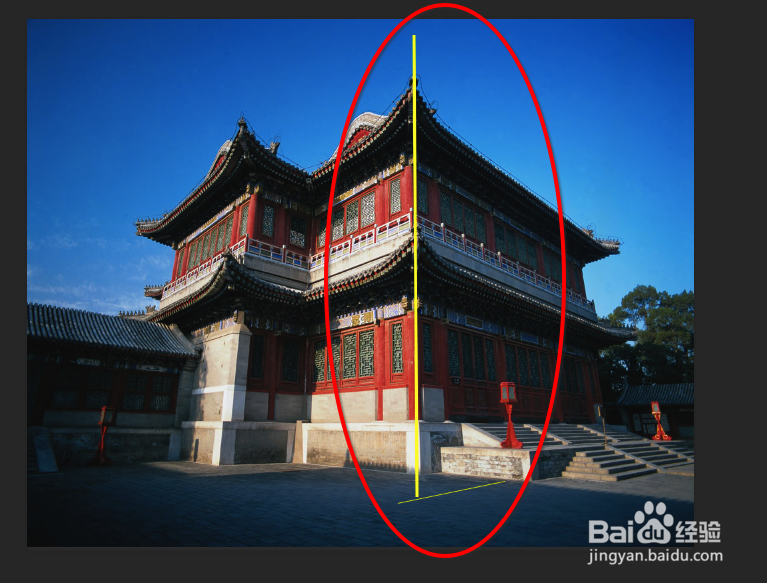
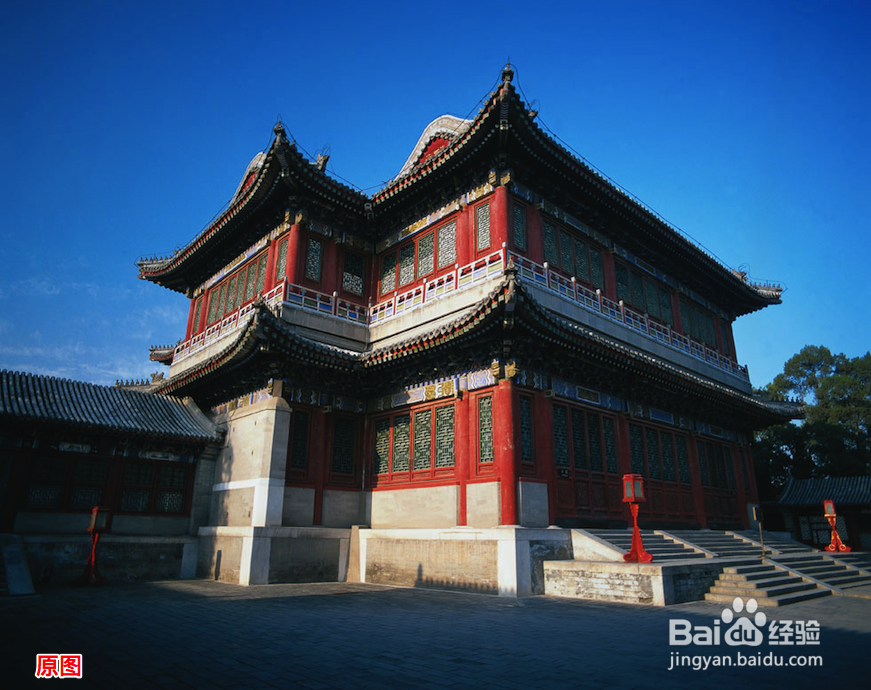
2、观察图片是怎么个倾斜法,如小编这个图,它是中轴线与地面不成直角,视线是从下往上看的。

PS如何一键调整视角倾斜的图片

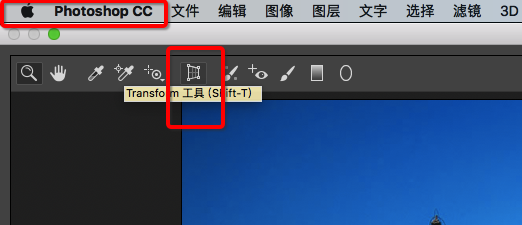
3、打开Camera raw滤镜,找到如图图标,点击进入如图面板。

PS如何一键调整视角倾斜的图片PS如何一键调整视角倾斜的图片

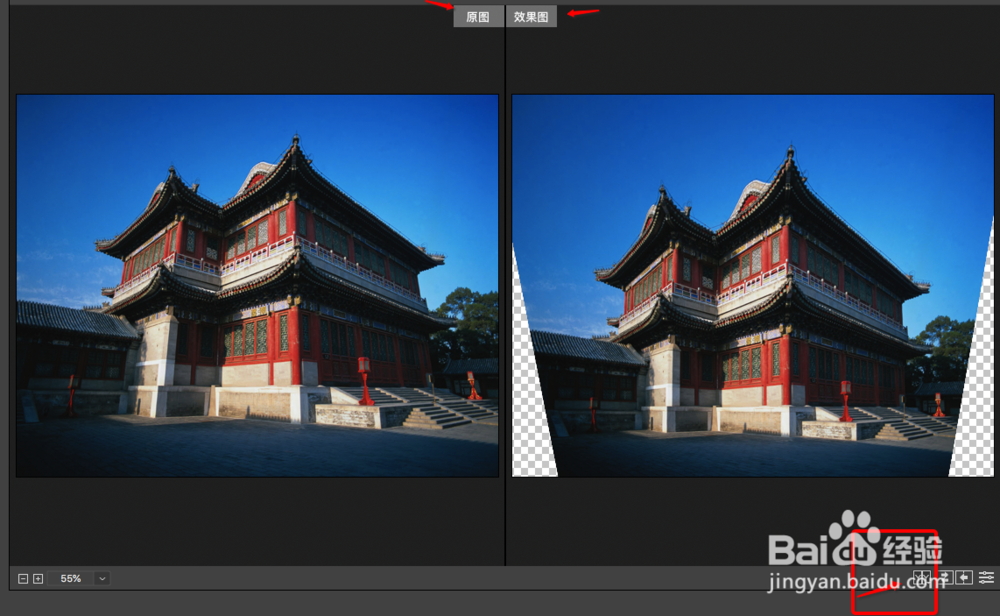
4、点击下方的原图/效果图切换图标,可以看到对比图,以便调整。

PS如何一键调整视角倾斜的图片

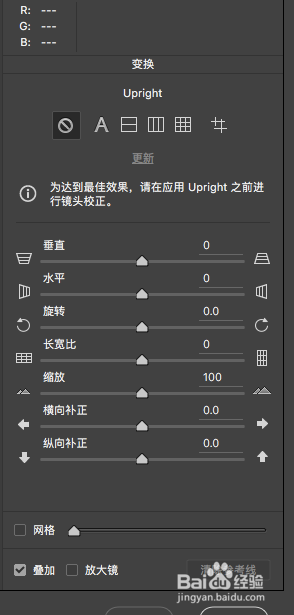
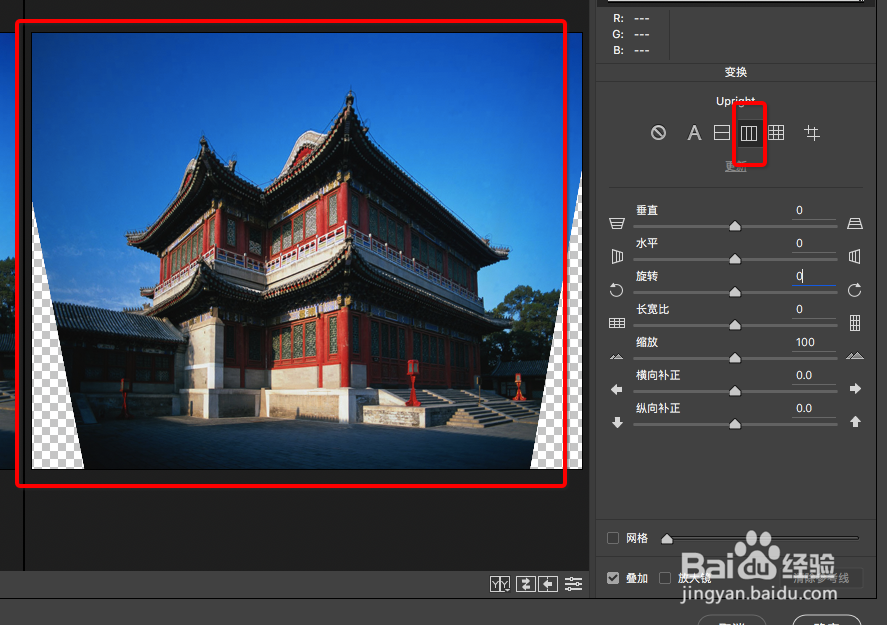
5、如图,点击应用水平和垂直透视校正,就可以得到如图中校正后的效果。

PS如何一键调整视角倾斜的图片

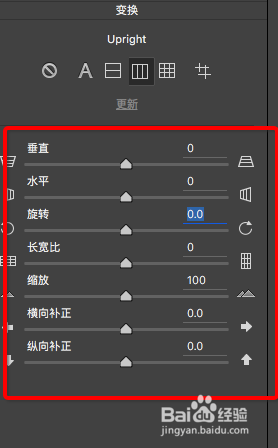
6、如果对于校正效果不满意,可以再调整细节。

PS如何一键调整视角倾斜的图片

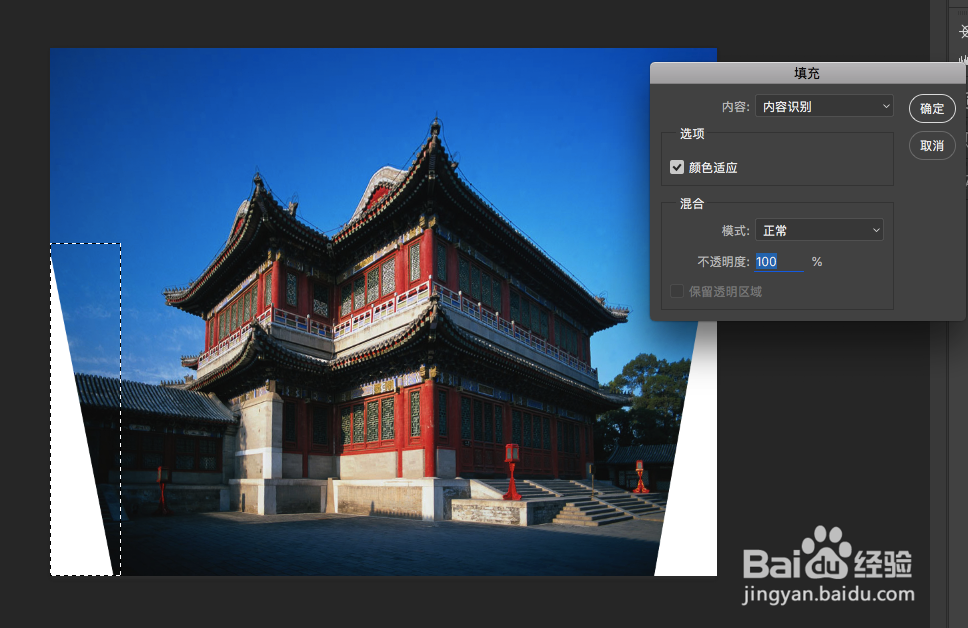
7、回到PS中再调整。如果不需要空皈寿凿几白部分则直接切掉就好,如果需要可以选用内容识别填充一下,再结合仿制图章工具修补,具体就不细讲了。
PS如何一键调整视角倾斜的图片

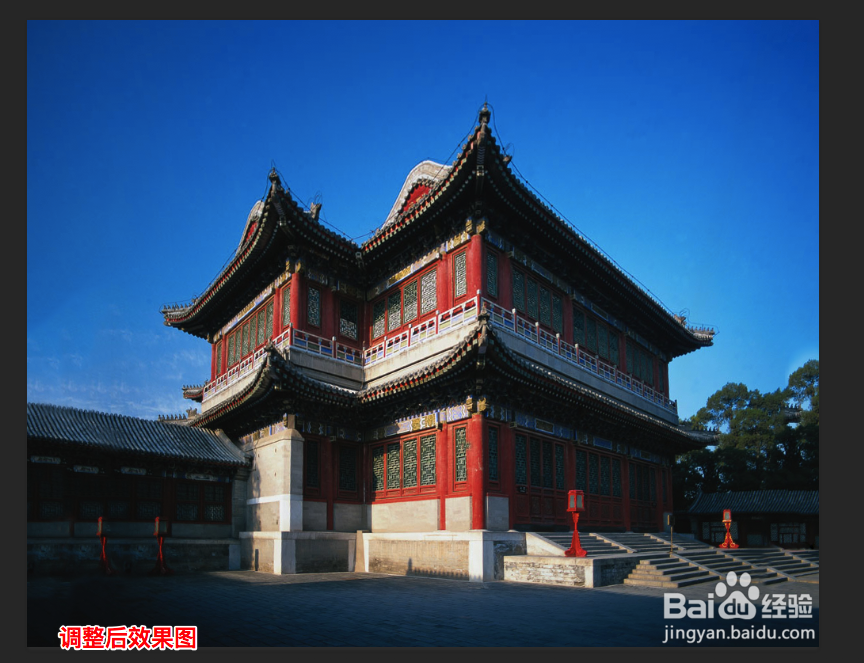
8、现在看一下效果对比图:

PS如何一键调整视角倾斜的图片PS如何一键调整视角倾斜的图片
© 2026 阿力知识库
信息来自网络 所有数据仅供参考
有疑问请联系站长 site.kefu@gmail.com