网站首页 美食营养 游戏数码 手工爱好 生活家居 健康养生 运动户外 职场理财 情感交际 母婴教育 生活知识 知识问答

如何隐藏电脑文件夹 怎样取消文件夹隐藏

时间:2024-10-12 21:56:28

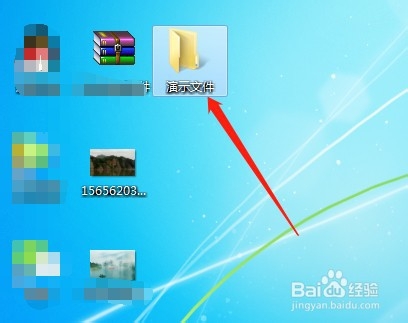
1、首先,为了演示该操作,我先在电脑桌面上建立一个文件夹,命名为演示文件。
如何隐藏电脑文件夹 怎样取消文件夹隐藏

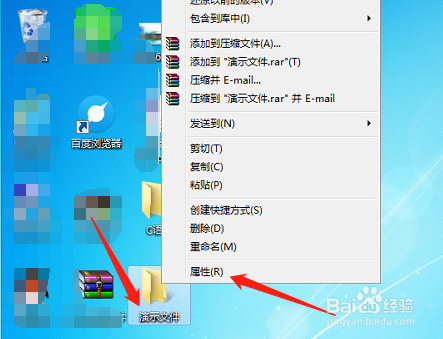
2、接下来我们选中该文件夹右击鼠标,然后在弹出的对话框中,选择属性并点击。
如何隐藏电脑文件夹 怎样取消文件夹隐藏

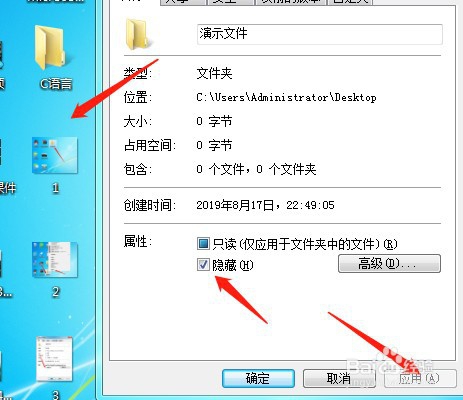
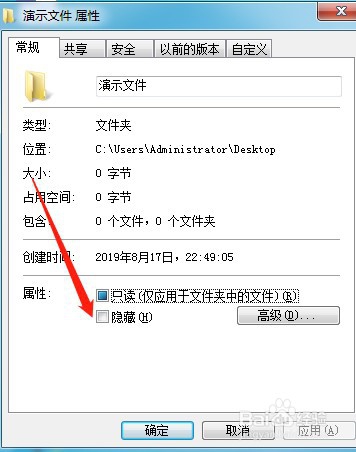
3、点击打开对话框后,选中常规中,找到隐藏按钮,然后在隐藏按钮前面点击一个打对勾。最后点击应用。
如何隐藏电脑文件夹 怎样取消文件夹隐藏

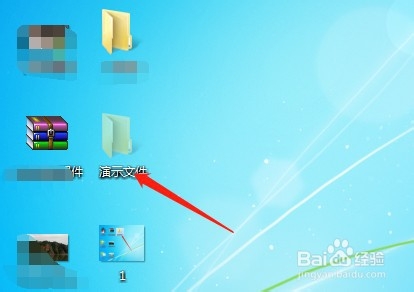
4、操作完后,你会发现我原来的那个图标消失了,没有了也就达到我们的目的。

如何隐藏电脑文件夹 怎样取消文件夹隐藏

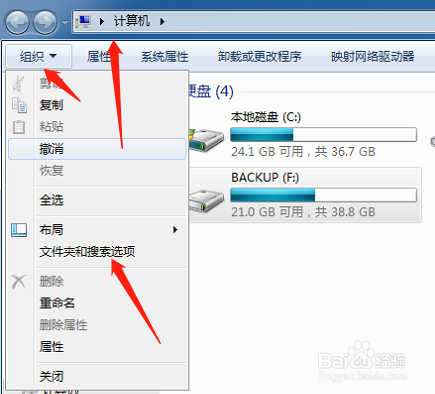
5、接下来我们点击计算机,然后选择组织。再选择文件夹和搜索选项。

如何隐藏电脑文件夹 怎样取消文件夹隐藏

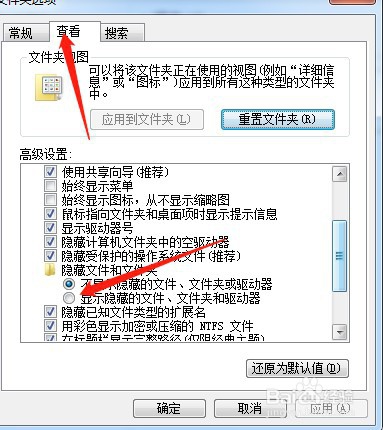
6、在新弹出的对话框中,选择查看。然后下拉选择显示隐藏文件,打对勾。然后我们就发现我们电脑上的文件已经显示了。
如何隐藏电脑文件夹 怎样取消文件夹隐藏如何隐藏电脑文件夹 怎样取消文件夹隐藏
© 2026 阿力知识库
信息来自网络 所有数据仅供参考
有疑问请联系站长 site.kefu@gmail.com