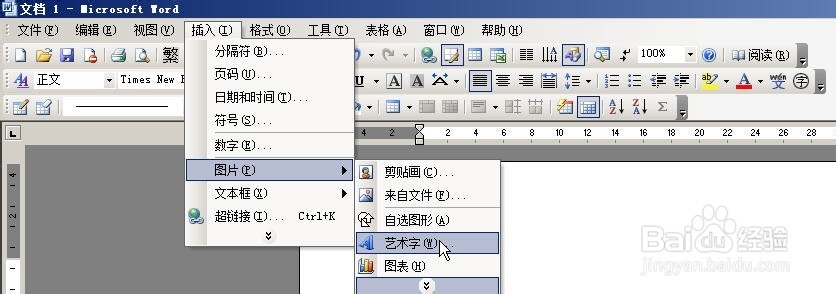
1、执行“插入/图片/艺术字”命令。如下图所示:
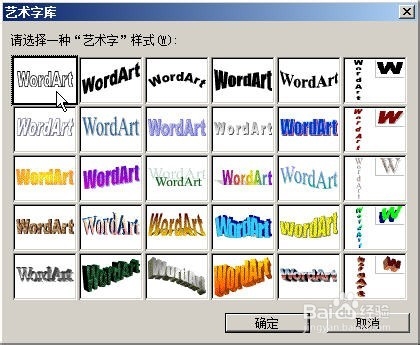
2、在“艺术字库”对话框中选择第一种艺术字样式。如下图所示:
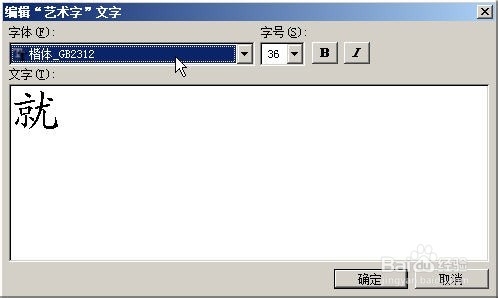
3、输入艺术字内容,设置字体为“楷体_GB2312“。如下图所示:
1、用右键单击制作好的艺术字,选择剪切命令。如下图所示:

2、执行“编辑/选择性粘贴”命令。如下图所示:
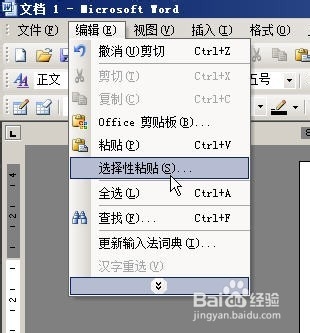
3、在“选择性粘贴”对话框中选择“图片(Windows图元文件)”选项。如下图所示:

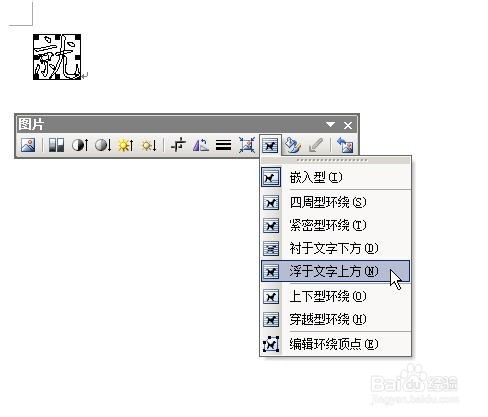
4、选定文字图片,将环绕方式改为“浮于文字上方”。如下图所示:
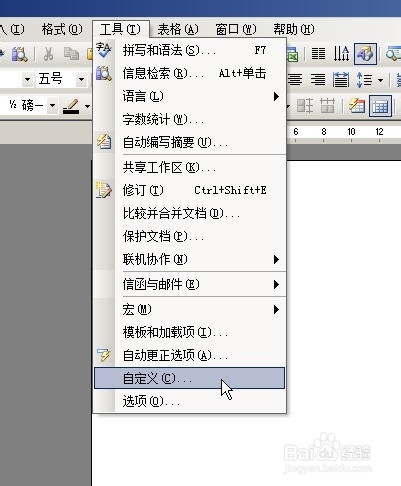
1、执行“工具/自定义”命令。如下图所示:
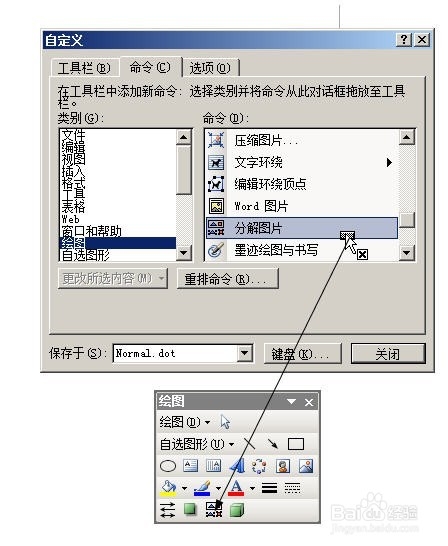
2、按下图所示操作过程将“分解图片”命令按钮添加到“绘图”工具栏上。
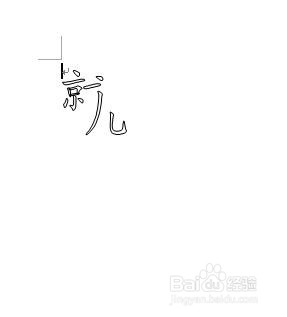
3、选定文字图片,单击“分解图片”按钮就可以得到如下图所示的文字拆分笔画效果。