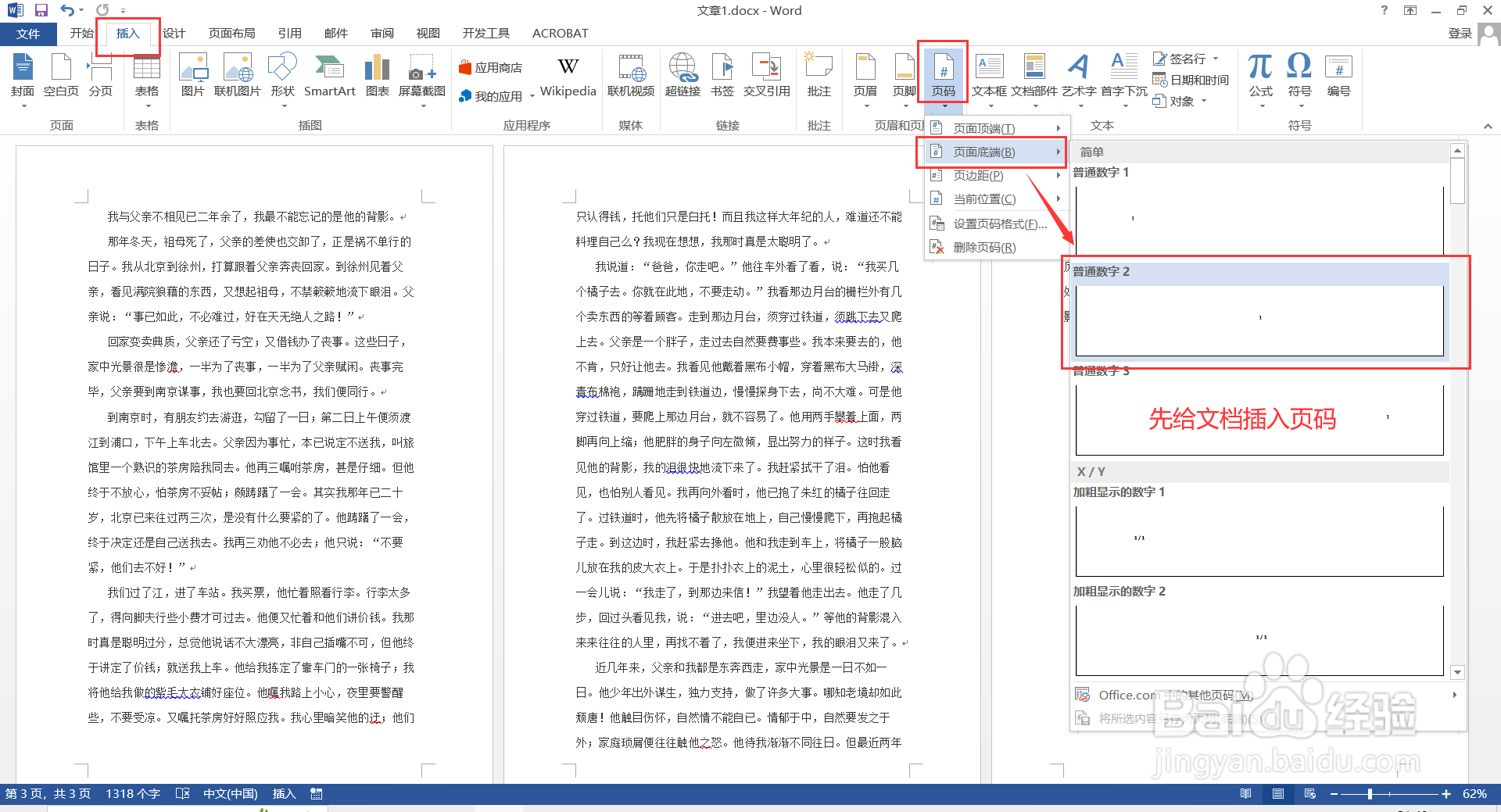
1、打开word文档,点击上方菜单栏【插入】,在“页眉和页脚”选项卡中点击【页码】-【页面底端】-【普通数字2】,给文档添加页码。
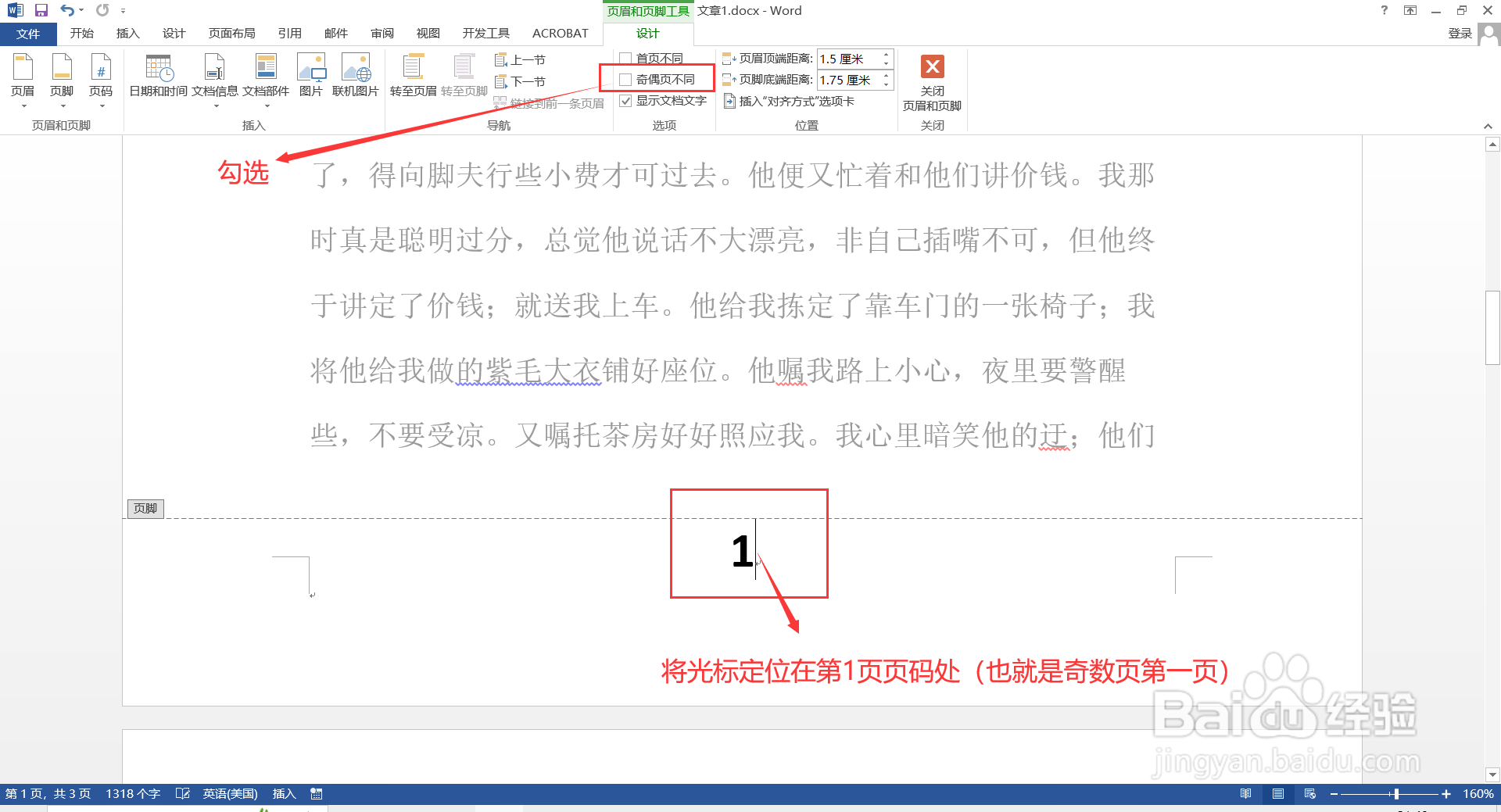
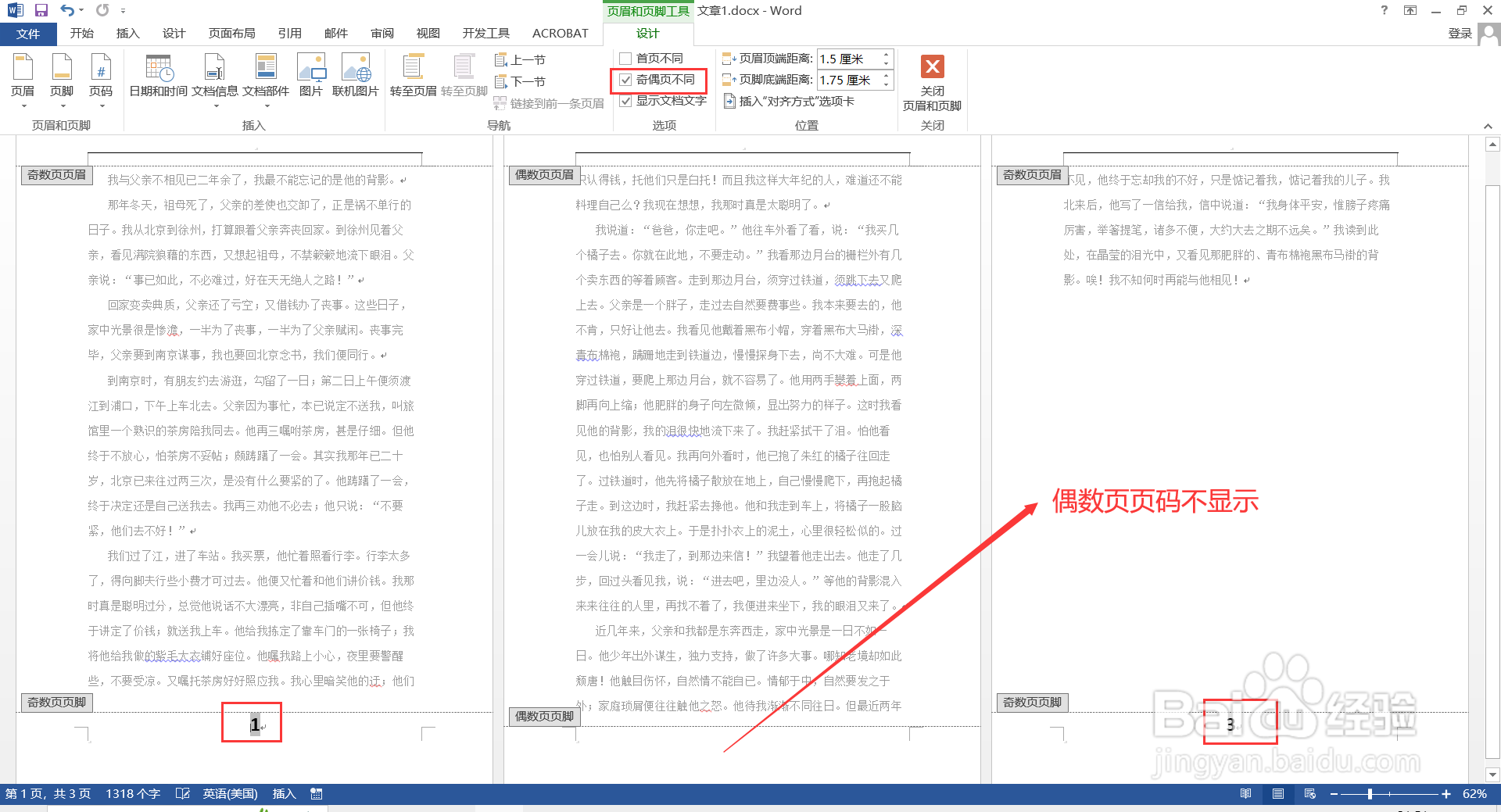
2、然后将鼠标光标定位在第一页页码处(也就是奇数页第一页),点击【页眉和页脚工具/设计】,在“选项”栏中将【奇偶页不同】勾选,可以发现只有奇数页页码显示,但偶数页页码不显示。
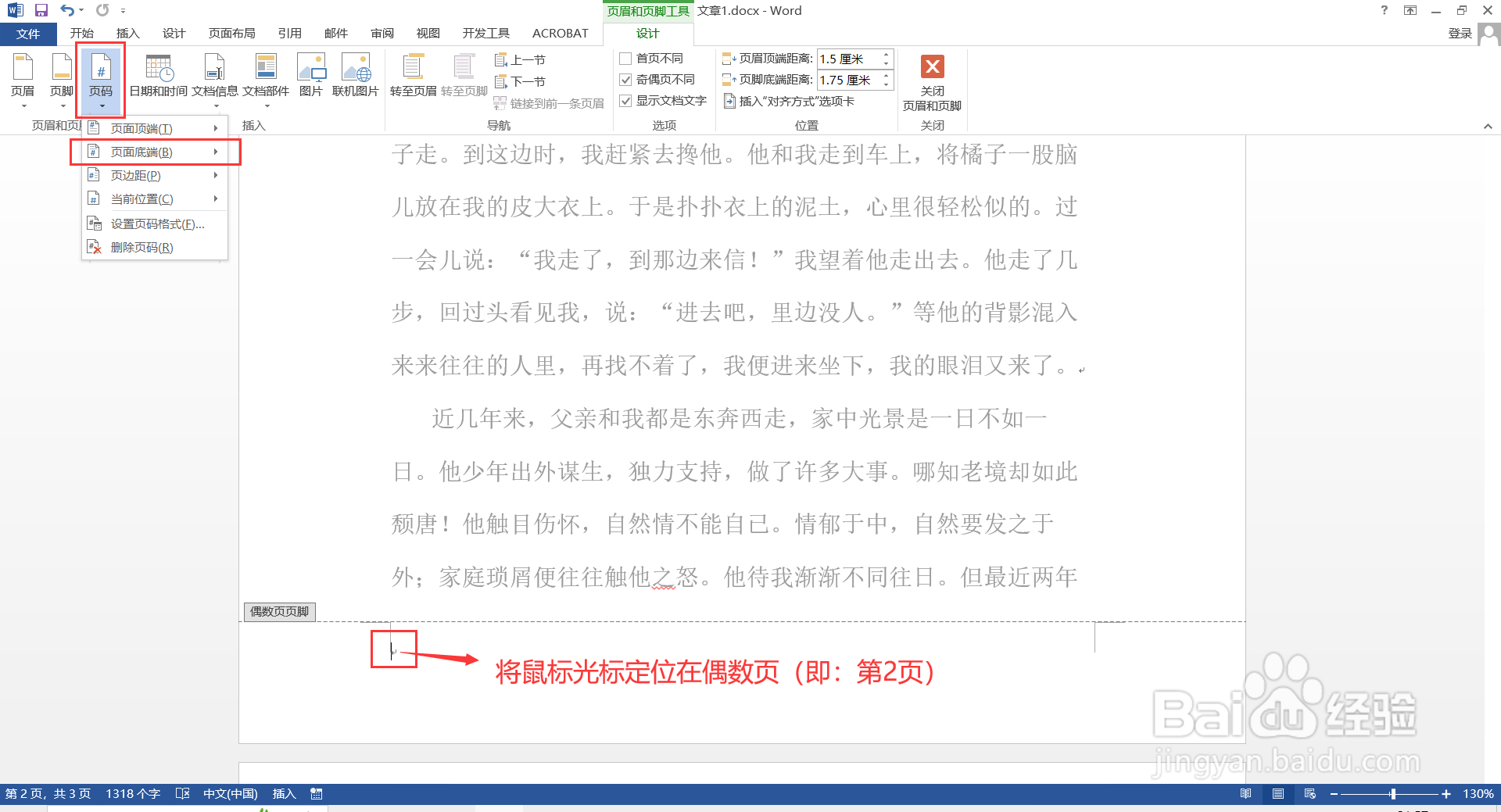
3、继续将鼠标光标定位在偶数页(即:第2页),在“页眉和页脚”栏中点击【页码】-【页面底端】-【普通数字2】,重新再给偶数页插入页码,再点击【关闭页眉和页脚】退出编辑模式,则文档偶数页自动连续显示页码。
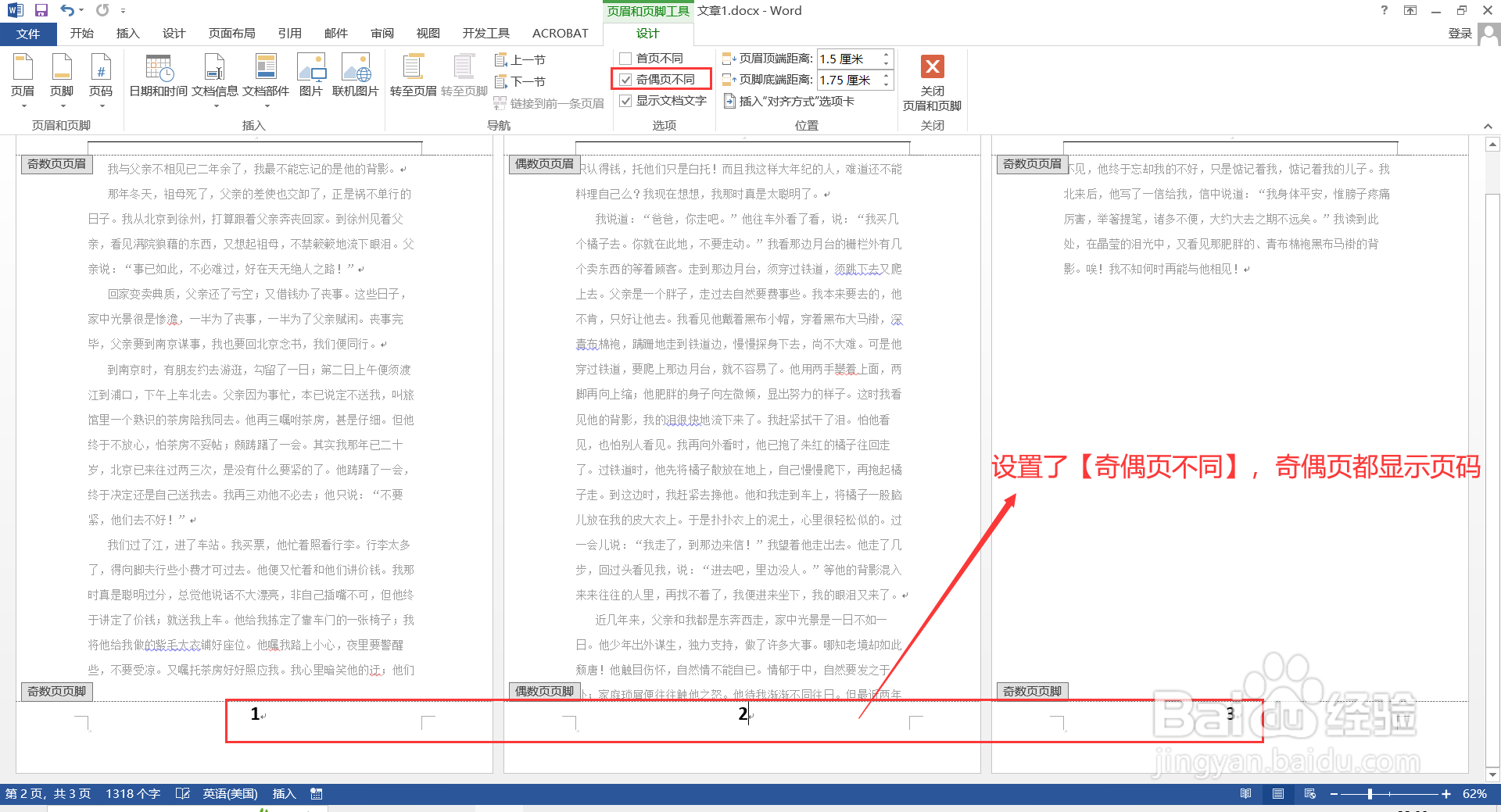
4、如果word文档设置奇偶页不同,是值显示偶数页页码,奇数页页码不显示,那么就在奇数页页脚重新添加页码即可。