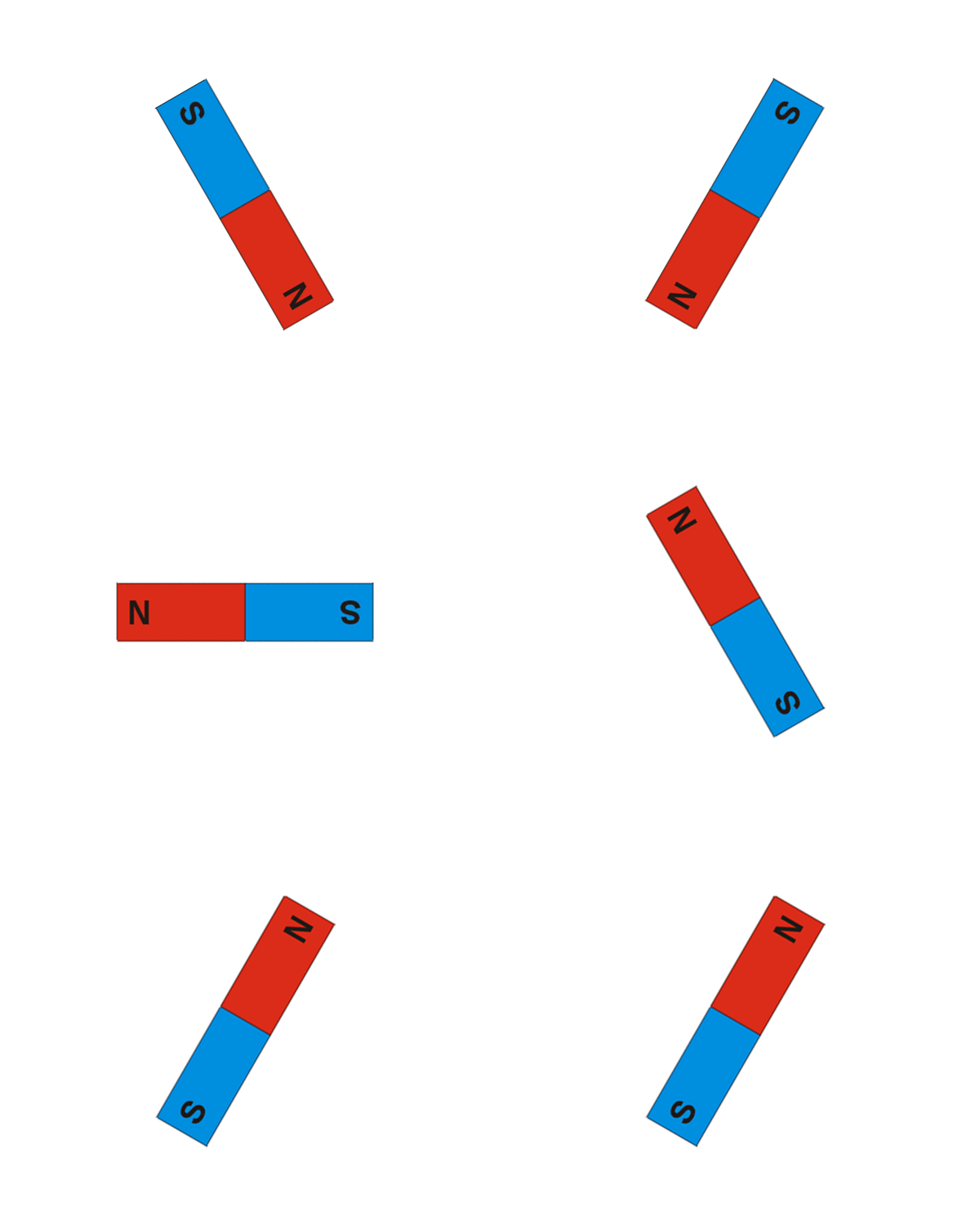
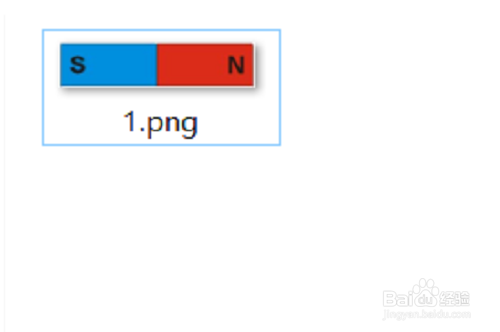
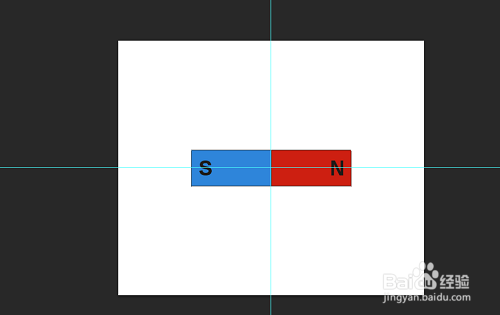
1、准备素材,小编准备了一张有南北极的条形磁铁图片,小编就以这个条形磁铁为例,让磁铁围绕着中心点做旋转运动。
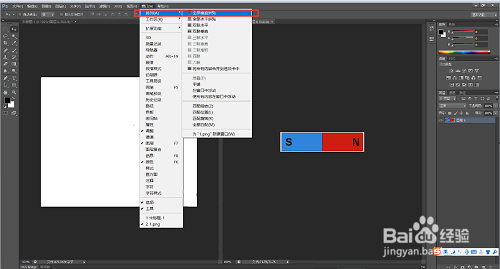
2、新建一块画布,然后在打开图片,选择菜单栏的“窗口—排列—全部垂直拼贴”,如下图所示。
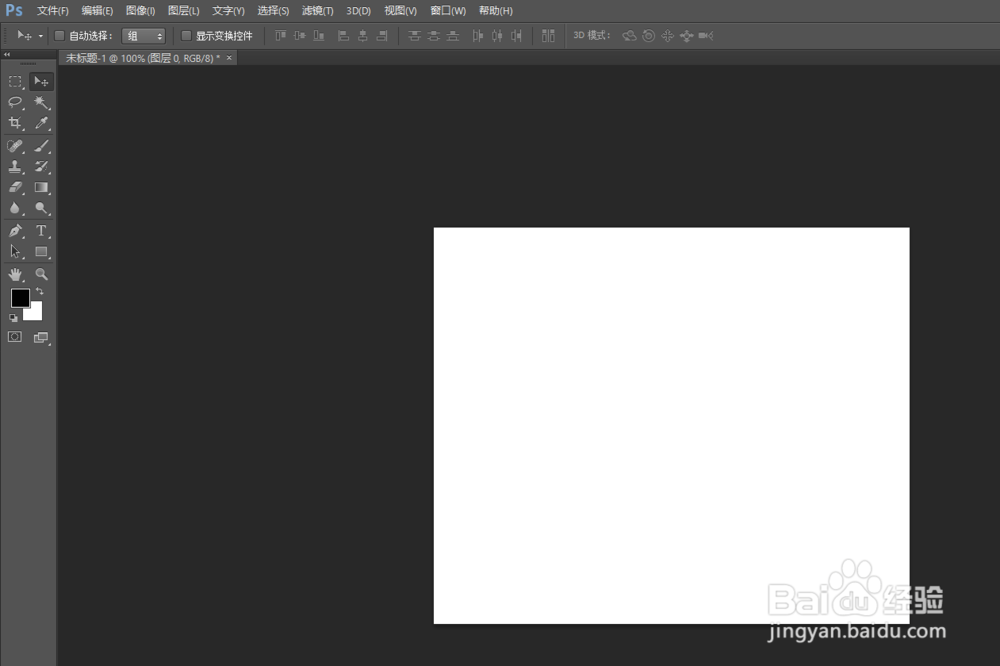
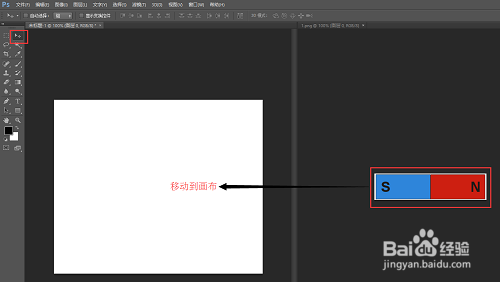
3、使用移动工具,将磁铁移动到画布上去。
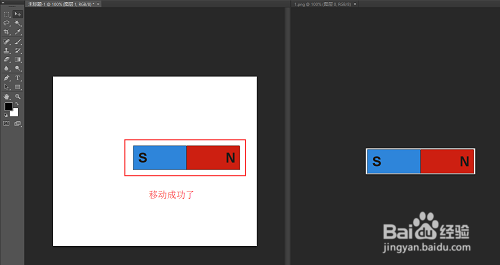
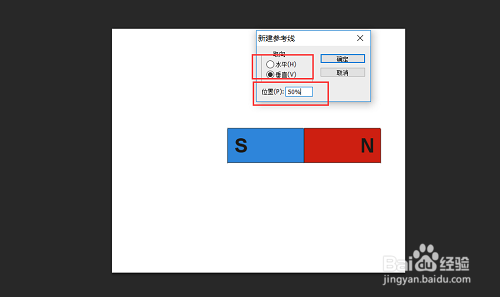
4、在“视图—新建参考线”,新建水平与垂直两条参考线,位置设置为50%,以确认画布的中心位置,然后再把磁铁移动到中心位置上。
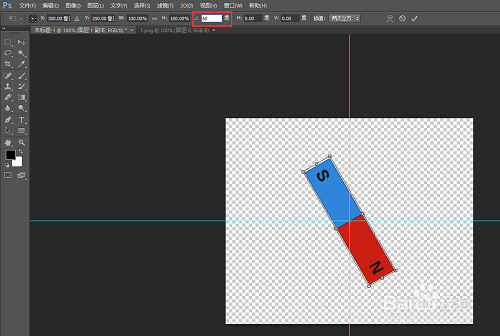
5、复制磁铁图层,在复制的图层上按“CTRL+T”,旋转的度数为60度(旋转的度数自己可以随意调整),重复刚才的操作,最后会得到6个图层。第一个图层的位置会与第六个图层的位置重叠。
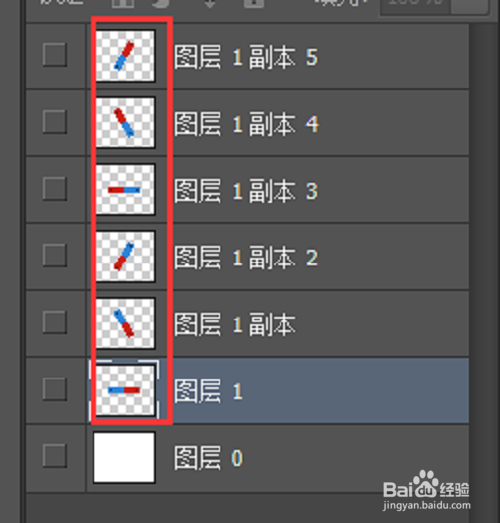
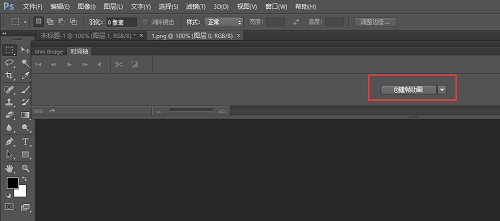
6、打开窗口—时间轴—创建帧动画,依次将图层添加到时间轴上,设置好时间间隔,播放方式设置为永远。

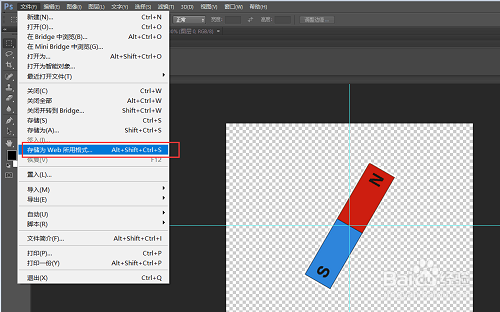
7、然后在选择“存储为WEB所用格式”,一定要使用这个格式保存,自此,动态图片制作完成。