网站首页 美食营养 游戏数码 手工爱好 生活家居 健康养生 运动户外 职场理财 情感交际 母婴教育 生活知识 知识问答

ps中如何画同心圆

时间:2024-10-30 14:41:11

在进行ps设计图片的时候,可能会用到同心圆这个图形,那么ps中如何画同心圆呢?可能额鹿赤柝画同心圆的方法有很多,这里介绍一种我个人认为比较容易操作的方法,希望对你有所帮助。

ps中如何画同心圆

工具/原料

Adobe Photoshop CS6

ps中如何画同心圆

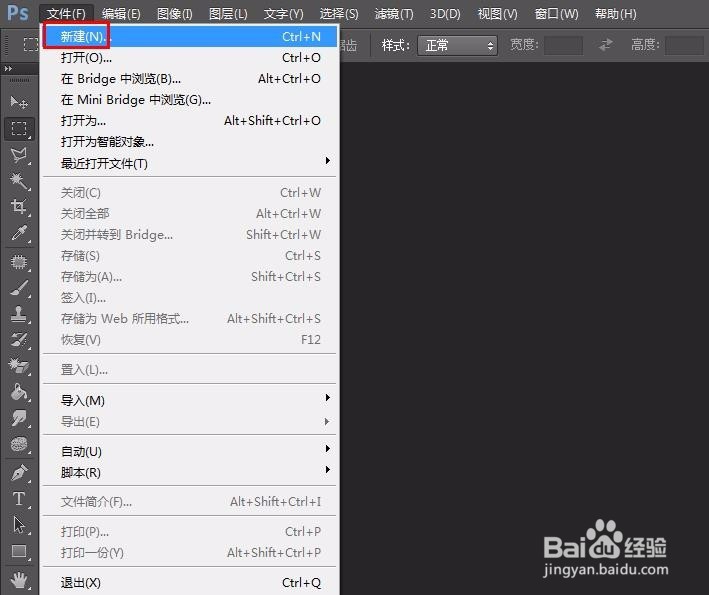
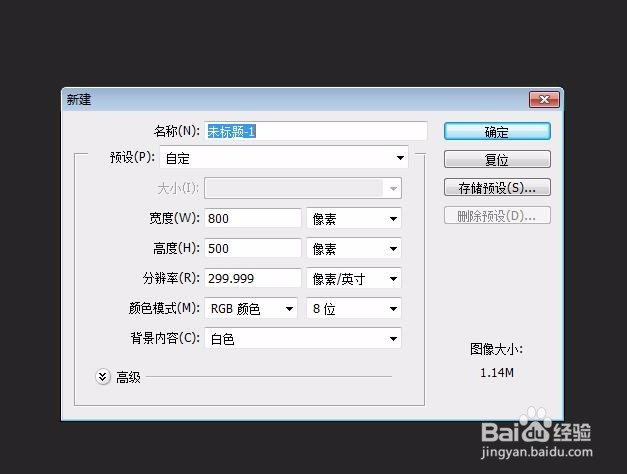
1、第一步:打开ps软件,在菜单栏“文件”中新建一个背景图层(大小任意)。
ps中如何画同心圆ps中如何画同心圆

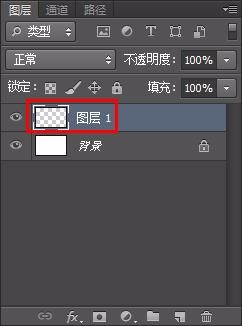
2、第二步:再次新建一个图层“图层1”。

ps中如何画同心圆

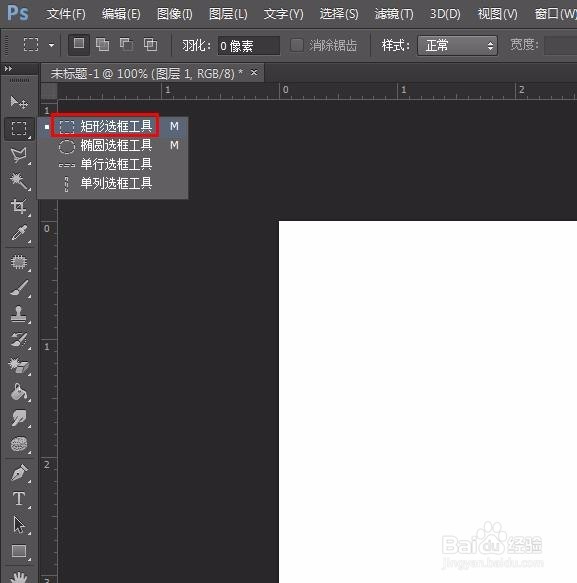
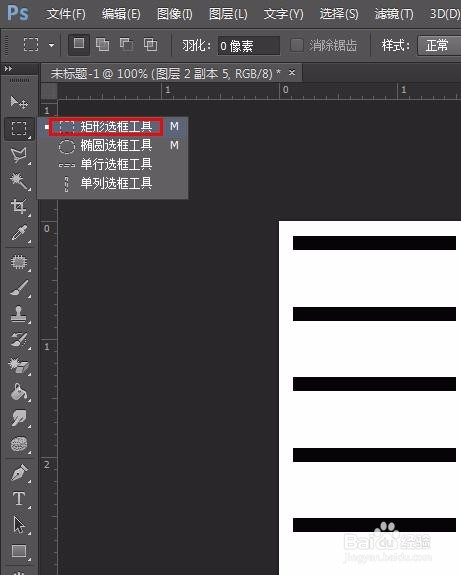
3、第三步:在左侧的工具栏中选择“矩形选框工具”。

ps中如何画同心圆

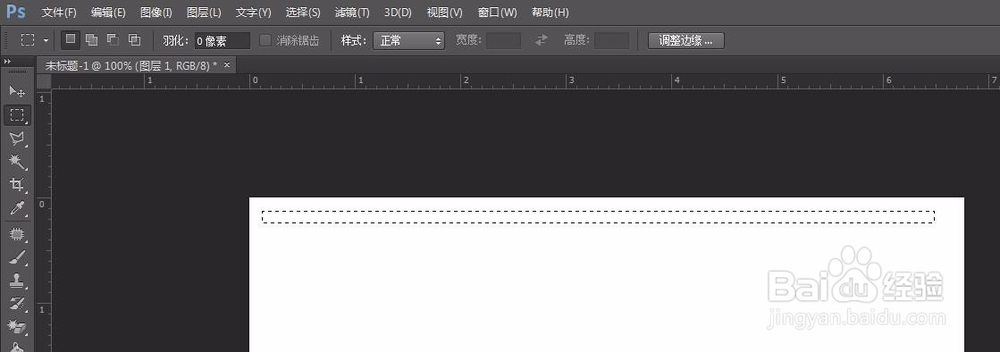
4、第四步:用矩形选框工具在图层1中划出一个矩形长条,这就是同心圆的线。

ps中如何画同心圆

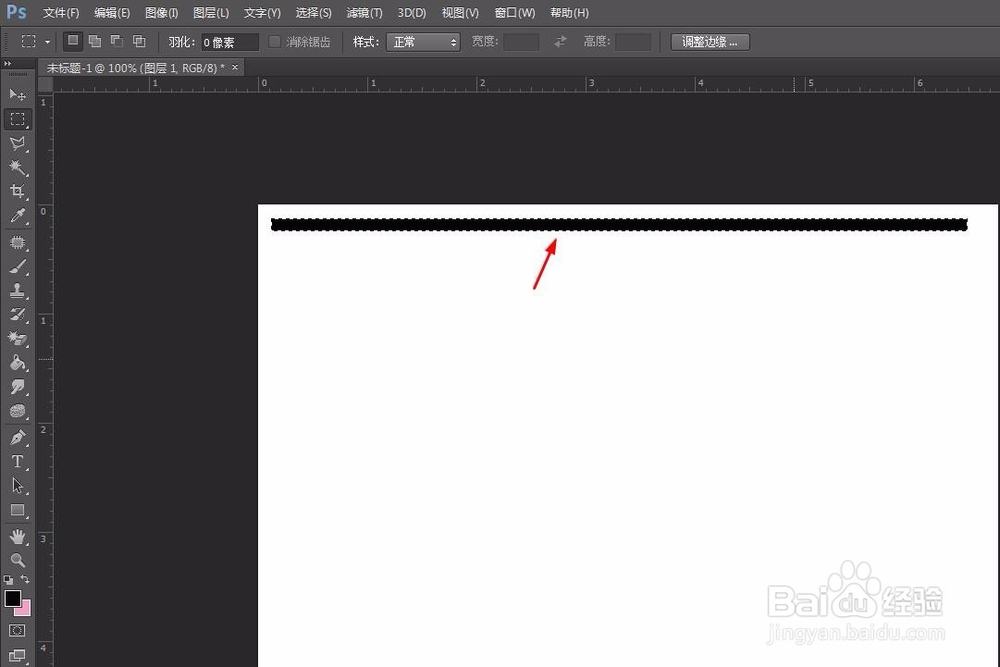
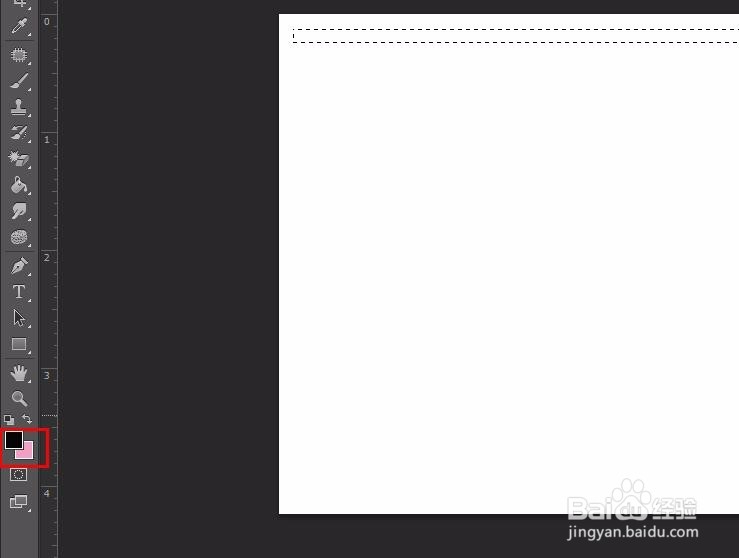
5、第五步:将前景色设置为黑色,按下Alt+delete键,矩形填充为黑色。
ps中如何画同心圆ps中如何画同心圆

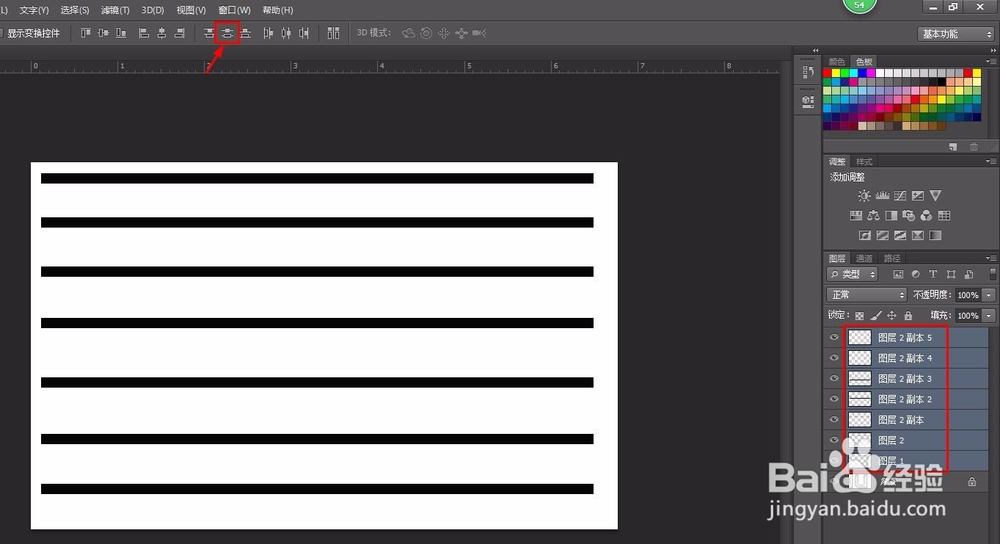
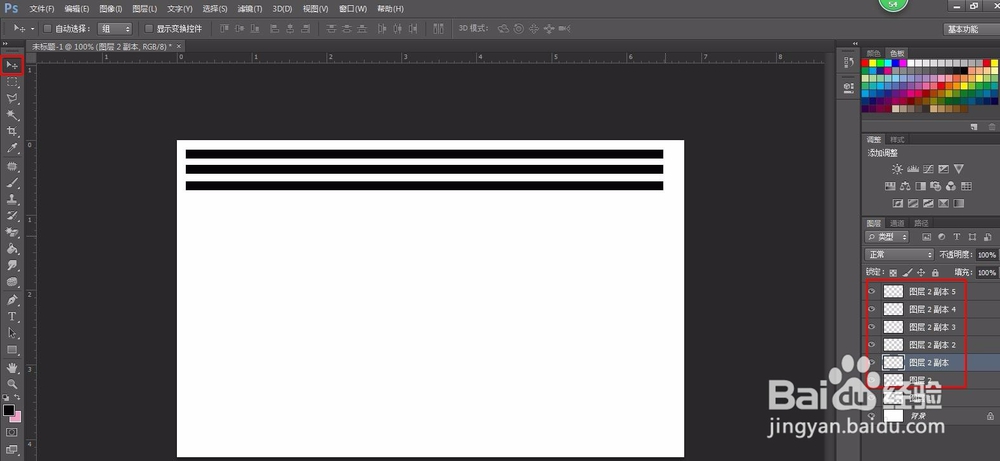
6、第六步:复制6次图层1,到每个图层中把黑色的线条移动,并依次往下排开。
ps中如何画同心圆ps中如何画同心圆

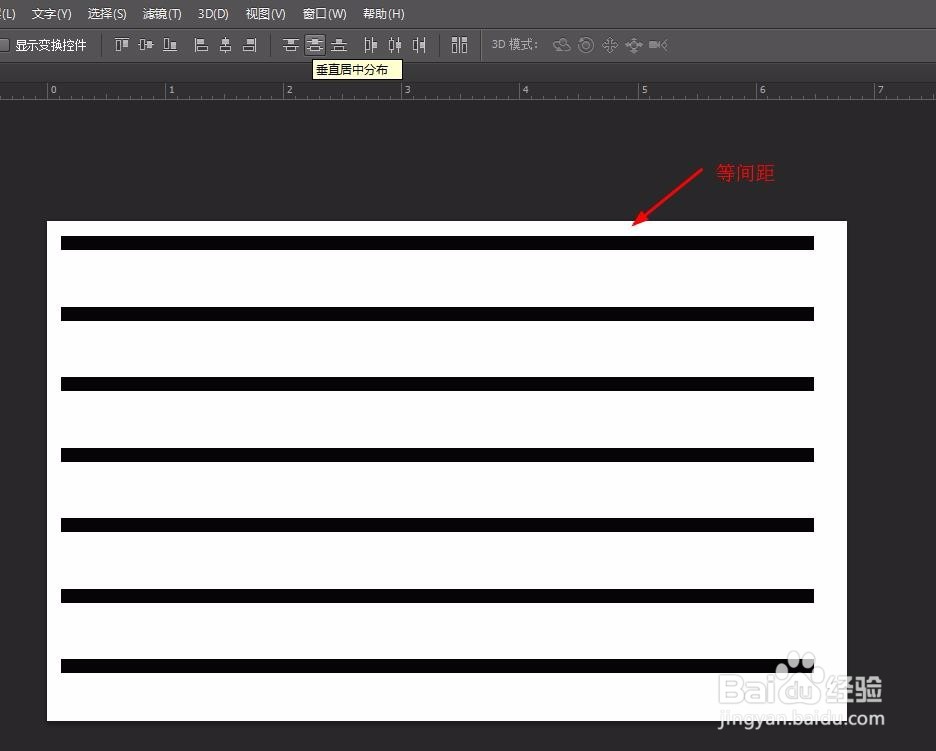
7、第七步:按住shift键,同时选中除背景图层以外的其他所有图层,单击上方的“垂直居中分布”皤材装肢工具按钮,这时候所有线条变为等间距。

ps中如何画同心圆ps中如何画同心圆

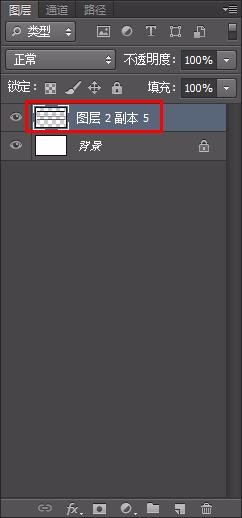
8、第八步:Ctrl+E合并刚才选中的图层。

ps中如何画同心圆

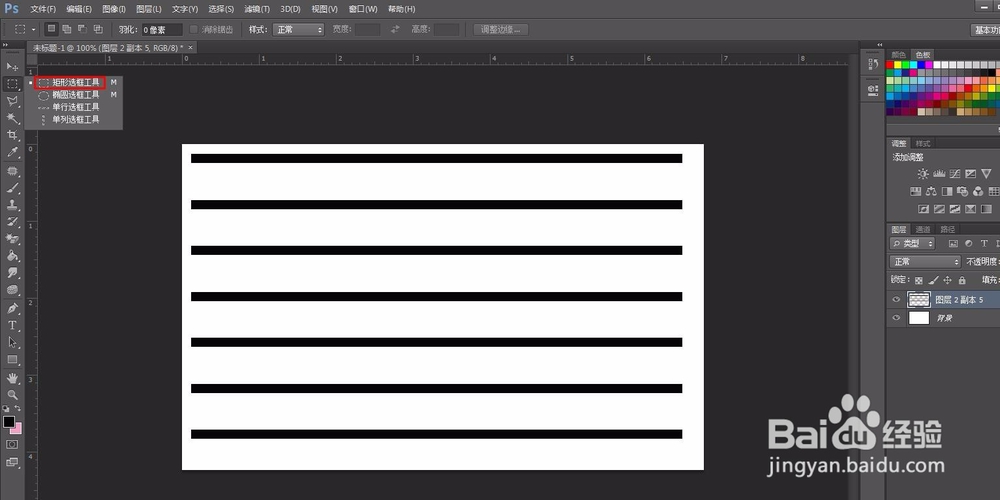
9、第九步:选择左侧工具栏中的“矩形选框工具”。

ps中如何画同心圆

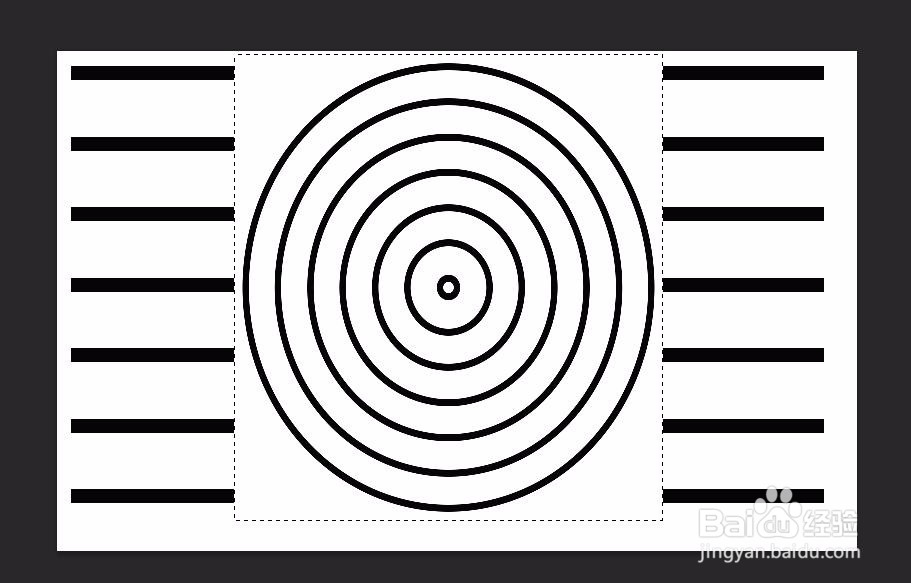
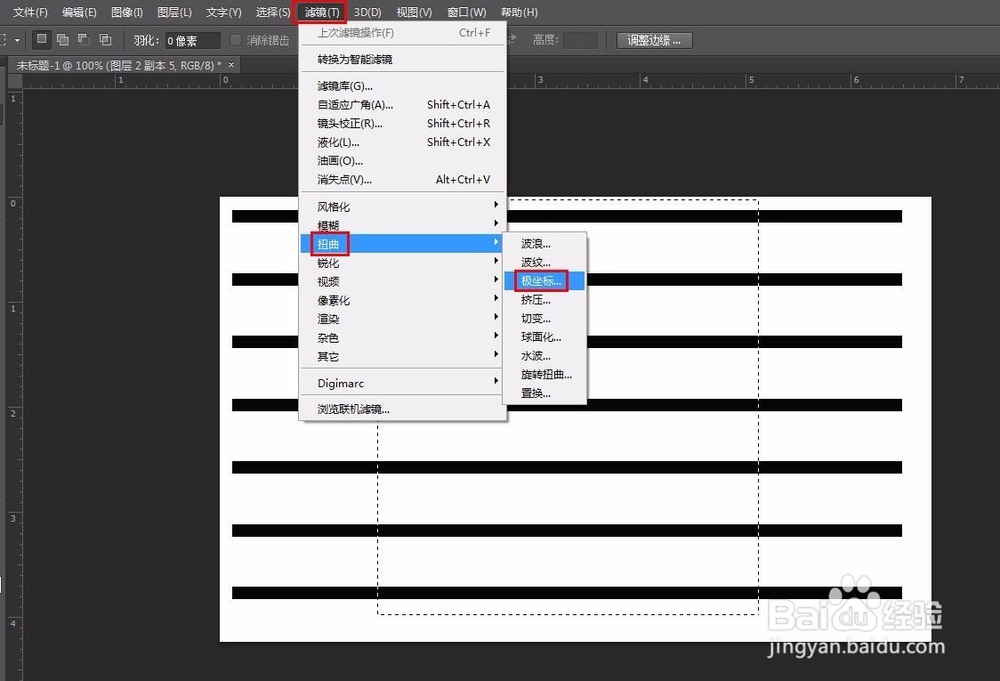
10、第十步:选区均匀分布的黑色线条,并选择“滤镜--扭曲--极坐标”选项。
ps中如何画同心圆

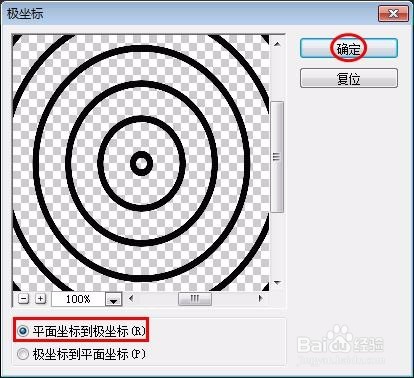
11、第十一步:在弹出的对话框中选择“平面坐标到极坐标”,单击“确定”按钮,生成如下图所示同心圆。
ps中如何画同心圆ps中如何画同心圆

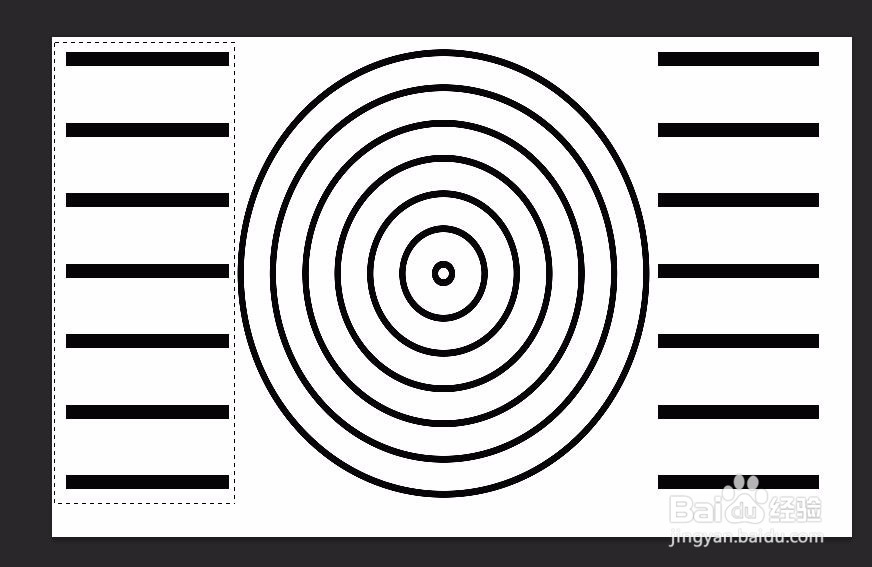
12、第十二步:选择左侧的“矩形选框工具”,选中多余的线条,按delete键删除。
ps中如何画同心圆ps中如何画同心圆

13、最终效果如下图所示。

ps中如何画同心圆
© 2026 阿力知识库
信息来自网络 所有数据仅供参考
有疑问请联系站长 site.kefu@gmail.com