1、首先我们在电脑桌面上,选择并打开【我的电脑】选项,然后我们在“我的电脑”当中选择并打开【控制面板】。

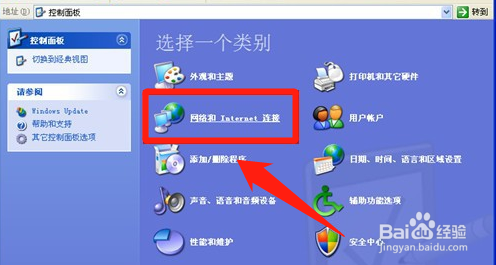
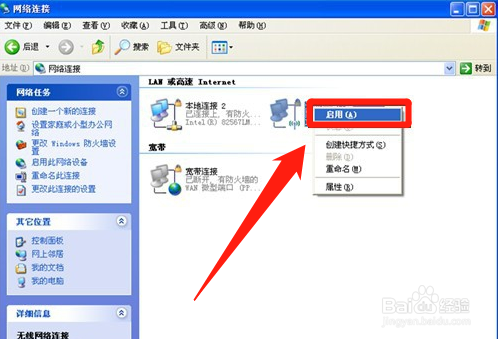
2、在“控制面板”中,选择【网络和Internet连接】,点击【网络连接】,在“网络连接”页面中,鼠标右击【无线网络连接器】。
3、系统弹出选项,选择【启用】。系统开始启用无线网络,屏幕显示【正在启用】,大约30秒左右,无线网络连接成功,系统显示【已连接上】。
4、无线网络连接成功后,会在任务栏当中显示图标,我们单击打开并可以查看【无线网络连接状态】是否已经连接完好。

1、1.在电脑桌面上,打开【我的电脑】,选择并打开【控制面板】。
2.选择【网络和Internet连接】。
3.在“网络连接”页面中,鼠标右击【无线网络连接器】。
4.选择【启用】。