网站首页 美食营养 游戏数码 手工爱好 生活家居 健康养生 运动户外 职场理财 情感交际 母婴教育 生活知识 知识问答

WPS表格如何实现跨工作表的数据引用

时间:2024-10-17 05:56:45

1、首先打开wps软件。

WPS表格如何实现跨工作表的数据引用

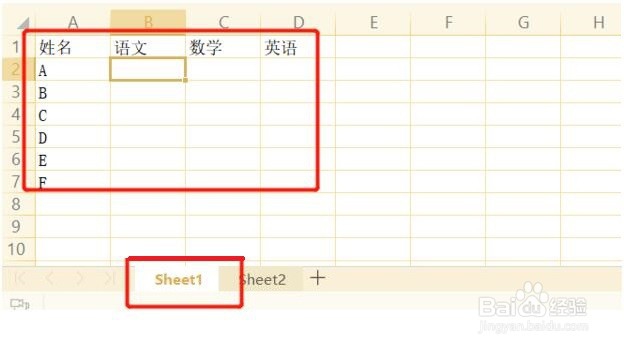
2、然后新建一个wps表格,并在工作表1中输入图示的信息。

WPS表格如何实现跨工作表的数据引用

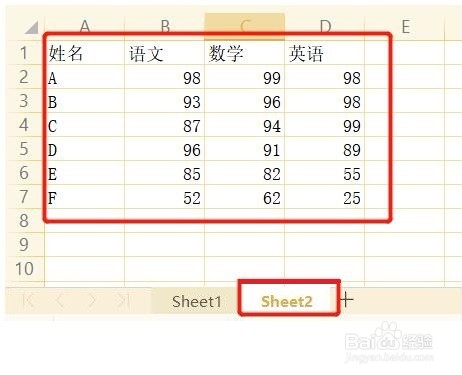
3、然后在工作表二输入图示信息。

WPS表格如何实现跨工作表的数据引用

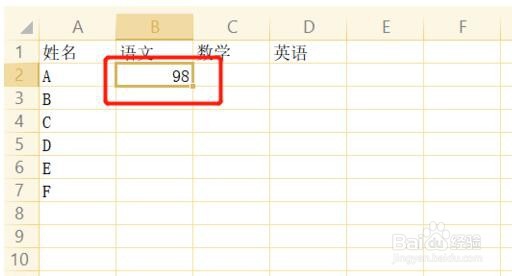
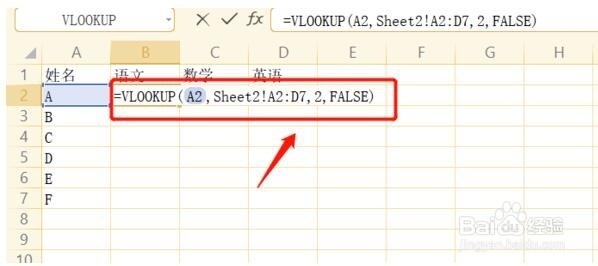
4、然后在工作表1中的B2单元格输入=VLOOKUP(A2,Sheet2!A2:D蚀卺垦肝7,2,FALSE)Vlookup挣窝酵聒函数的用法=Vlookup(查找的数据,查找的区域,返回值在查找区域的列数,匹配方式)。其中,查找区域第一列必须是查找数据所在的列,匹配方式有两种0或者false为精确匹配,1或者True为近似匹配。
WPS表格如何实现跨工作表的数据引用

5、敲击回车就完成了该项。

WPS表格如何实现跨工作表的数据引用

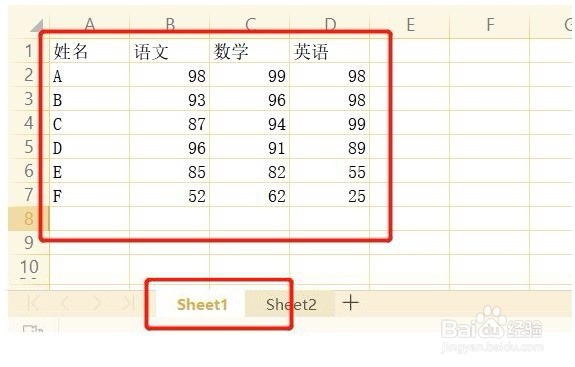
6、最后进行相关的下拉就可以将全部的数据从工作表2中进行引用。

WPS表格如何实现跨工作表的数据引用
© 2026 阿力知识库
信息来自网络 所有数据仅供参考
有疑问请联系站长 site.kefu@gmail.com