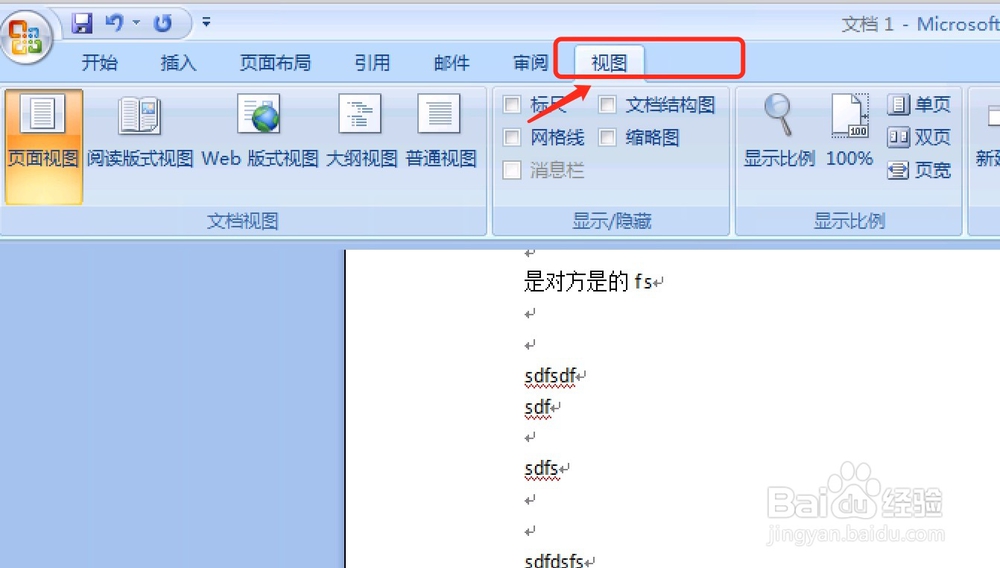
1、在Word文档中,切换到视图页面,如图所示
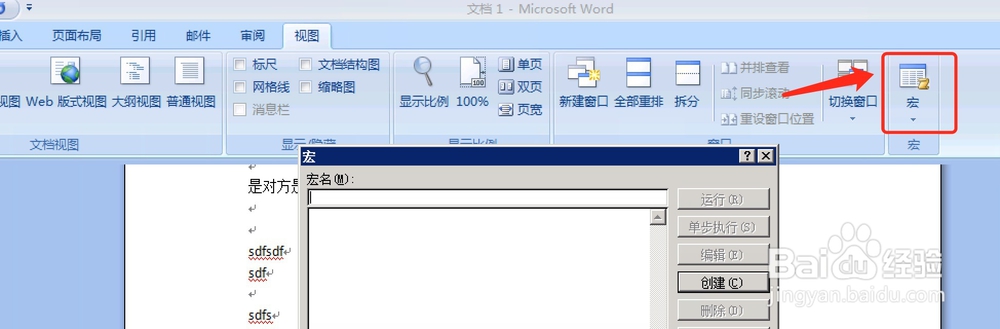
2、在视图下面的工具栏,点击最左侧的“宏”,如图所示
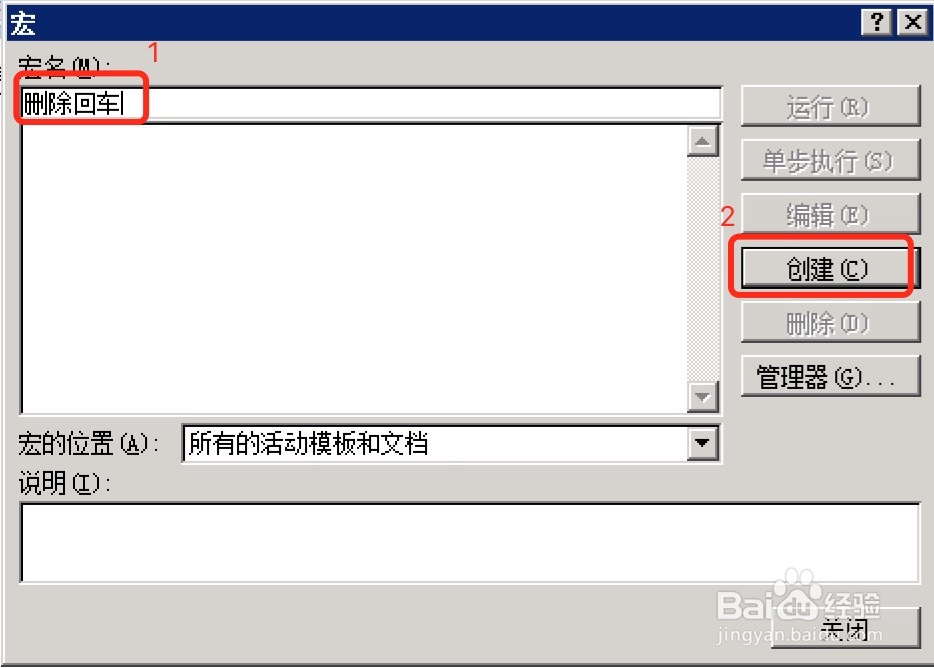
3、在弹出窗口内,输入一个名字,比如删除回车之类的,然后点击“创建”,如图
4、在弹出的Visual Basic for Applications界面中,单击左侧栏“Project(文档1)—Microsoft Word对象,如图所示
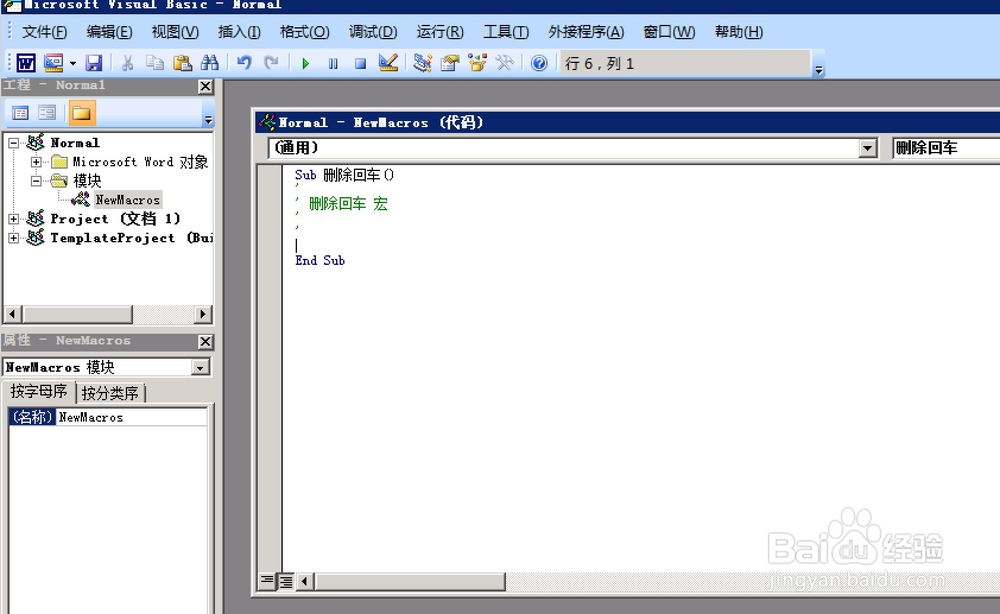
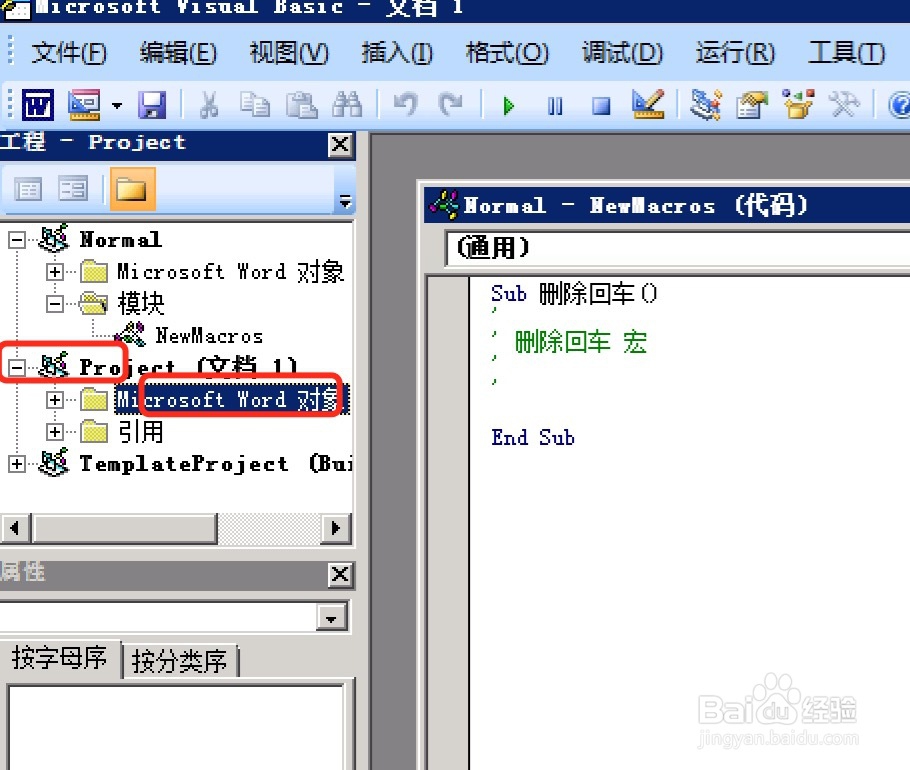
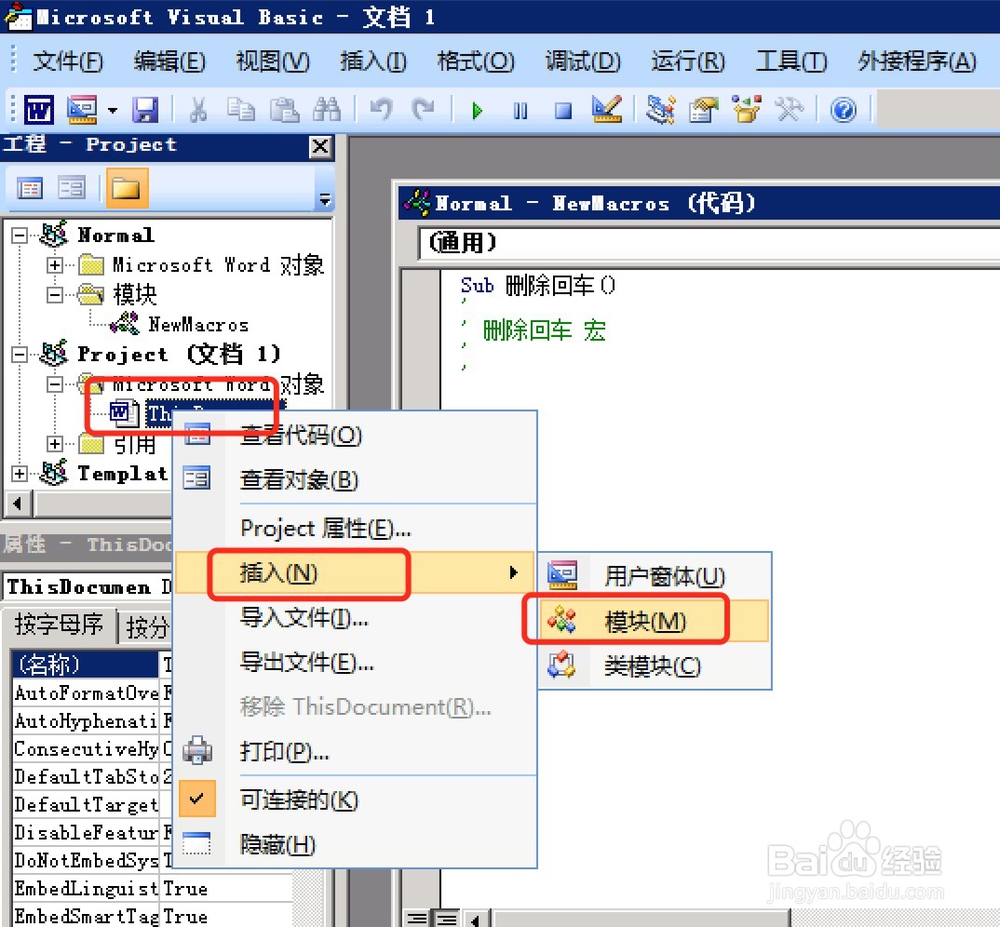
5、点击Microsoft Word对象“+”右键单击“This is Document”选择“插入”中的“模块”
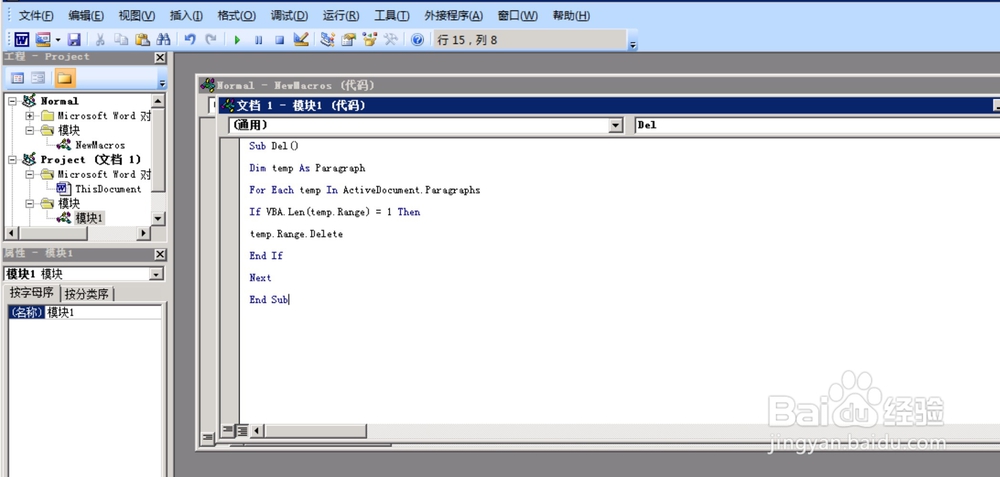
6、在右侧栏中输入以下内容:
Sub Del()
Dim temp As Paragraph
For Each temp In ActiveDocument.Paragraphs
If VBA.Len(temp.Range)=1 Then
temp.Range.Delete
End If
Next
End Sub输入完成后关闭窗口
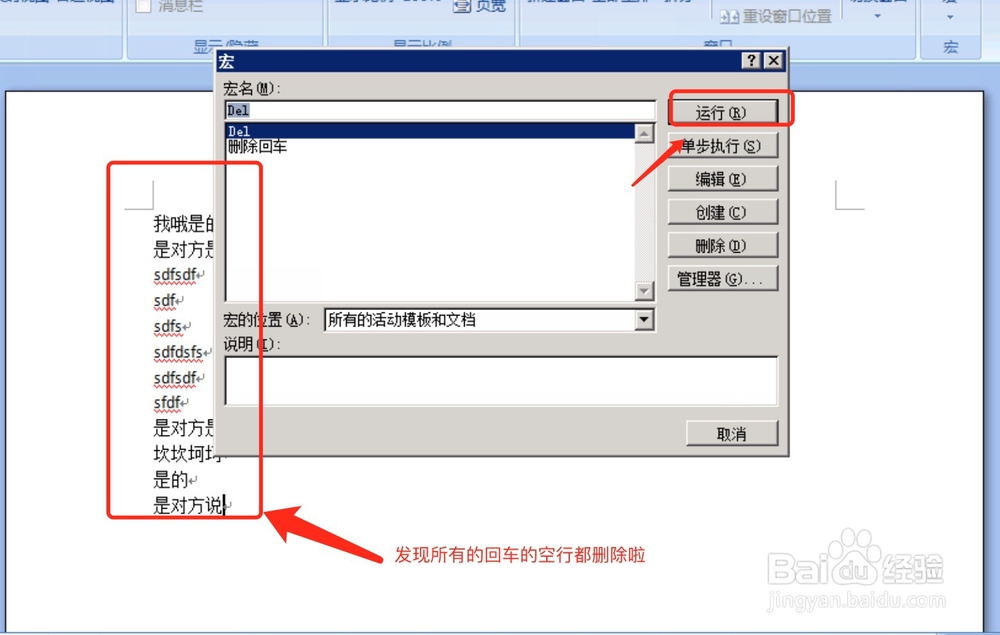
7、回到Word界面,再次点击“宏”弹出窗口选中你建立的宏命令,点击“运行”,瞬间所有单独的回车段落都被删除了