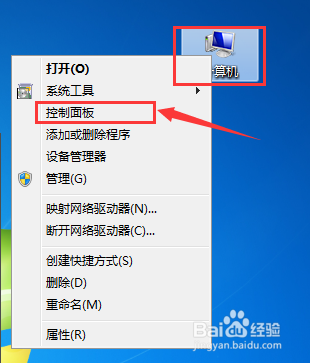
1、右键计算机,选择“控制面板”,如下图所示
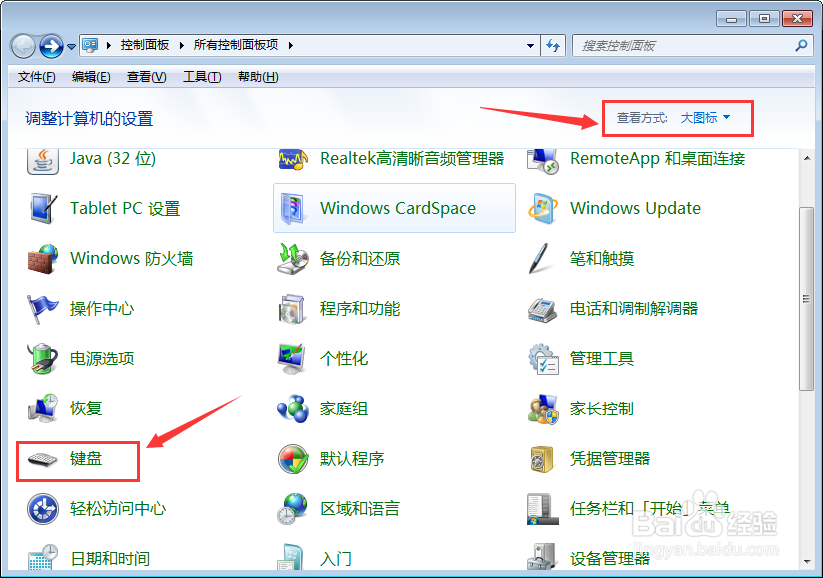
2、在所有控制面板界面,查看方式选择“大图标”,然后找打并选择“通知区域图标”,如下图所示
3、在键盘属性界面,选择“速度”页签,如下图所示
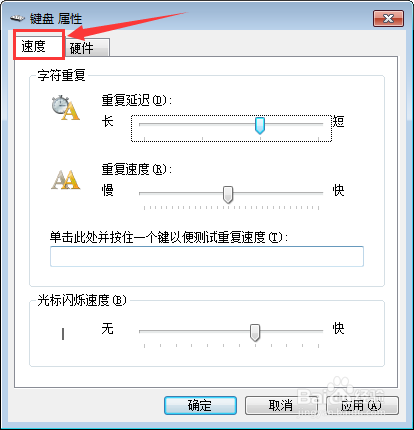
4、在键盘属性界面,字符重复重复延迟选择最短,重复速度选择最快,在测试速度的地方输入重复字符可测试效果,最后点击“确定”,如下图所示

5、对比设置前后的重复字符输入速度,可以明显感觉快了,如下图所示


1、1.右键计算机,选择“控制面板”。
2.在所有控制面板界面,查看方式选择“大图标”,然后找打并选择“通知区域图标”。
3.在键盘属性界面,选择“速度”页签。
4.在键盘属性界面,字符重复重复延迟选择最短,重复速度选择最快,在测试速度的地方输入重复字符可测试效果,最后点击“确定”。
5.对比设置前后的重复字符输入速度,可以明显感觉快了。