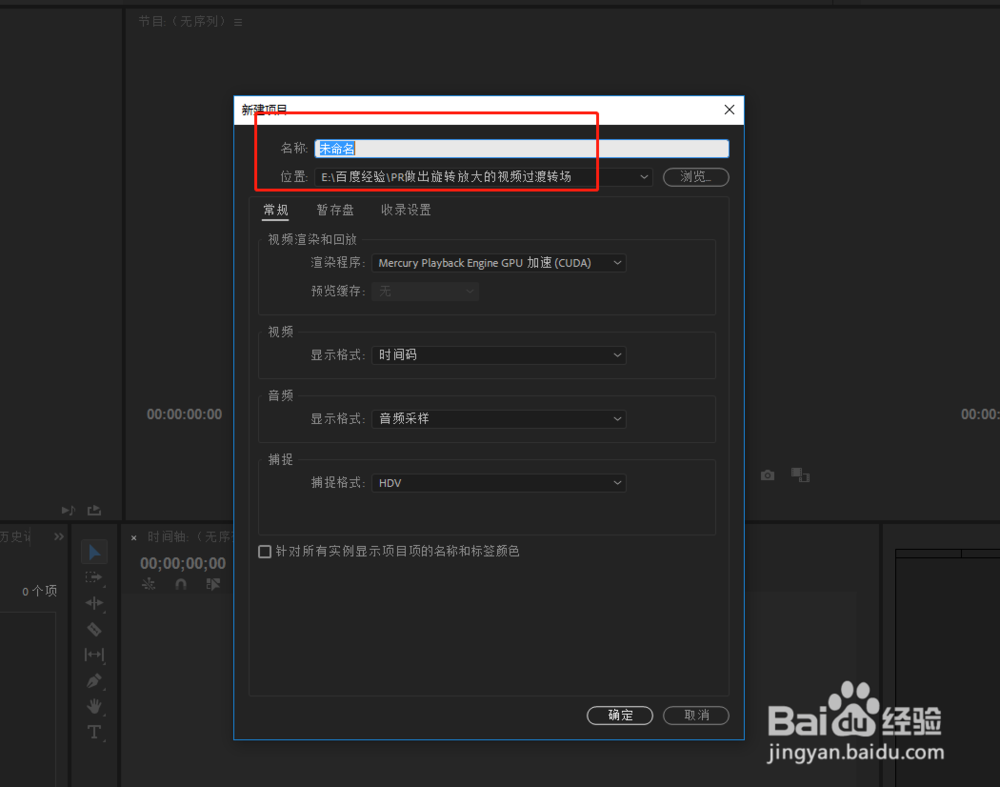
1、安装了PR软件之后,通过PR软件来新建一个项目,在新建项目窗口中对新建的项目进行设置,如设置项目名称与保存位置。
2、点击确定新建了一个PR新项目之后,在这个项目中执行导入素材命令,选择素材导入进来。
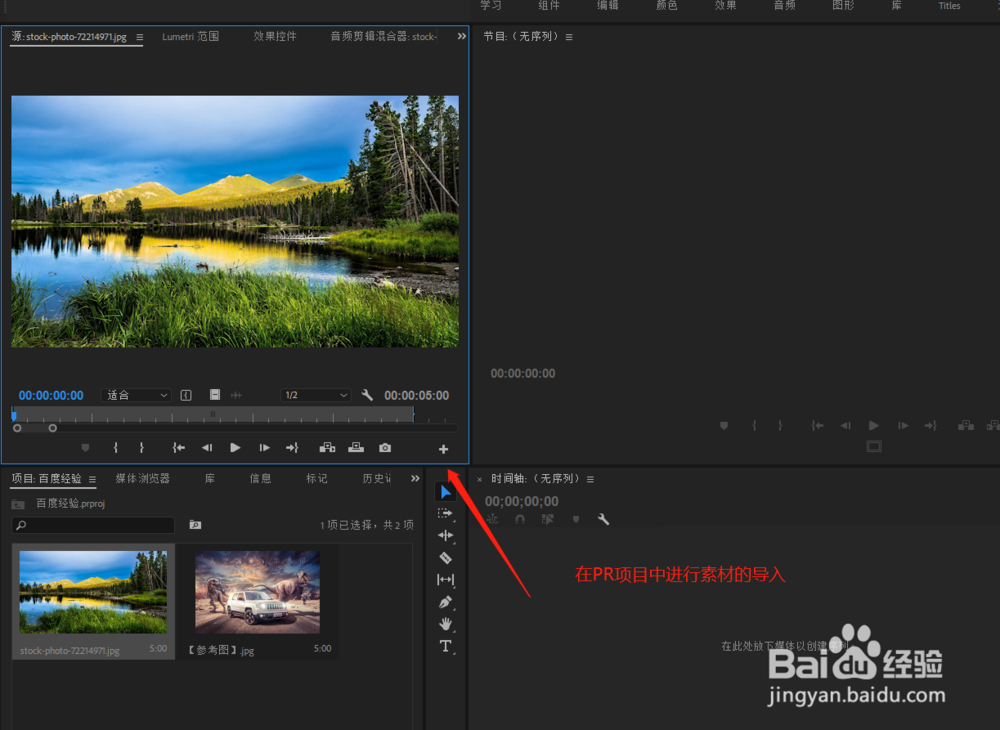
3、在通过新建命令来新建一个序列,然后将导入的素材都放到序列的视频轨道。

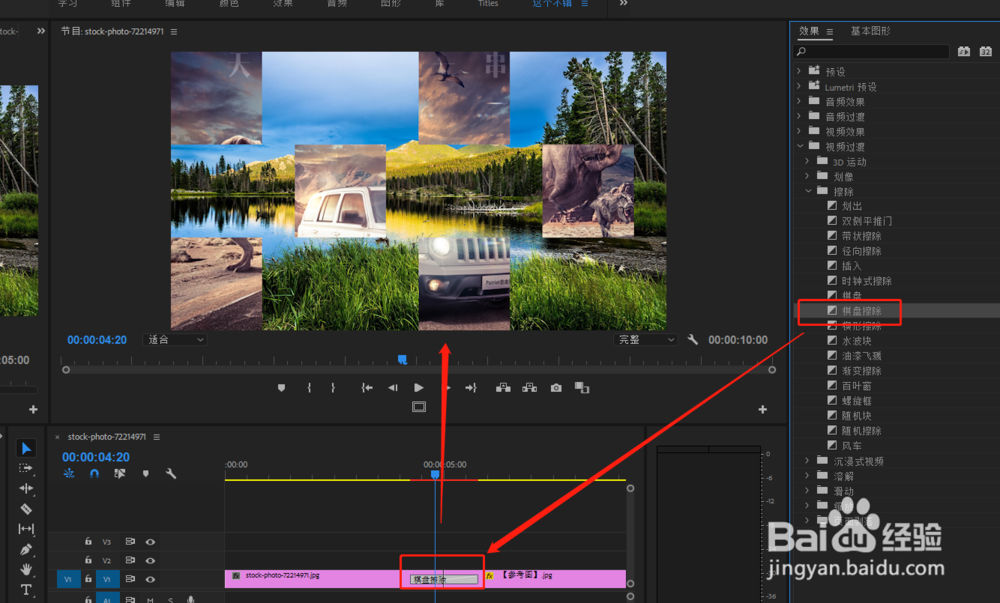
4、找到PR中内置自带的“棋盘擦除”视频过渡,将其添加到视频轨两个素材之间的位置,然后将时间轴移动到过渡位置,可以预览看到效果。下面我们进行过渡的自定义设置。
5、保持选中棋盘擦除的过渡,打开显示效果控件窗口,在效果控件找到一个自定义按钮,单击自定义,弹出棋盘擦除设置,对棋盘擦除的水平与垂直切片数量进行输入。

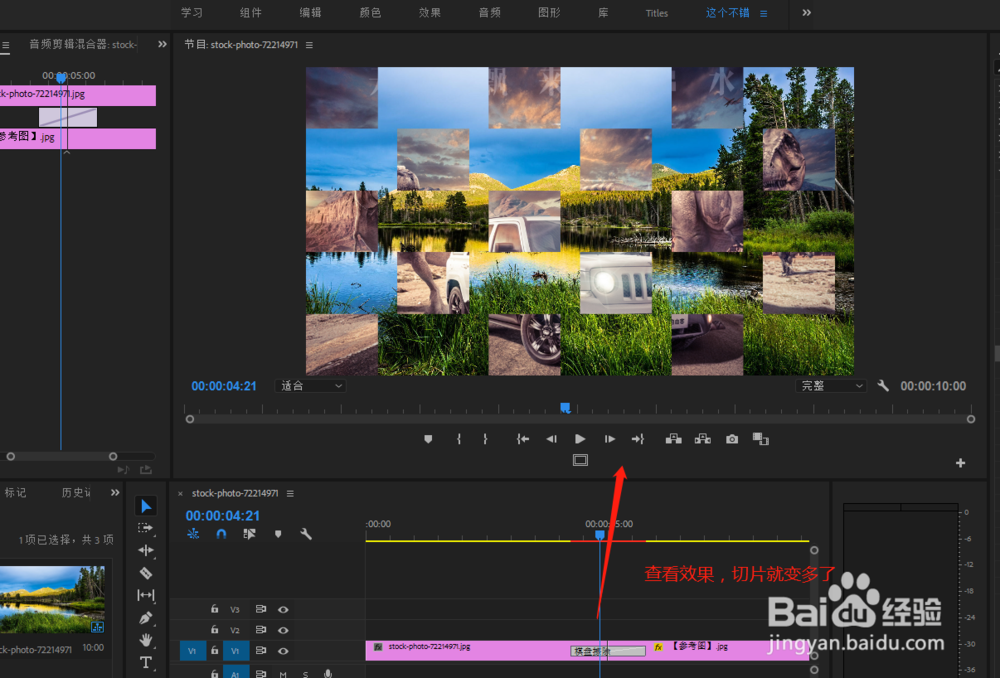
6、重新自定义了棋盘擦除的过渡之后,我们再次查看过渡效果,就会发现棋盘擦除的分割快就变成我们修改设置之后的数量了。