网站首页 美食营养 游戏数码 手工爱好 生活家居 健康养生 运动户外 职场理财 情感交际 母婴教育 生活知识 知识问答

Illustrator软件后期怎么给文件加出血线

时间:2026-02-13 15:47:30

1、打开Adobe Illustrator软件,新建画布

Illustrator软件后期怎么给文件加出血线

2、做好文件后,在上方属性栏位置找到-文档设置(ctrl+alt+p)

Illustrator软件后期怎么给文件加出血线

3、在文档设置中,调整出血线为3mm,点击确定

Illustrator软件后期怎么给文件加出血线

4、这样,在原来画布中向外拓展了3mm的出血

Illustrator软件后期怎么给文件加出血线

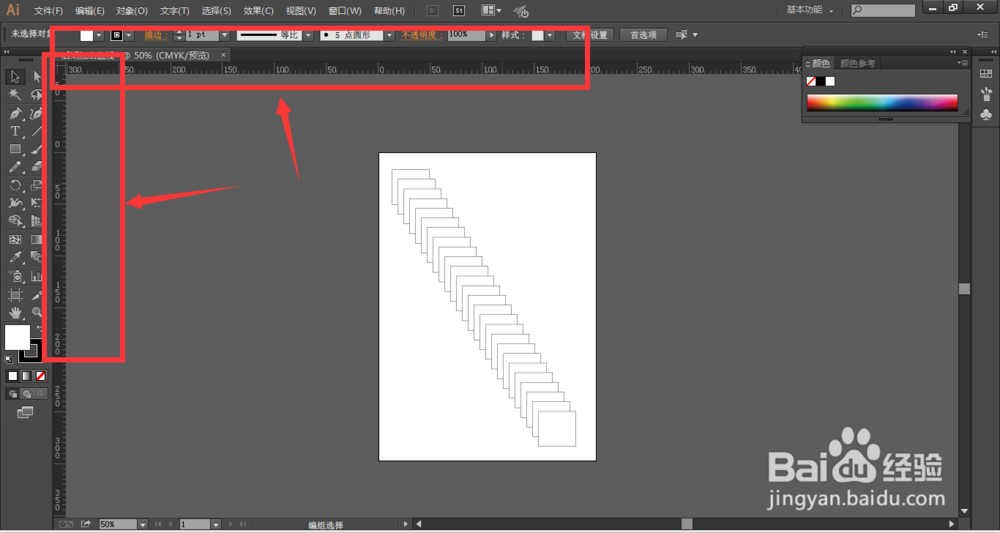
1、加出血线的原因是因为在裁切过程中防止露白边,所以建立3mm的出血位置,这3毫米的出血是要被裁切的,所以在原来的画布中向外拓展3mm即可。ctrl+r调出标尺栏
Illustrator软件后期怎么给文件加出血线

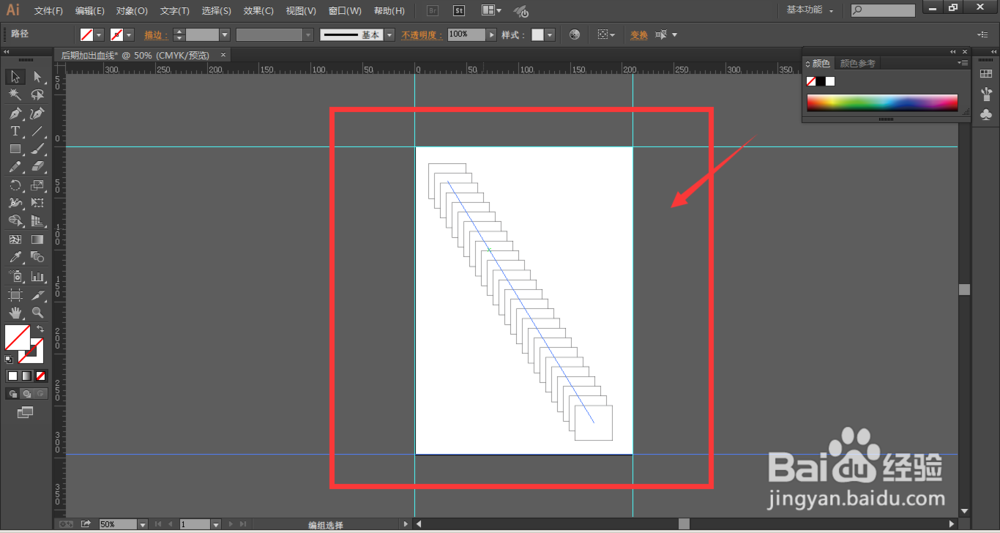
2、然后在做好的画布中,在边缘处添加参考线

Illustrator软件后期怎么给文件加出血线

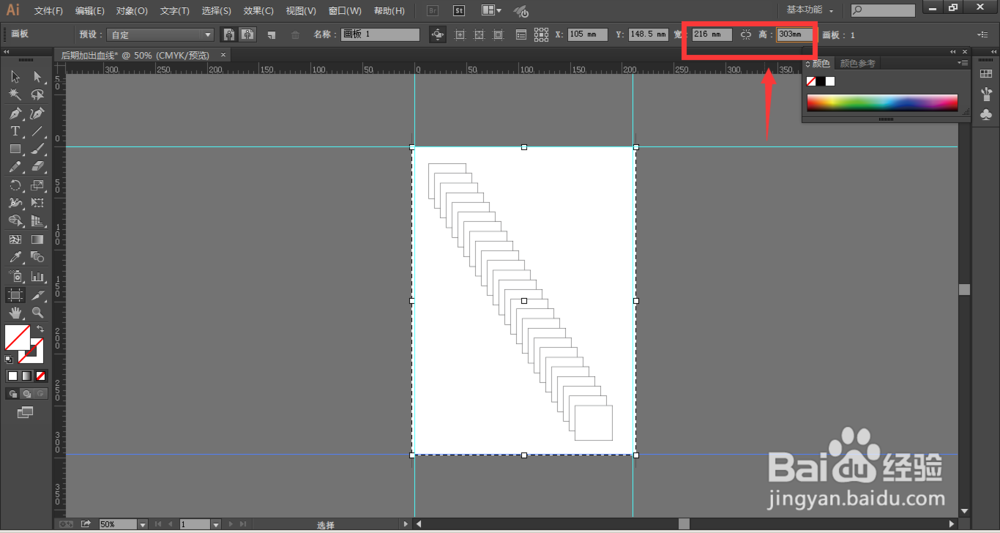
3、然后选择画板工具(shift+o)

Illustrator软件后期怎么给文件加出血线

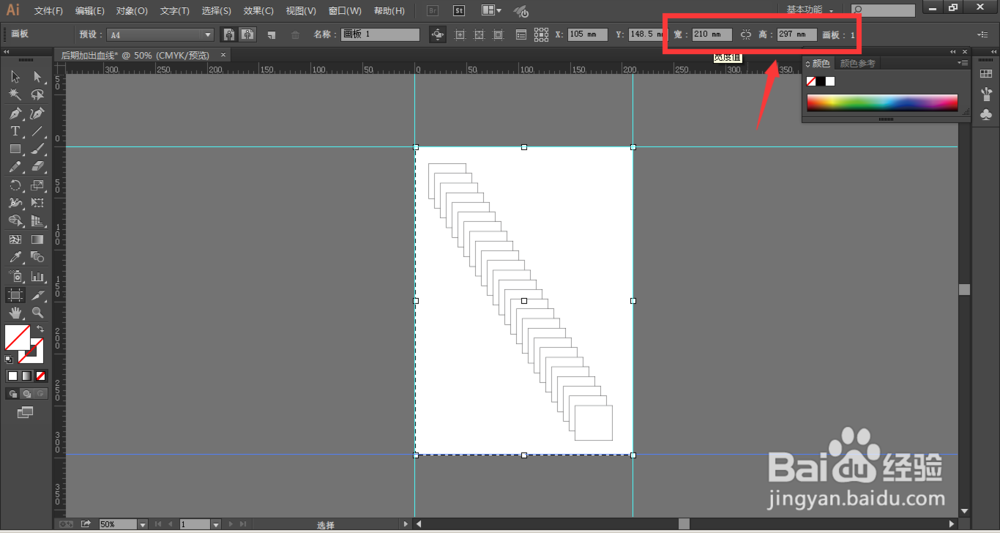
4、激活画布,然后在属性栏调整画布宽高,因为出血为3mm,需要加在四侧,所以总宽度和总高度会增加6mm
Illustrator软件后期怎么给文件加出血线

Illustrator软件后期怎么给文件加出血线

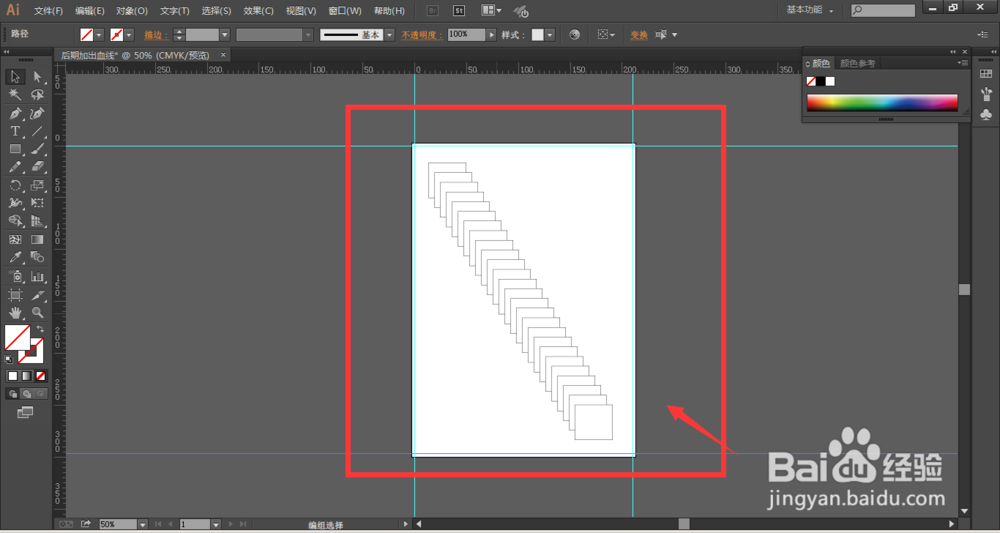
5、按esc退出键,这样在参考线处向外拓展3mm的出血位置。

Illustrator软件后期怎么给文件加出血线

© 2026 阿力知识库
信息来自网络 所有数据仅供参考
有疑问请联系站长 site.kefu@gmail.com