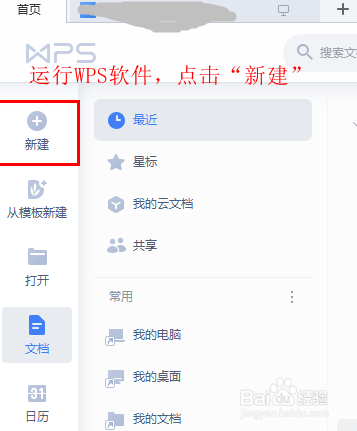
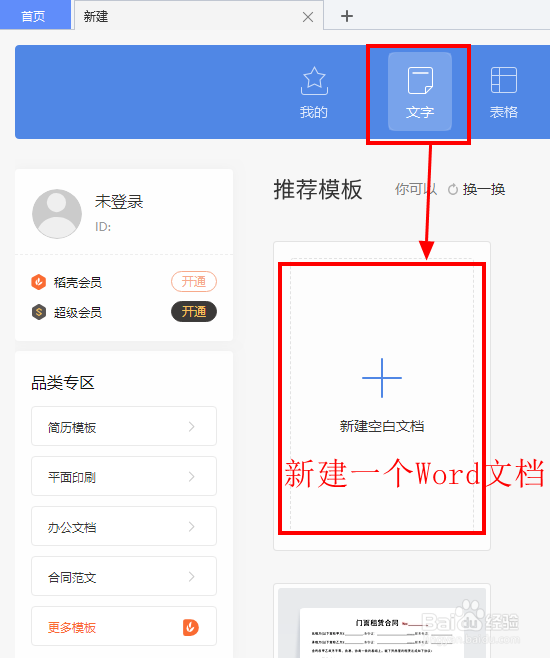
1、运行Wps office软件,新建Word文档,如图所示:
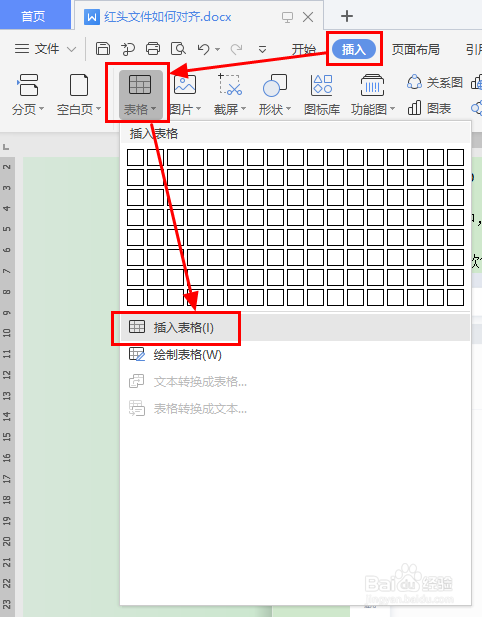
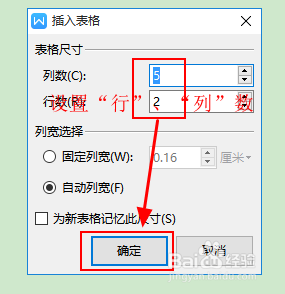
2、在菜单栏,点击“插入”—“表格”—“插入表格”,并设置“行”和“列”数,点击“确定“,如图所示:
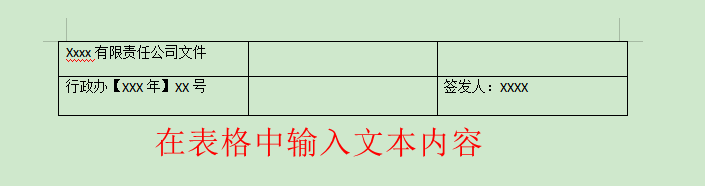
3、在Word页面的表格中,依次输入文件抬头相关内容,如图所示:
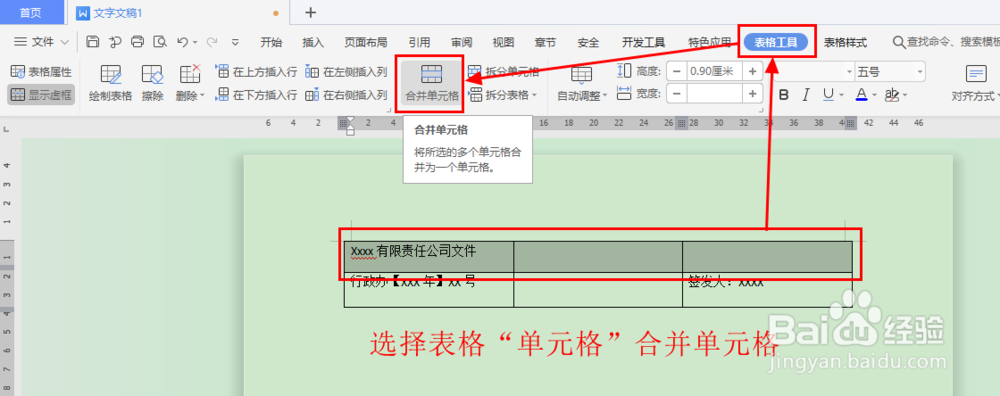
4、选择“文本单元格”,点击工具栏“表格工具”—“合并单元格”,完成单元格的合并,如图所示:
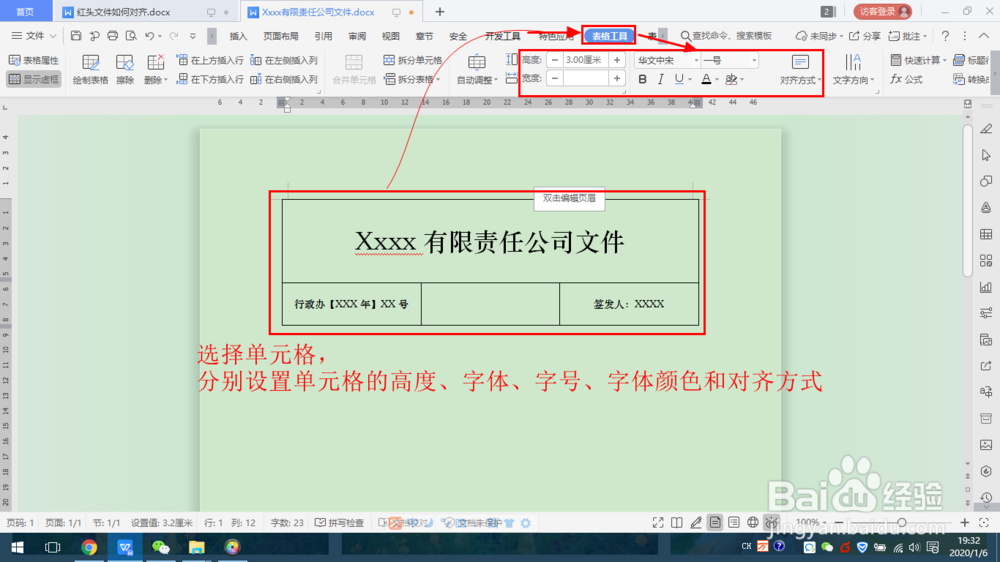
5、选择“文本单元格”,设置单元格的“高度”,“文本字体”、“字号”、“字体颜色”以及“对齐方式”,如图所示:
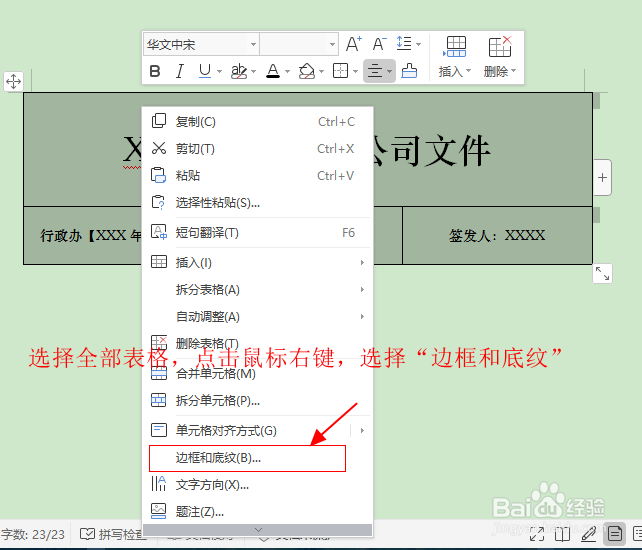
6、选择全体表格,点击鼠标“右键”,选择“边框和底纹”,进入设置界面,如图所示:
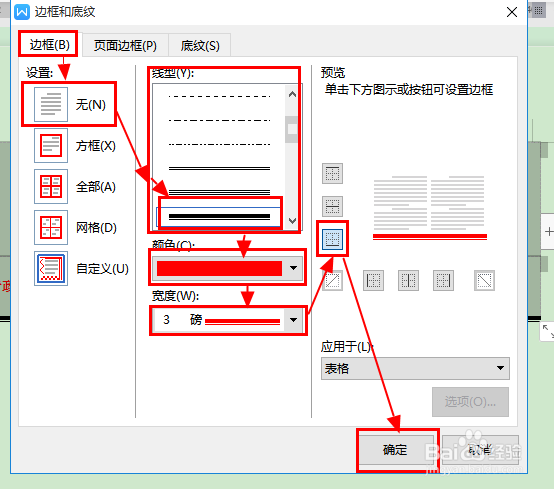
7、在边框设置界面,选择“边框”选项卡,在“设置”中选择“无”,“线型”选择“双线型”(可根据自行需要选择),设置“颜色宽度”,最后在“预览”项里选择“下边框”,点击确定,如图所示:
8、完成以上操作后,就可以预览看看效果了。