1、首先鼠标停留在电脑左下角,右键弹出菜单选择“磁盘管理”。

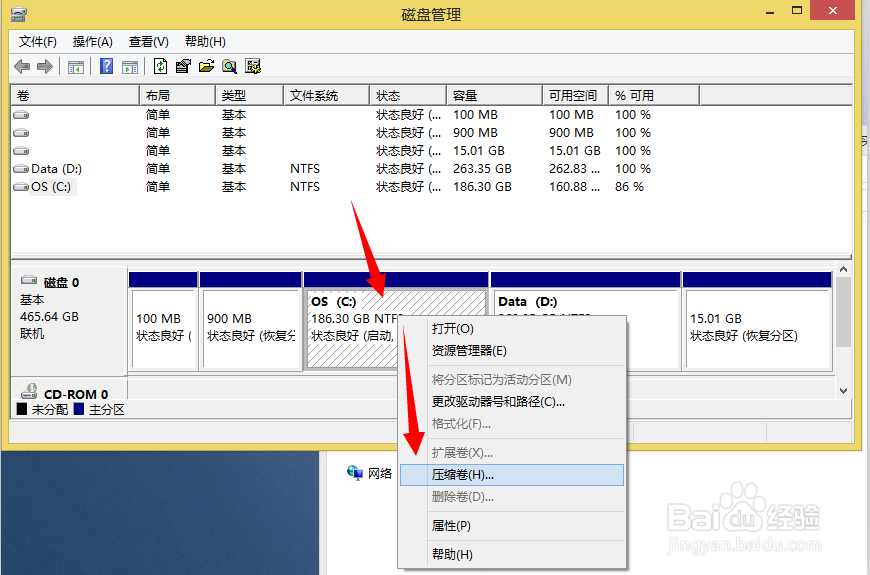
2、然后进去到磁盘管理页面,我们看到目前磁盘分两个区,C盘186G,D盘263G。

3、为了更好规划磁盘管理,首先对C盘进行瘦身,C盘一般只需要50G就够了。选中C盘,右键弹出菜单,选择“压缩卷”。
4、选择压缩空间量,确定后可以看到在C盘后面多出了一个未分配的空间。同样的方法,把D盘的空间压缩一部分出来。


5、现在将未分配的空间新建一个盘,选中未分配的空间,右键选择“新建简单卷”。然后按照下图操作即可完成新建盘符了。


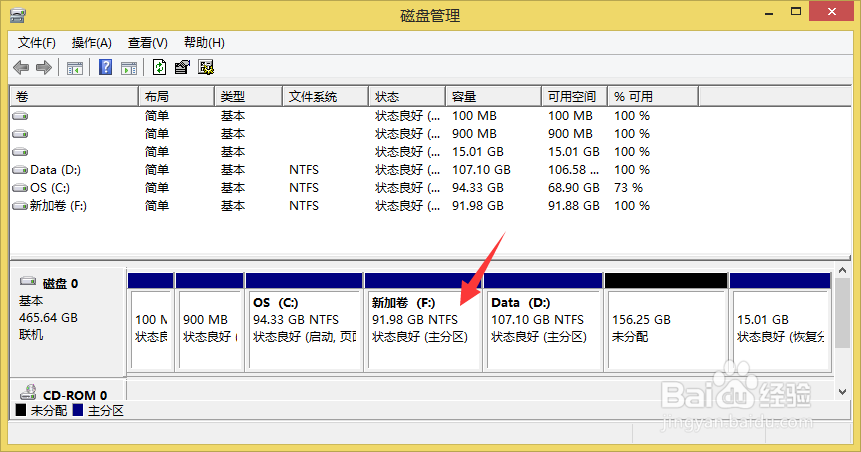
6、这样,电脑就分了4个盘了。
