1、如果你使用的是VIA HD Audio声卡,有可能会出现只在某些特定应用中才能听到声音的现象。此时可右键单击任务栏的声音图标,选择“播放设备”。

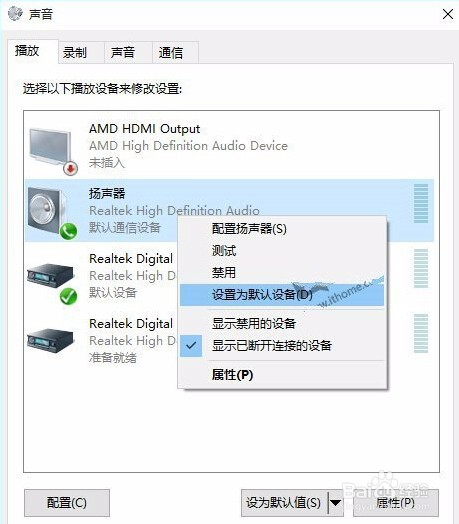
2、选择合适的设备作为默认通信设备(此处作为演示,演示设备未使用VIA声卡)
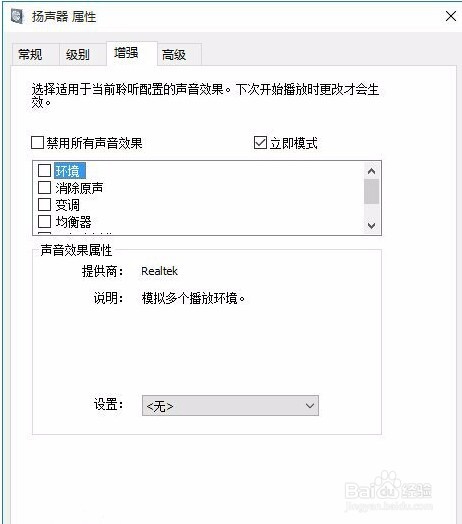
设置好默认通信设备后,再打开设备属性(上图右键菜单):
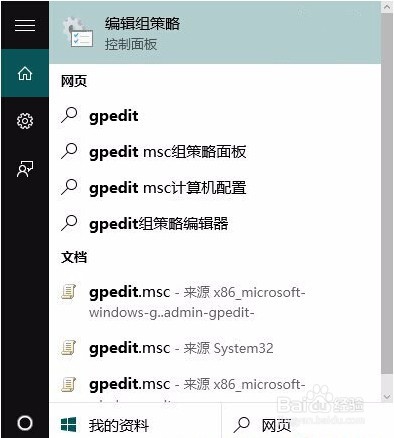
3、如果你使用的是Realtek audio声卡,当你遇到0x000005b4错误提示时,可通过修改组策略的方式修复。点击任务栏搜索按钮,输入gpedit,回车打开组策略编辑器。
4、打开计算机配置——管理模板——系统——设备安装:
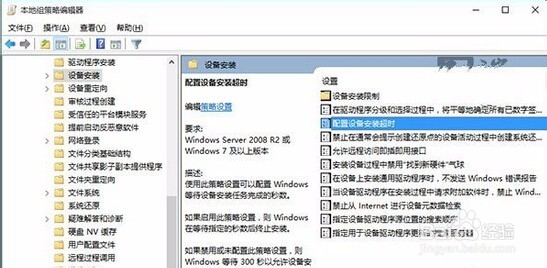
5、 在右侧找到“配置设备安装超时”,双击打开设置窗口。
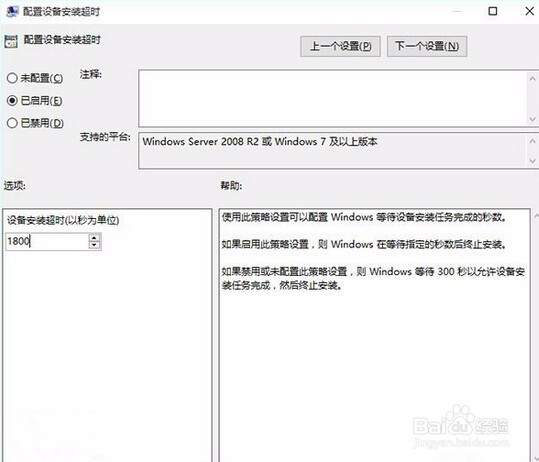
6、如果以上方法不能够解决问题,可尝试回滚驱动程序。
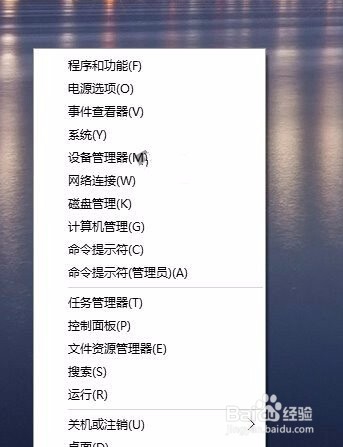
在左下角开始菜单上右键单击,选择“设别管理器”。
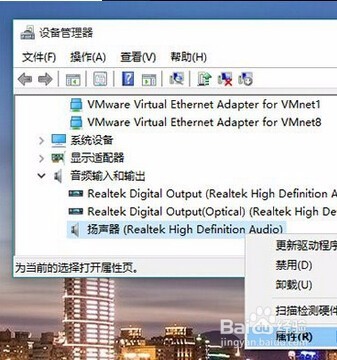
7、找到“声音输入和输出”,右键单击默认声音输出设备,选择属性。
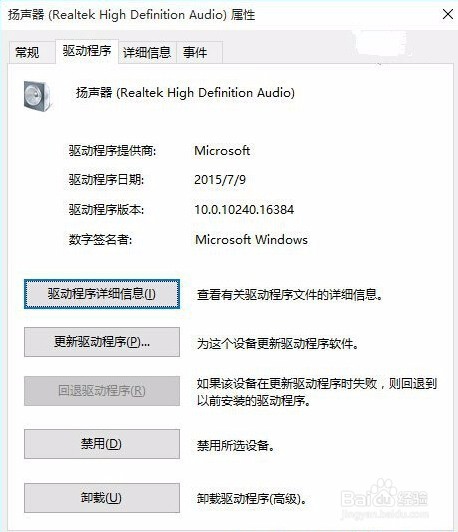
8、切换到“驱动程序”选项卡,点击“回退驱动程序”。(已经回退或全新安装的系统此处不可用)
9、重新安装声卡驱动