网站首页 美食营养 游戏数码 手工爱好 生活家居 健康养生 运动户外 职场理财 情感交际 母婴教育 生活知识 生活百科 知识问答 更多知识

AMD系列显卡驱动程序下载和安装的两种方法

时间:2026-04-22 09:01:54

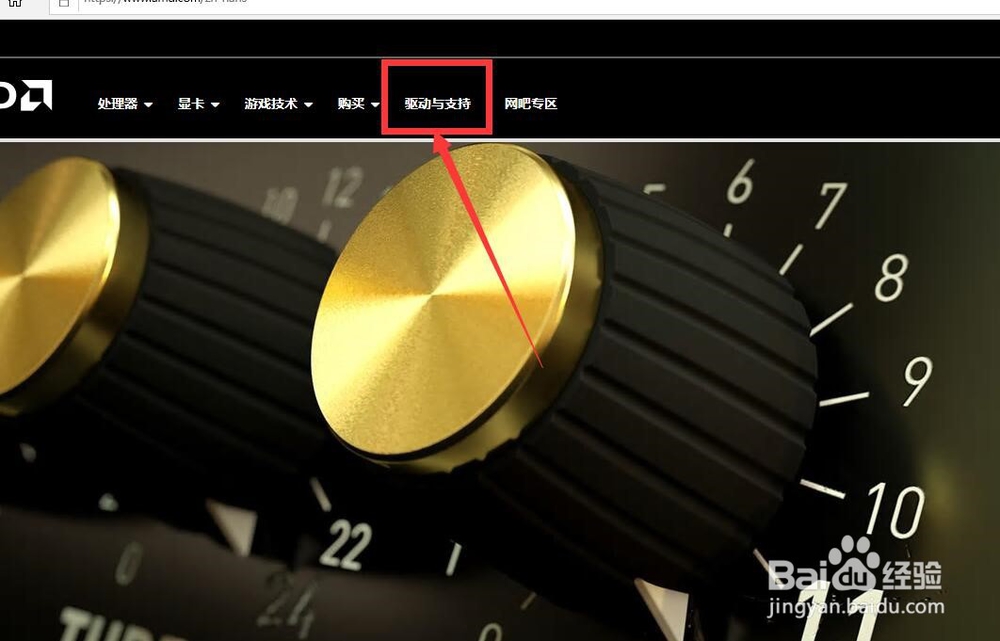
1、打开 AMD官方网站;

在页眉处单击打开 驱动与支持;

AMD系列显卡驱动程序下载和安装的两种方法

2、选择 显卡型号;

(常见于显卡背板标签,或使用软件查看)。

AMD系列显卡驱动程序下载和安装的两种方法

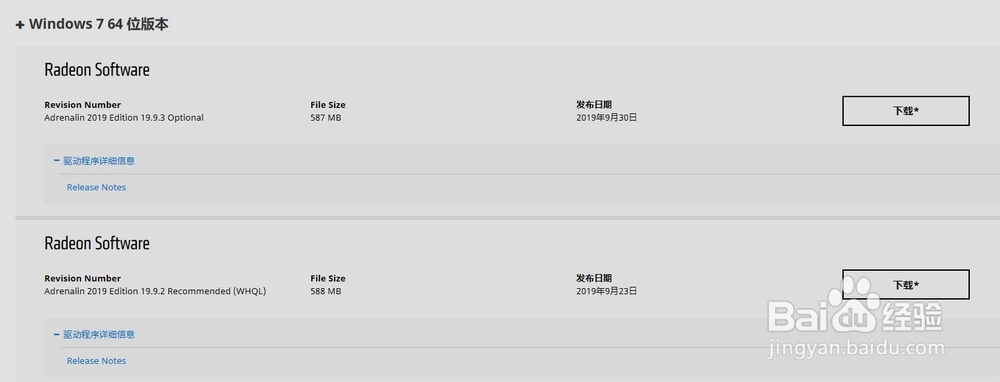
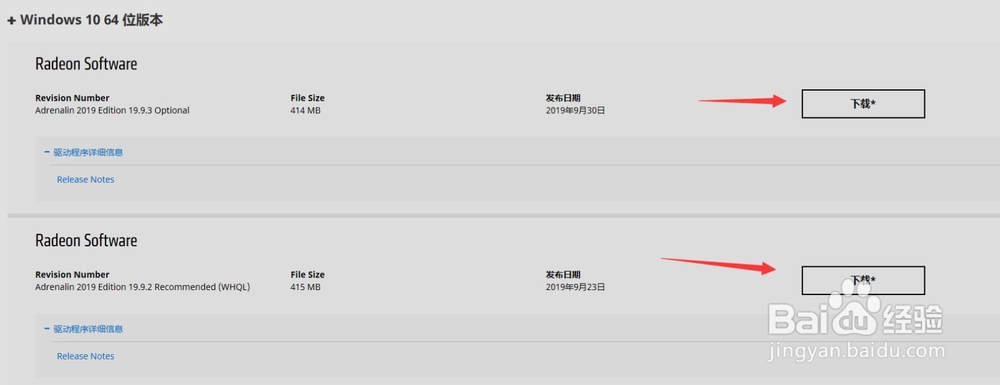
3、根据 系统版本,下载相应的 驱动程序安装文件。

(上面的是最新版,下面的是稳定版,可自行选择)。
AMD系列显卡驱动程序下载和安装的两种方法

AMD系列显卡驱动程序下载和安装的两种方法

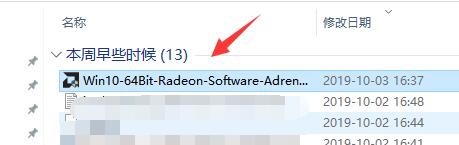
1、找到并运行 安装文件。

(若弹出权限询问,点击‘是’)。

AMD系列显卡驱动程序下载和安装的两种方法

2、选择 解压目录;

单击 Intall。

进行安装程序解压。

AMD系列显卡驱动程序下载和安装的两种方法

3、解压完成后,安装程序将自动运行。

若未自动运行,需找到解压目录,运行 Setup.exe文件。

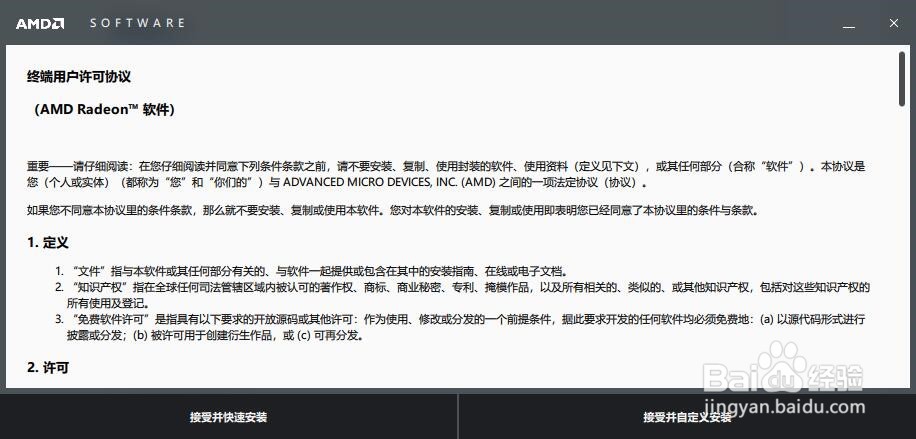
点击 接受并快速安装。

AMD系列显卡驱动程序下载和安装的两种方法

4、软件将自动进行安装。

期间显示器可能会黑屏,电脑可能重启。

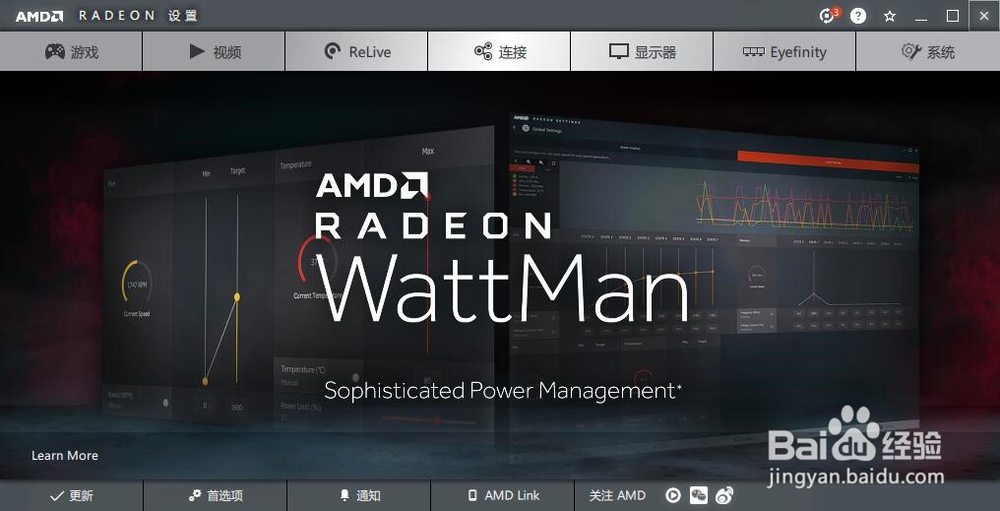
重启后,任务栏出现红色Radeon Software图标,则说明安装成功。
AMD系列显卡驱动程序下载和安装的两种方法

AMD系列显卡驱动程序下载和安装的两种方法

1、打开 AMD官方网站;

在页眉处单击打开 驱动与支持;

AMD系列显卡驱动程序下载和安装的两种方法

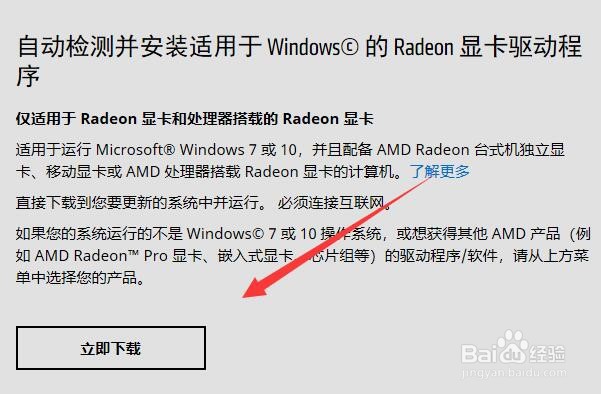
2、若不知道 显卡型号,可下载 自动检测程序。

程序将自动根据你的需要下载安装驱动程序。
AMD系列显卡驱动程序下载和安装的两种方法

3、安装方法同上

AMD系列显卡驱动程序下载和安装的两种方法

© 2026 阿力知识库
信息来自网络 所有数据仅供参考
有疑问请联系站长 site.kefu@gmail.com