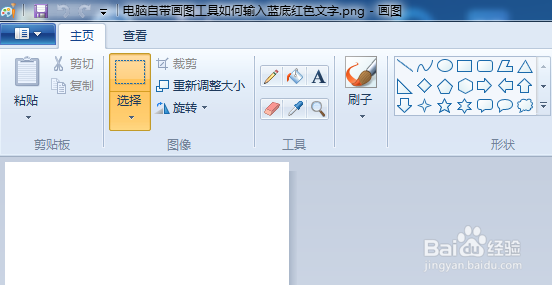
1、如下所示,
打开电脑自带的画图工具,保存为:电脑自带画图工具如何输入蓝底红色文字
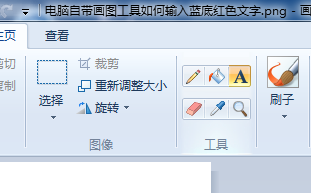
2、如下所示,
点击工具栏中的“A”,文字图标,
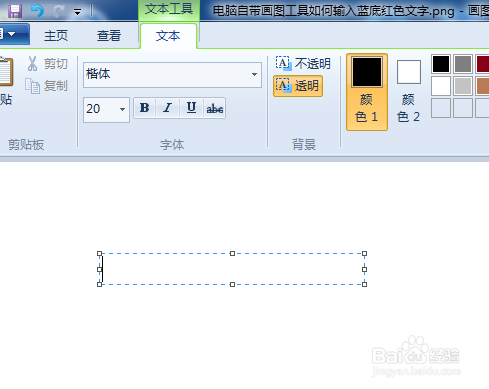
3、如下所示,
在画布上点击一下,出现文字输入框
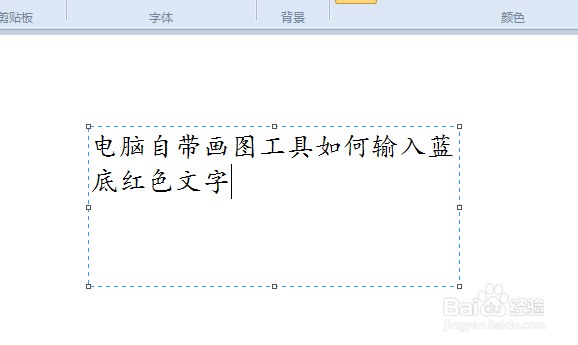
4、如下所示,
输入“电脑自带画图工具如何输入蓝底红色文字”
5、如下所示,
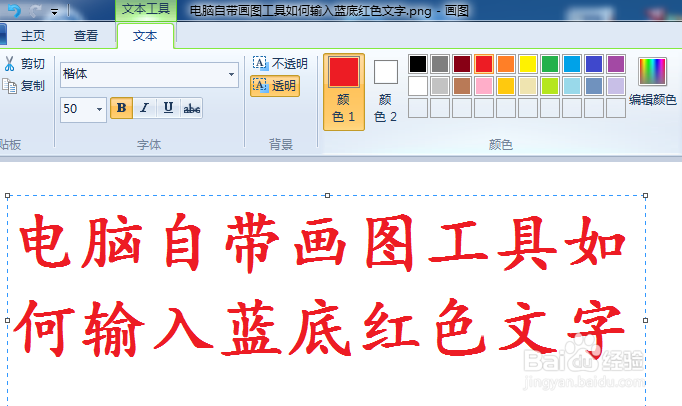
选中文字,设置字体为楷体,字号50,加粗,

6、如下所示,
颜色区域选择红色
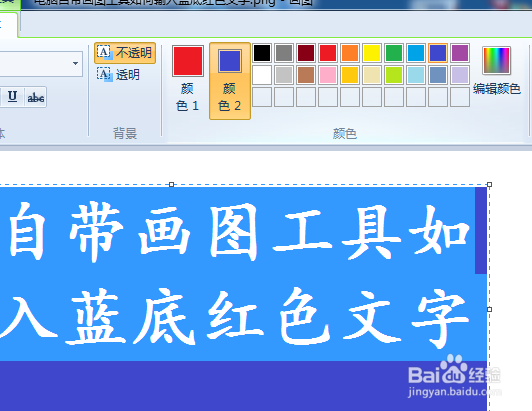
7、如下所示
点击工具栏中的“不透明”,颜色2选择蓝色
然后保存即可、
1、如下所示,
打开电脑自带的画图工具,保存为:电脑自带画图工具如何输入蓝底红色文字
2、如下所示,
点击工具栏中的“A”,文字图标,
3、如下所示,
在画布上点击一下,出现文字输入框
4、如下所示,
输入“电脑自带画图工具如何输入蓝底红色文字”
5、如下所示,
选中文字,设置字体为楷体,字号50,加粗,
6、如下所示,
颜色区域选择红色
7、如下所示
点击工具栏中的“不透明”,颜色2选择蓝色
然后保存即可、