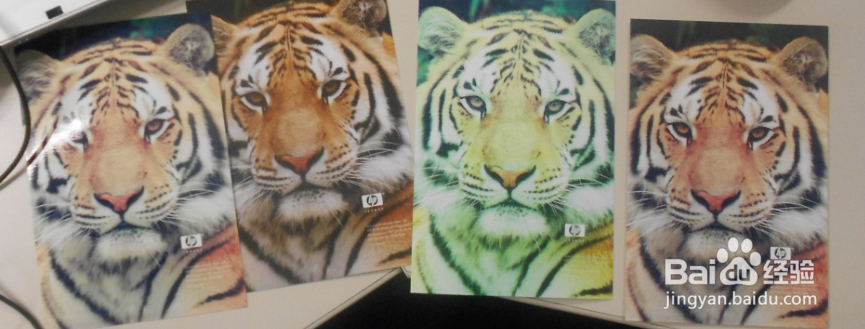
1、打印照片或者文件偏色,下面四张照片可以明显看出第三偏色严重。
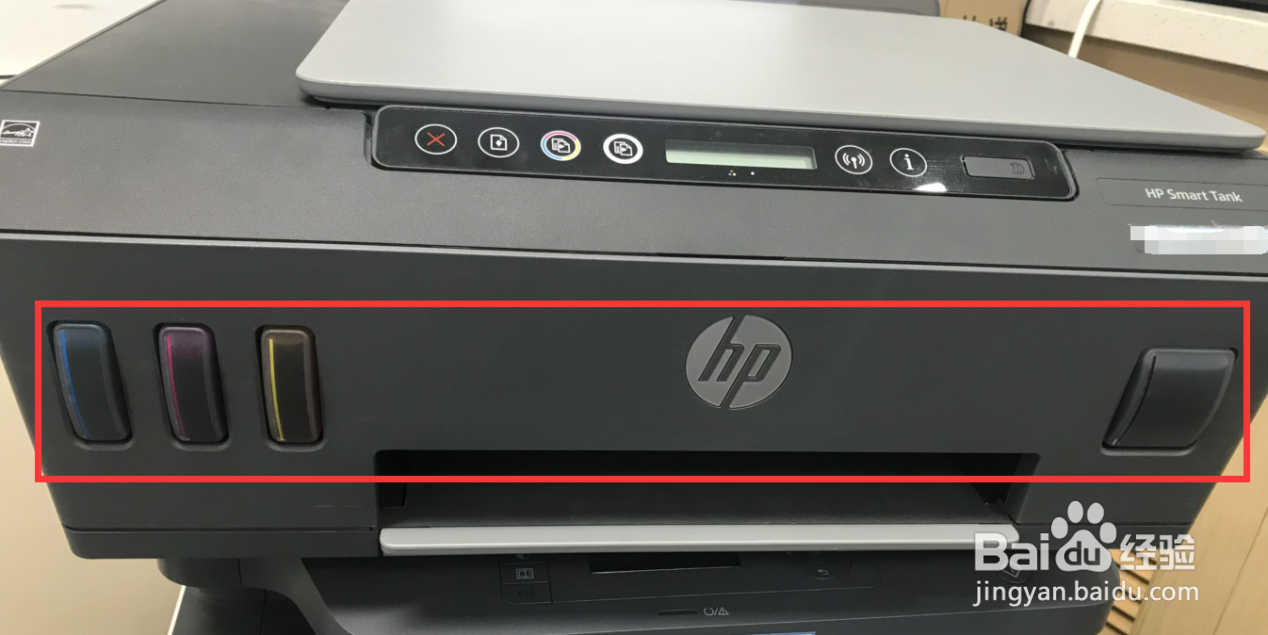
1、查看打印机墨仓确认墨仓中各个颜色的墨水充足,如发现某个颜色的墨水较低建议先添加墨水。
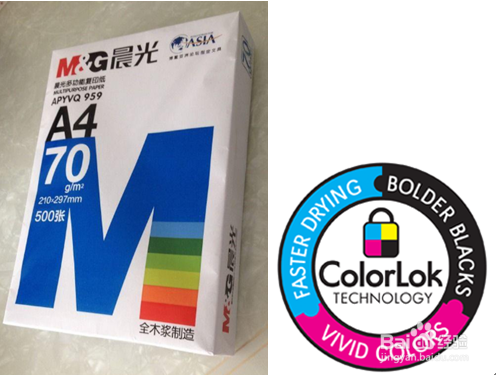
2、确认使用的纸张规格,如使用的照片纸建议先更换普通A4纸尝试打印,最好是支持ColorLok®技术的纸张。如使用普通A4纸打印正常,则说明是照片纸问题,可以更换其他类型的照片纸尝试,建议使用标记有全兼容的照片纸。
3、确认纸张后建议彩色复印彩色的文件尝试,查看彩色复印是否也有问题。如也有问题,则说明是机器硬件问题。

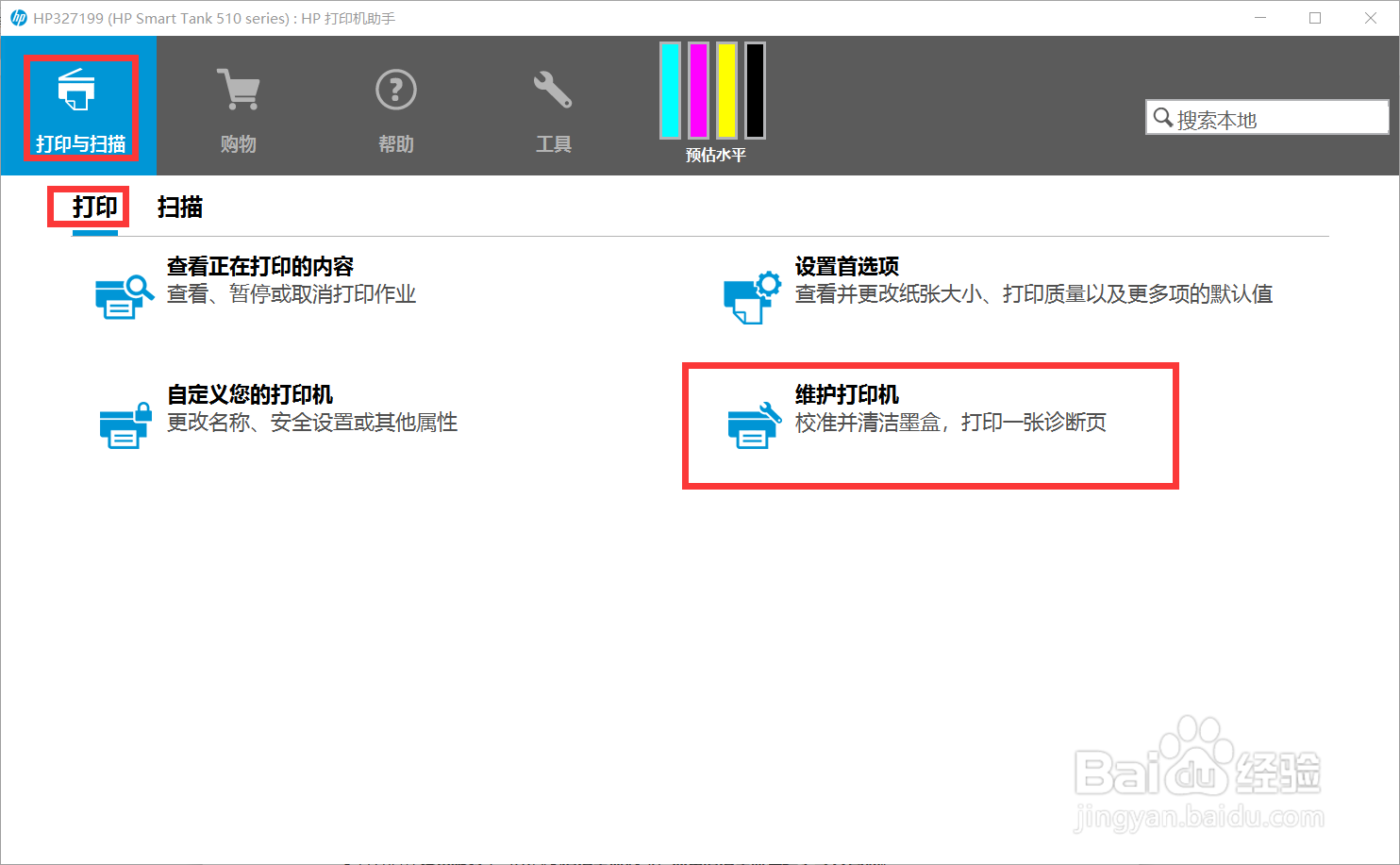
4、首先尝试清洁打印机,在电脑桌面上找到带打印机型号的图标,打开打印机助手。
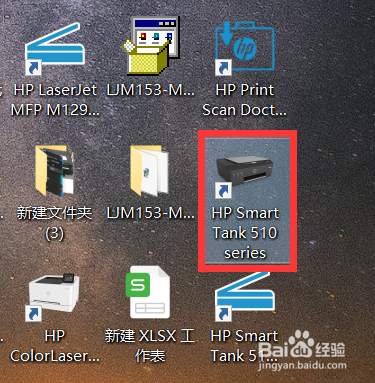
5、打开打印机助手后在打印菜单中找到维护打印机并打开。
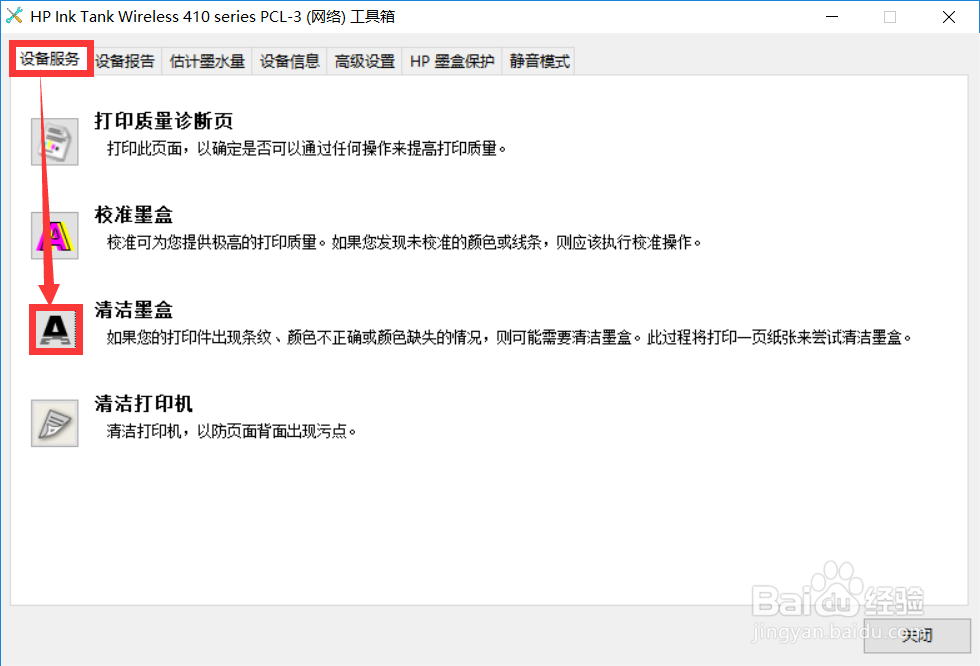
6、打开后在设备服务中可以找到清洁墨盒选项,点击清洁墨盒左边字母A图标。
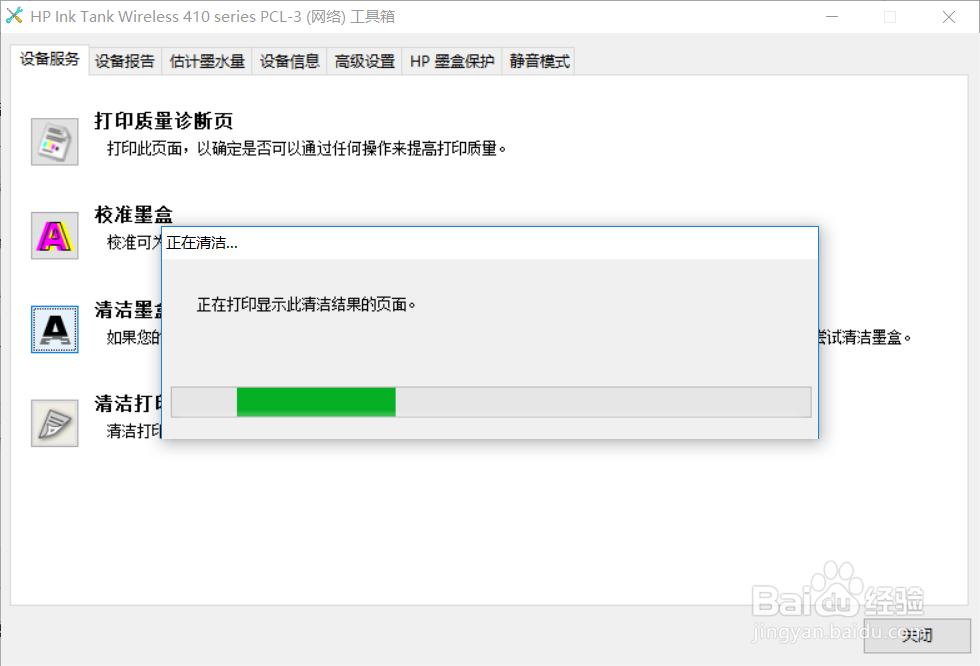
7、出现正在清洁的提示,等待清洁完成打印机会自动打印一张打印质量诊断页。
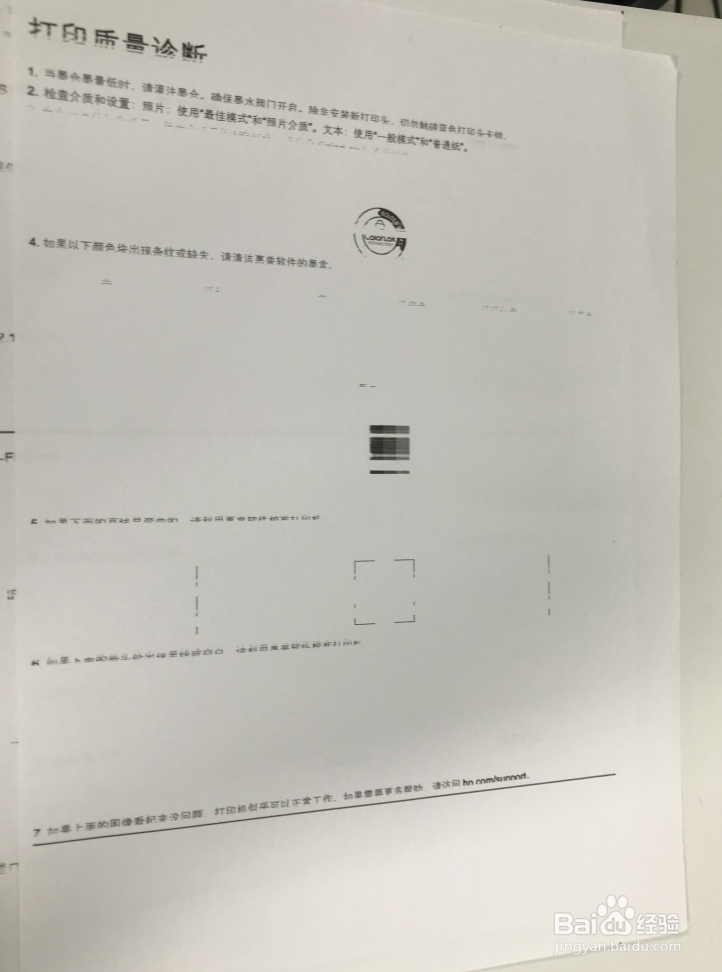
8、根据打印质量诊断页上的文字说明以及各个颜色显示状态来判断打印质量是否正常。如果此页面正常,可以尝试打印其它文档进行确认,如果此页面打印质量依旧有问题请继续以下操作。
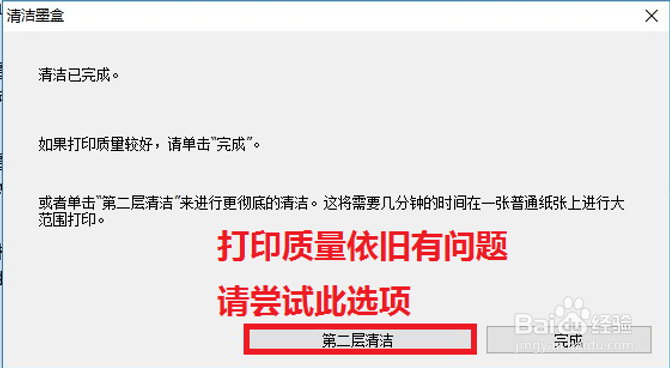
9、清洁完成后电脑端会有清洁完成提示。如果打印质量正常点击完成即可,如果依旧有问题请尝试第二层清洁,进行深层次清洁。请注意清洁墨盒是是会消耗一定墨水的,一般来说不建议尝试超过两次以上的清洁操作以免墨水消耗太多。
10、如果多层清洁依旧无法解决打印偏色问题,则判断为打印机硬件问题建议联系服务站检测
11、送修打印机搬运时请注意将机器内部的蓝色卡销打开,并且打印机平整放置在包装箱内,避免漏墨。