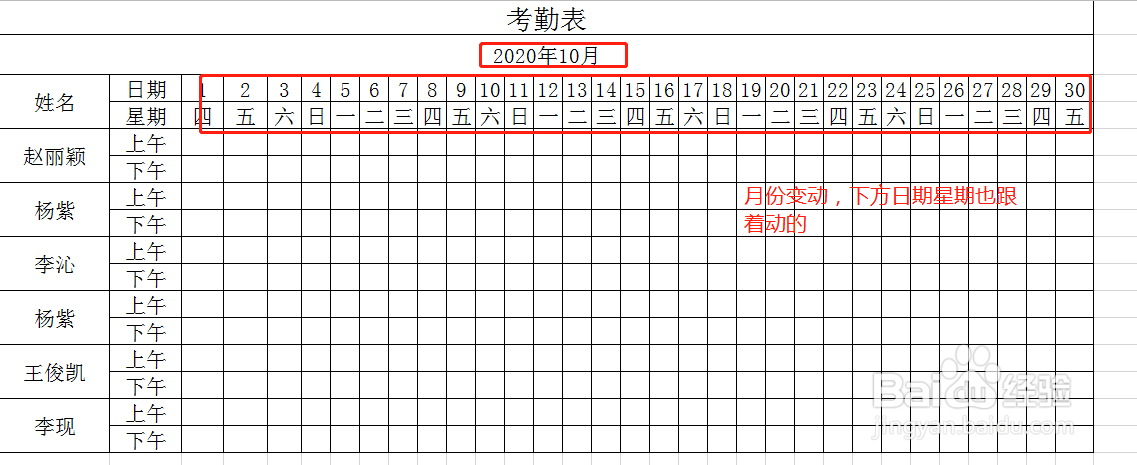
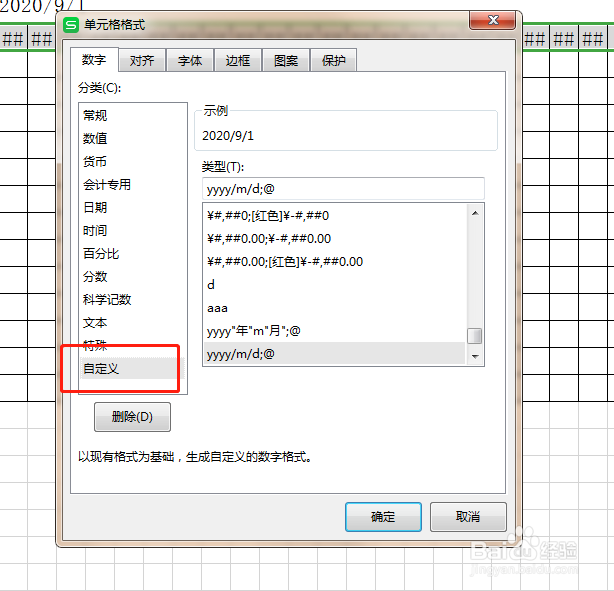
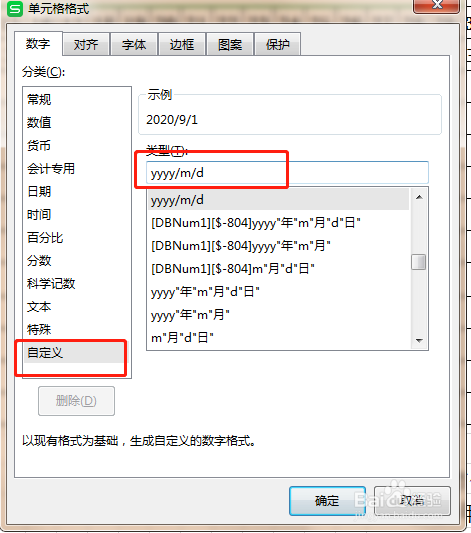
1、第一步我们可以打开一份考勤表,将时间设置单元格格式,选择自定义,将时间调整为“yyyy/m/d”年/月/日的格式。
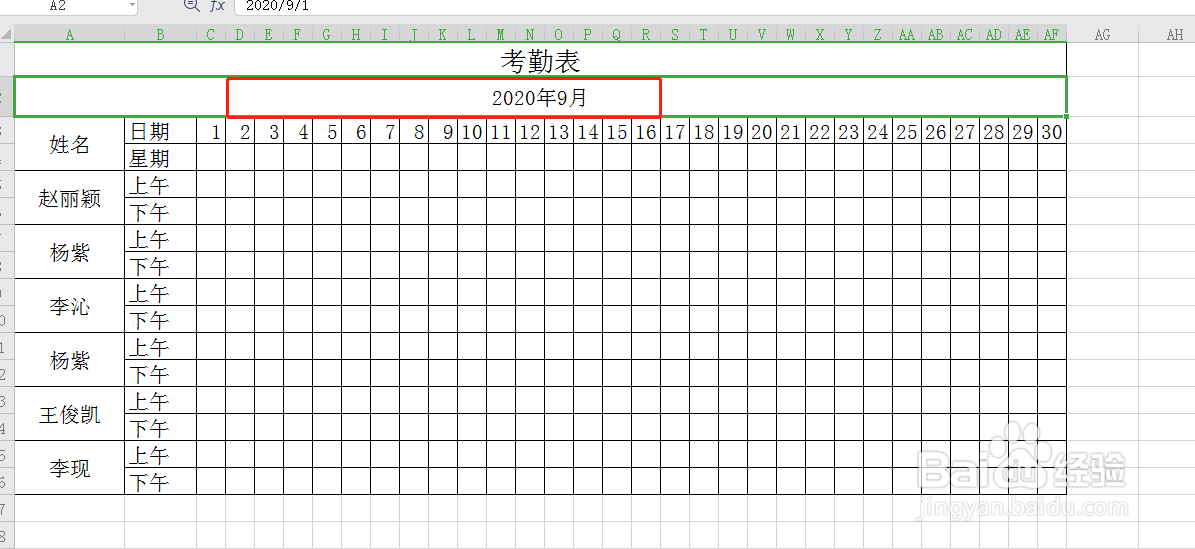
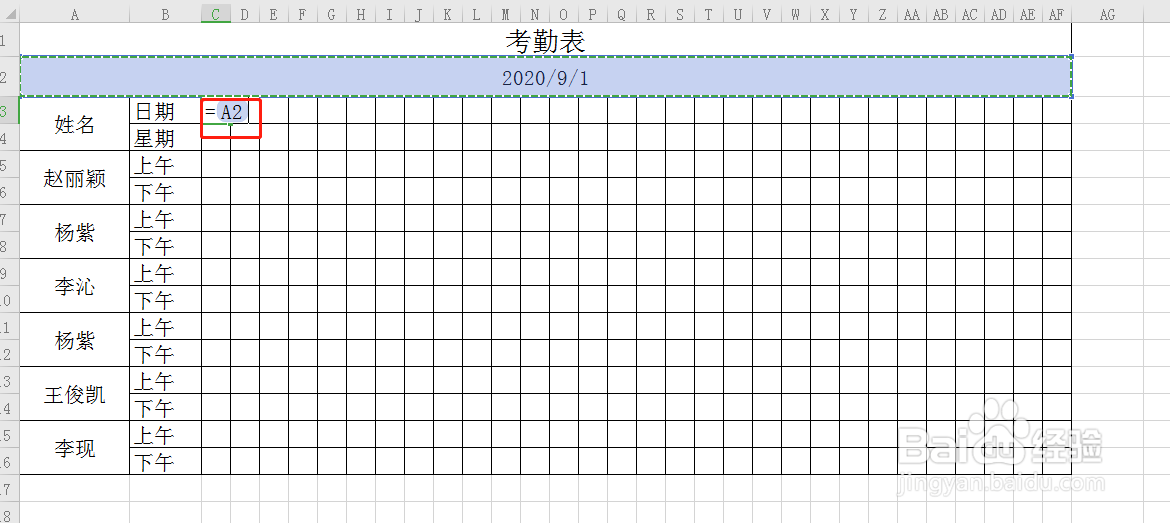
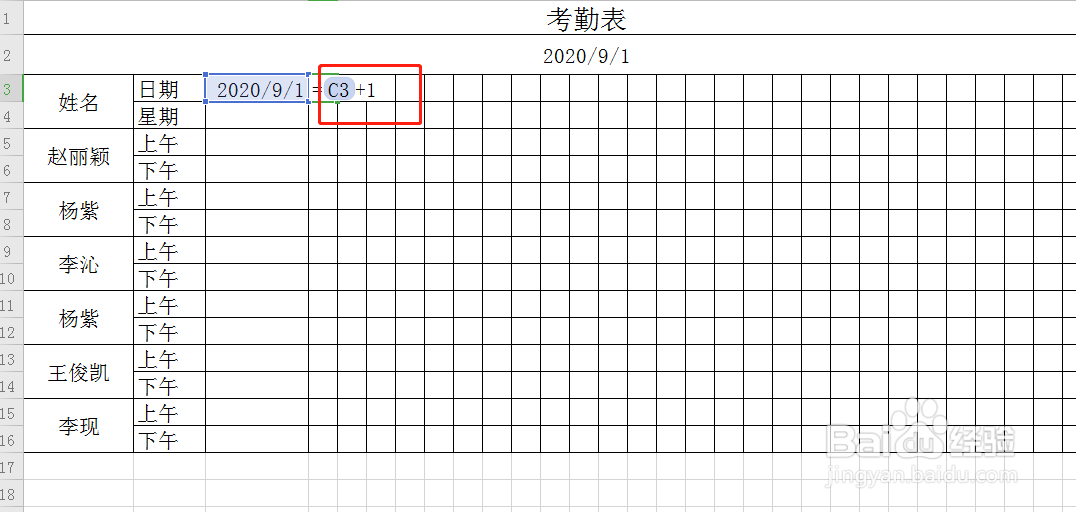
2、第二步在下一行时间的单元格(C3)输入等号加上面的年月日,即=A2(=2020/9/1),在第二个单元(D3)输入“=C3+1”,然后往右边拉动填充完整,如图所示,
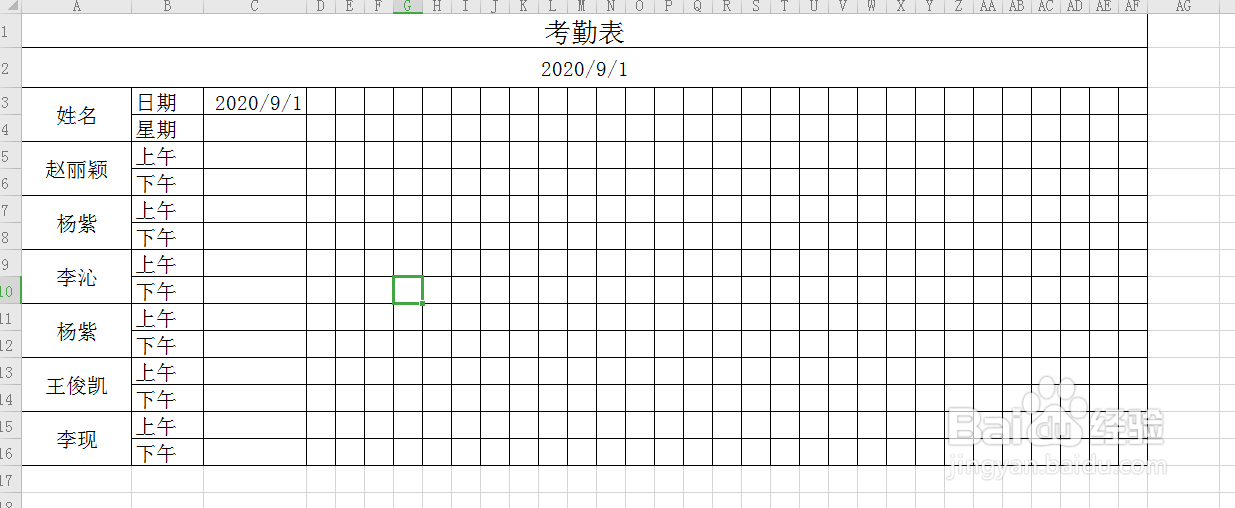
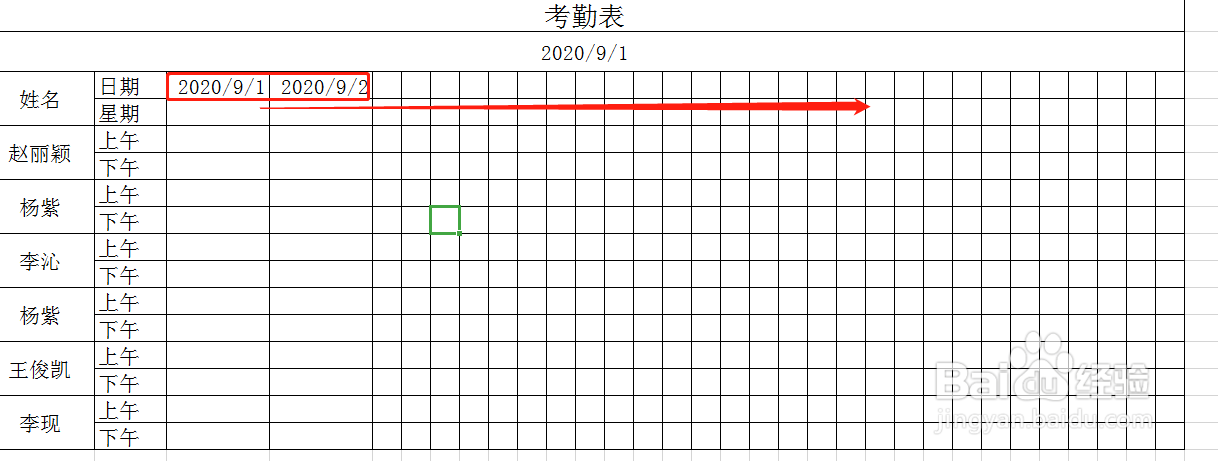
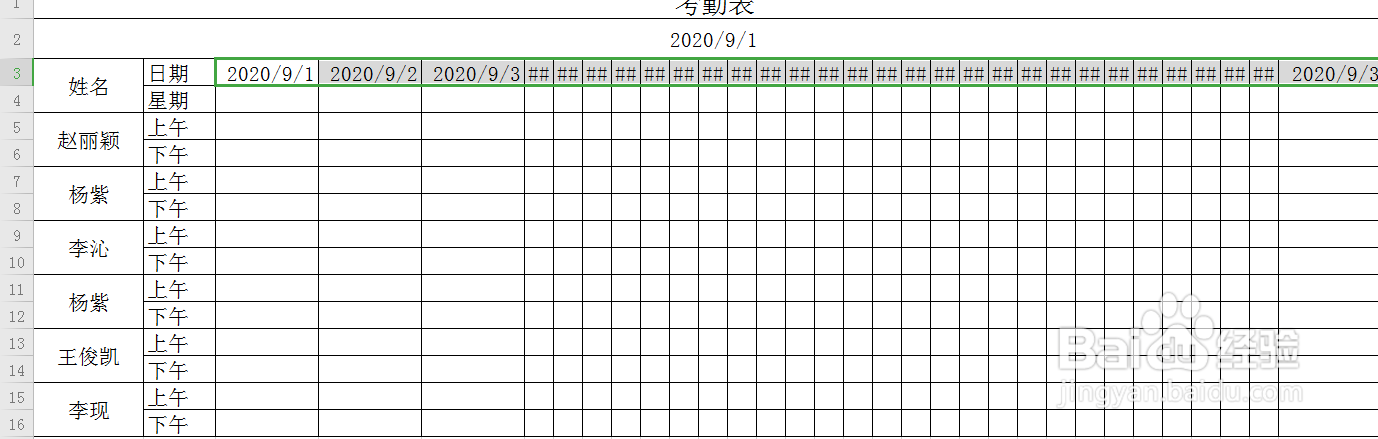
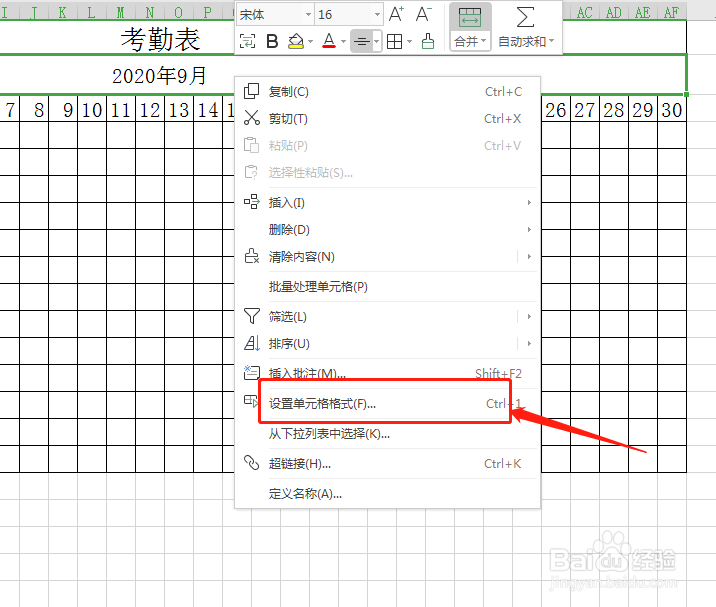
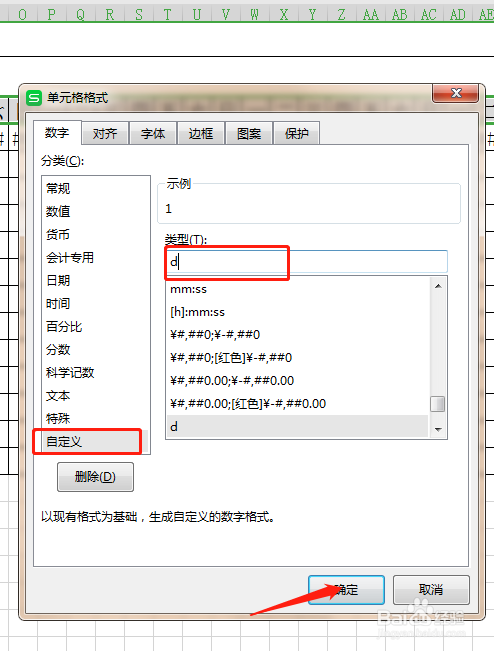
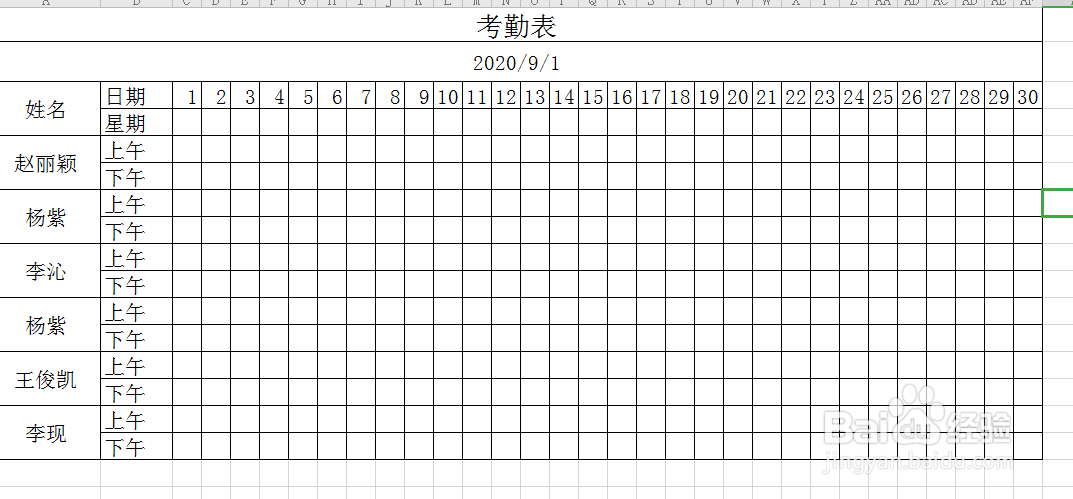
3、第三步全选第三列填充好的日期(1-30号),右击鼠标,设置单元格格式,选择自定义,将时间改为“d”,表示几号,如图所示。
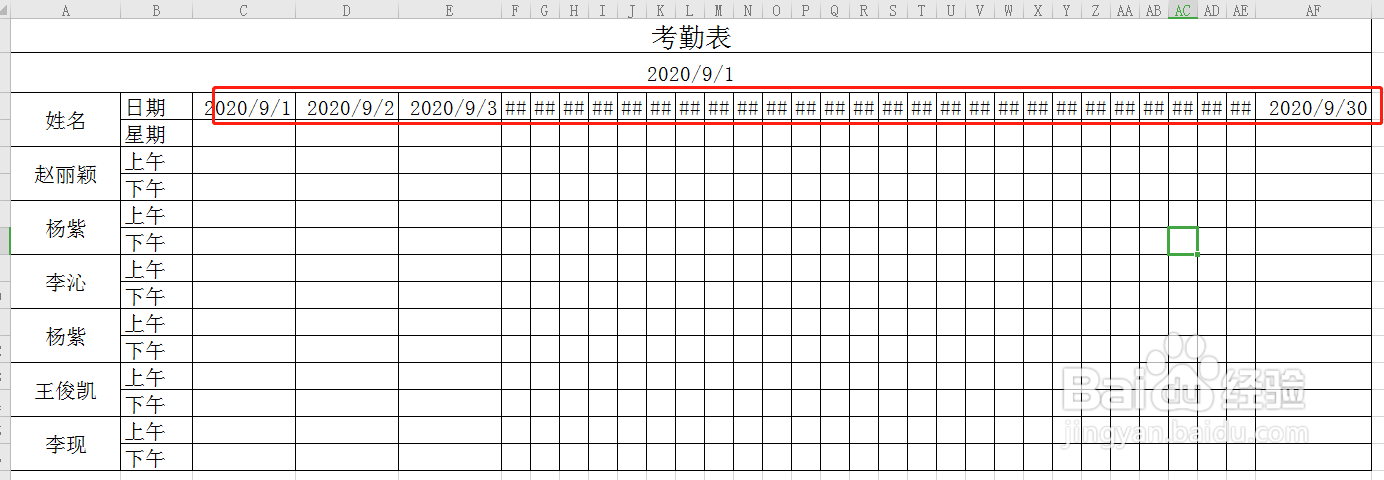
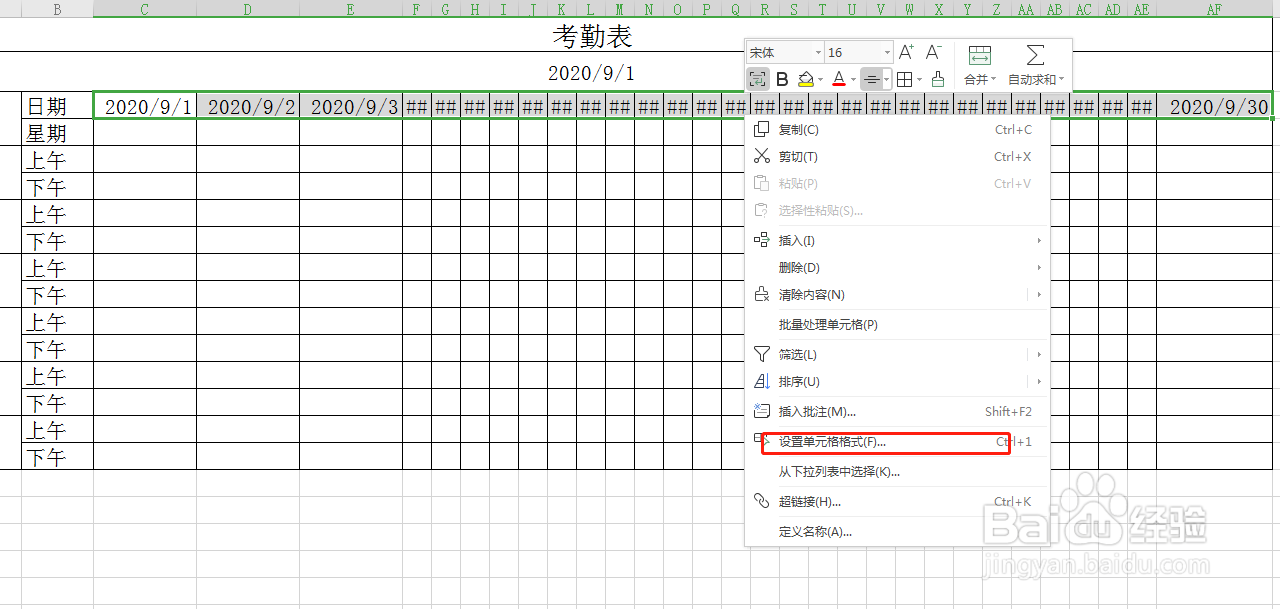
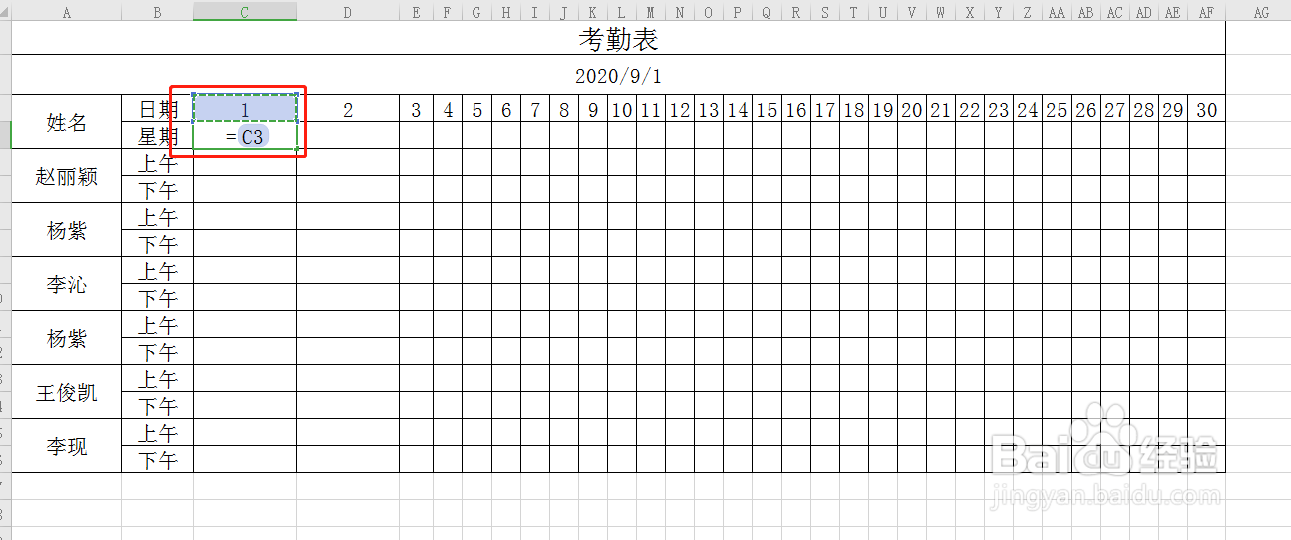
4、第四步是填充星期数了,点击星期的那一行,同上面 填日期步骤一样,在C4单元格中输入“=C3”(上面的日期数)。

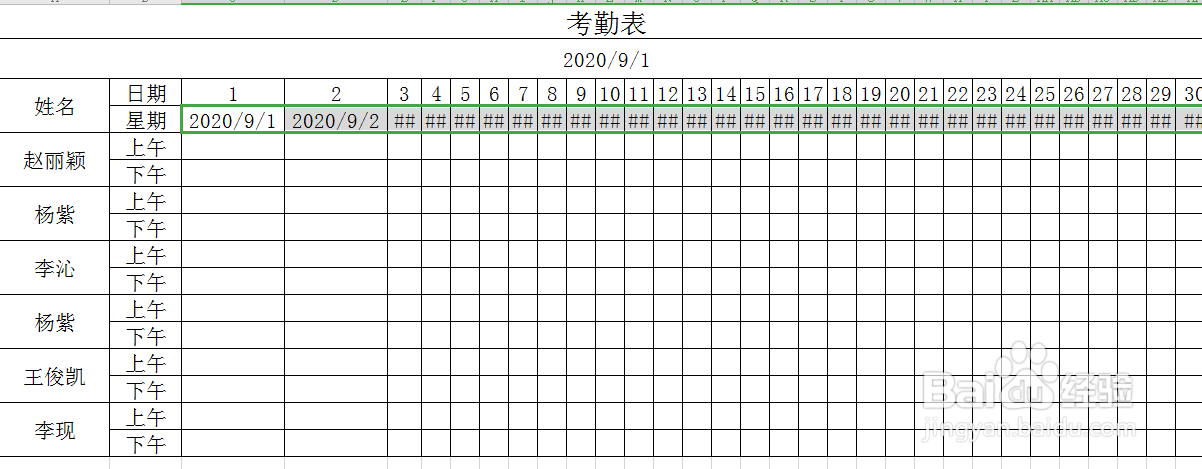
5、第五步,将填充好的星期全选,设置单元格格式,自定义设置为“aaa”,表示星期几,如图所示。


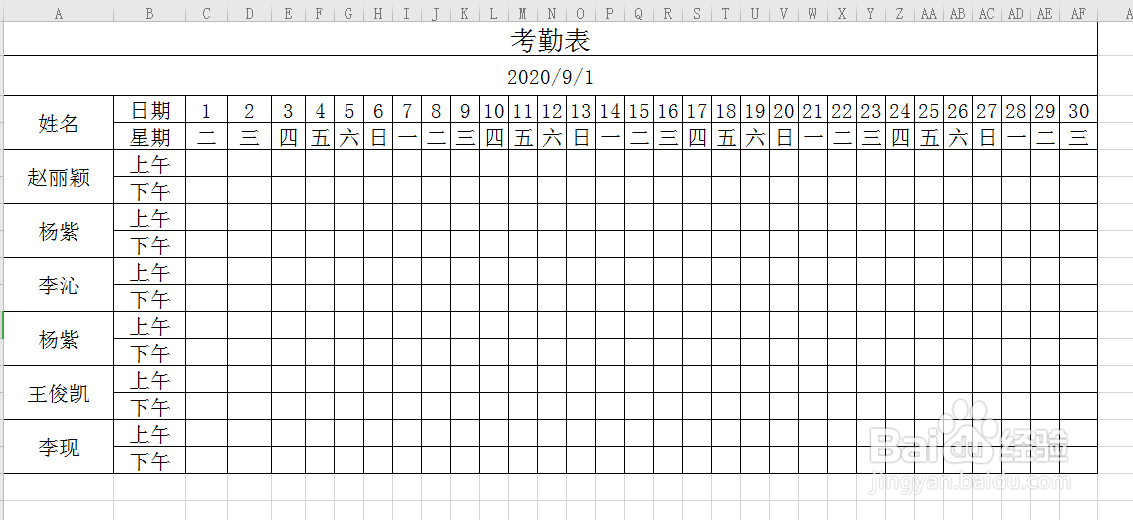
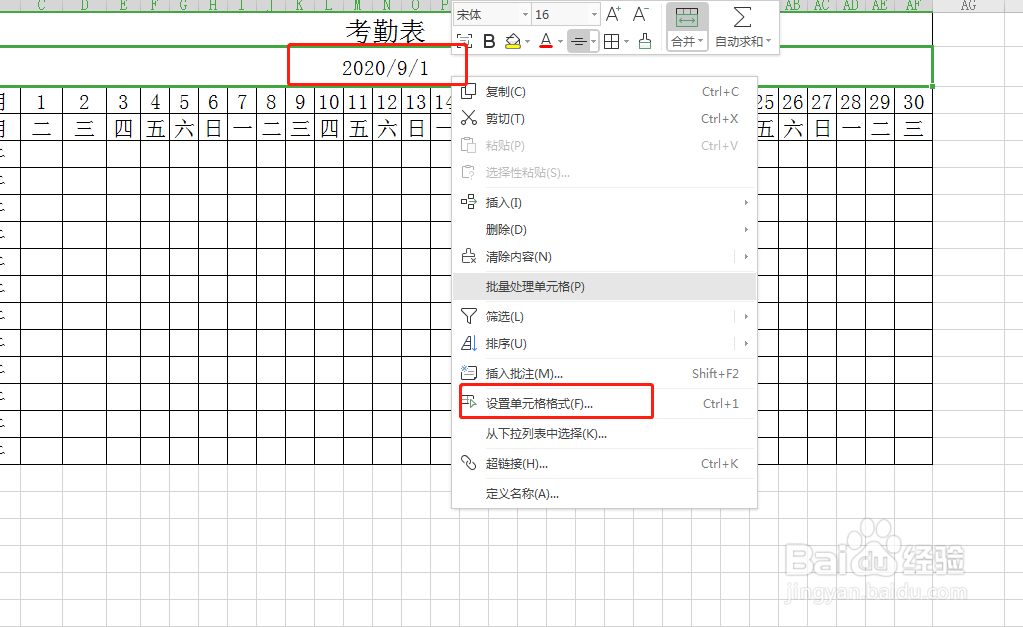
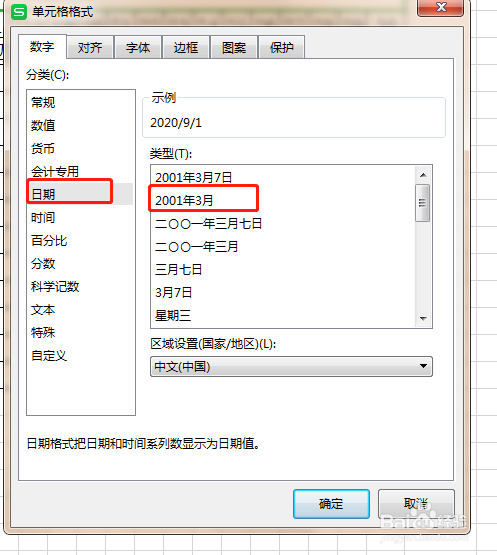
6、最后我们将原来的时间“2020/9/1”调整单元格格式,点击日期,将日期格式调整为“2001年3月”的格式,即2020年9月。
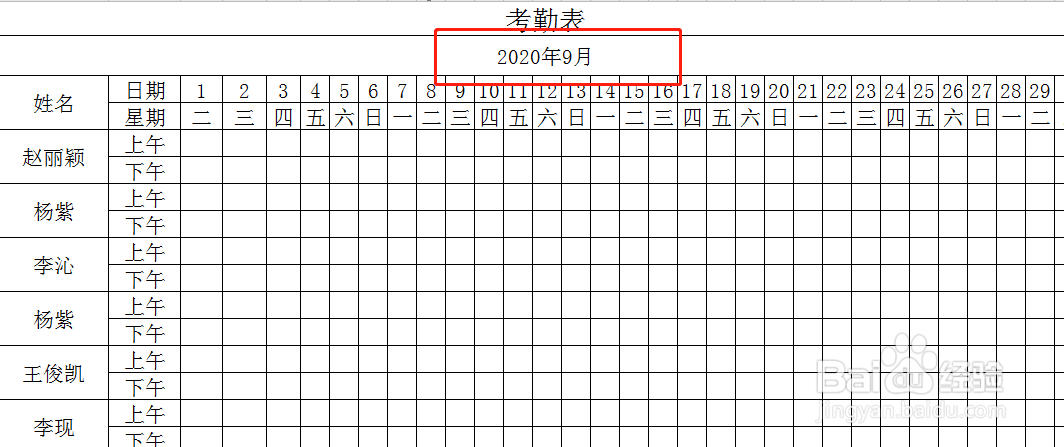
7、我们更换考勤表的时候只需要调整月份就可以了。