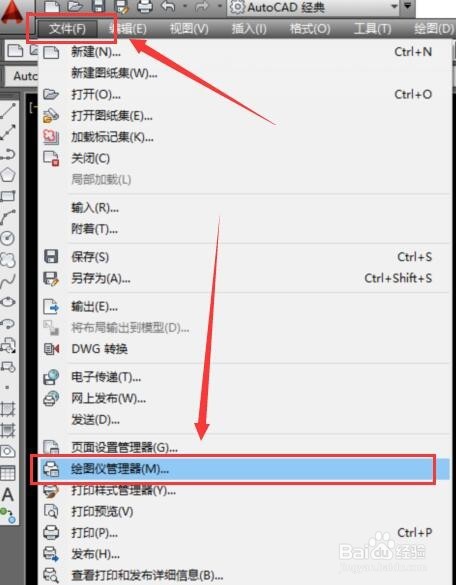
1、首先我们打开CAD,在CAD左上角点击"文件",然后点击”管理绘图仪“如下图所示。
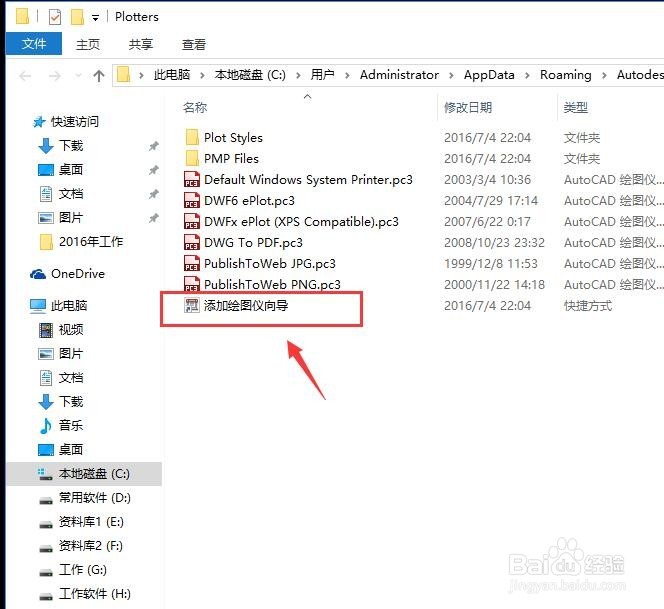
2、然后在弹出对话框中双击”添加绘图仪向导“如下图所示。
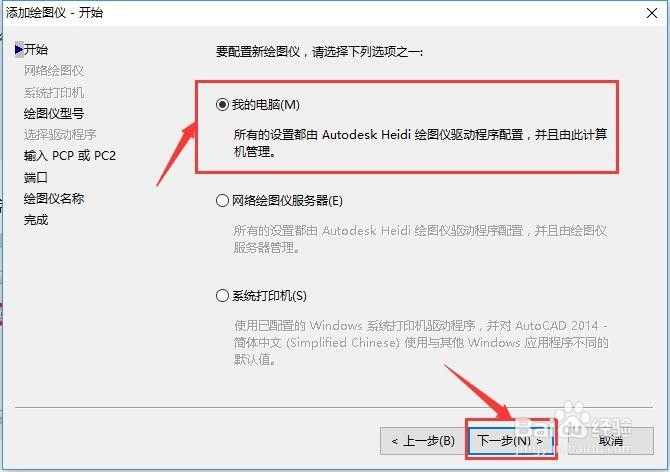
3、在此会有相关信息提示点击下一步即可。
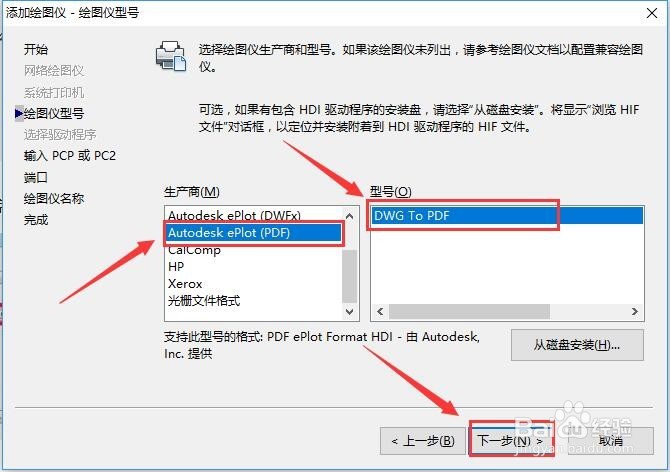
4、在绘图仪型号中生产厂商选择“Aoutdesk eplot(PDF)”以及型号选择“DWG TO PDF”。如下图:
5、这样就会出现绘图仪名称了,这里我们不需要修改点击下一步。

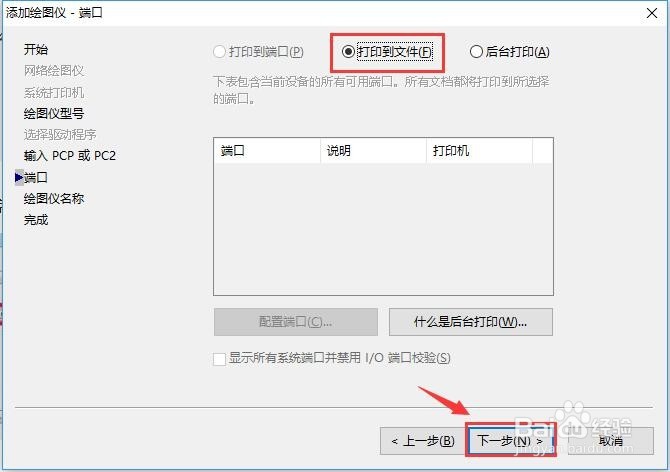

6、这样PDF打印仪就添加成功了,如下图:
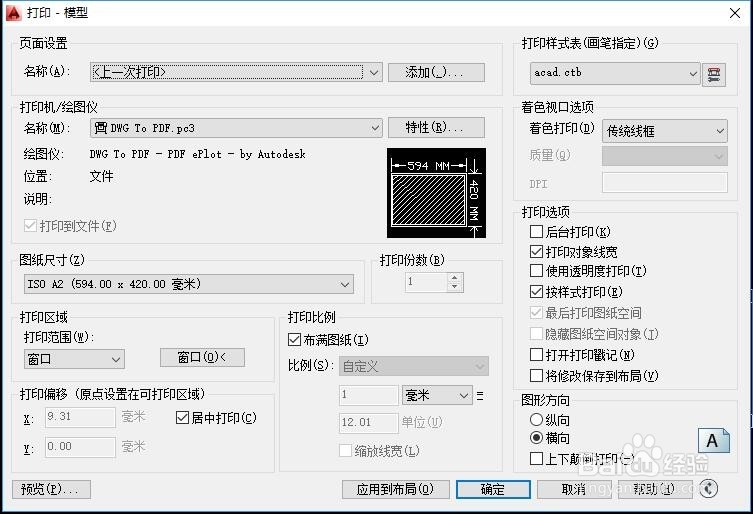
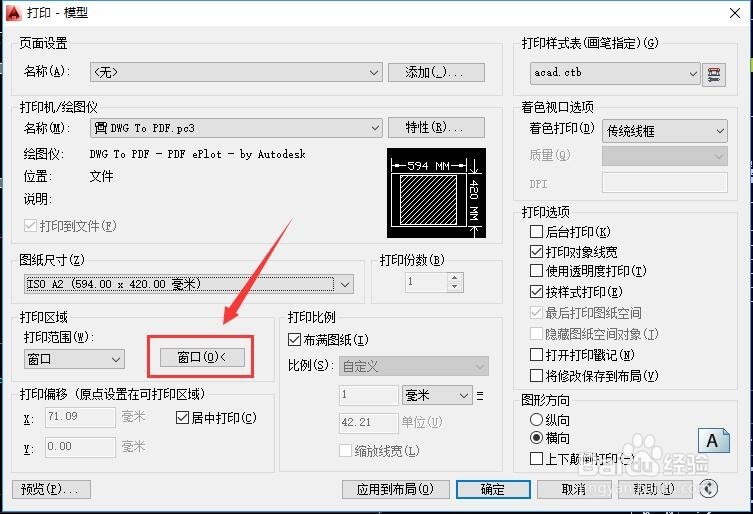
7、下面,我们就来打印一张图片看一下,为了图纸更清晰图纸尺寸选择A2,打印区域选择窗口,把需要打印的图框出来,然后另存一下,如下图:
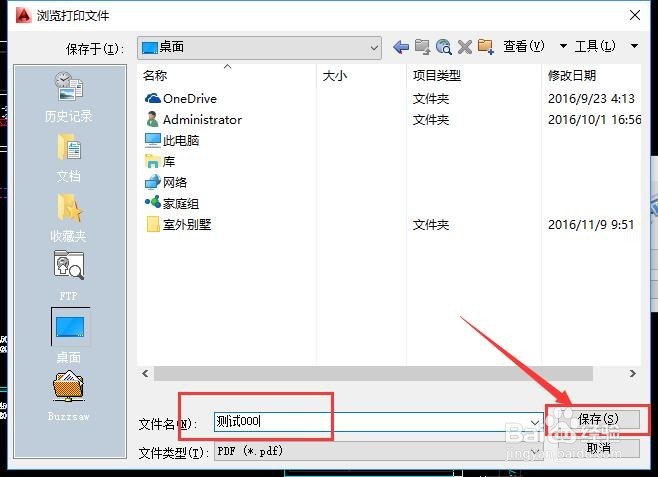
8、打印出PDF图片时,用PS打开PDF文件,我们可以看到我们图层1是透明的底,我们新建一个图层2,如下图:


9、然后,对图层2填充背景色(白色),快捷键Ctrl+Delete,将图层2放到图层1下面,最后另存一下就可以了!如下图:


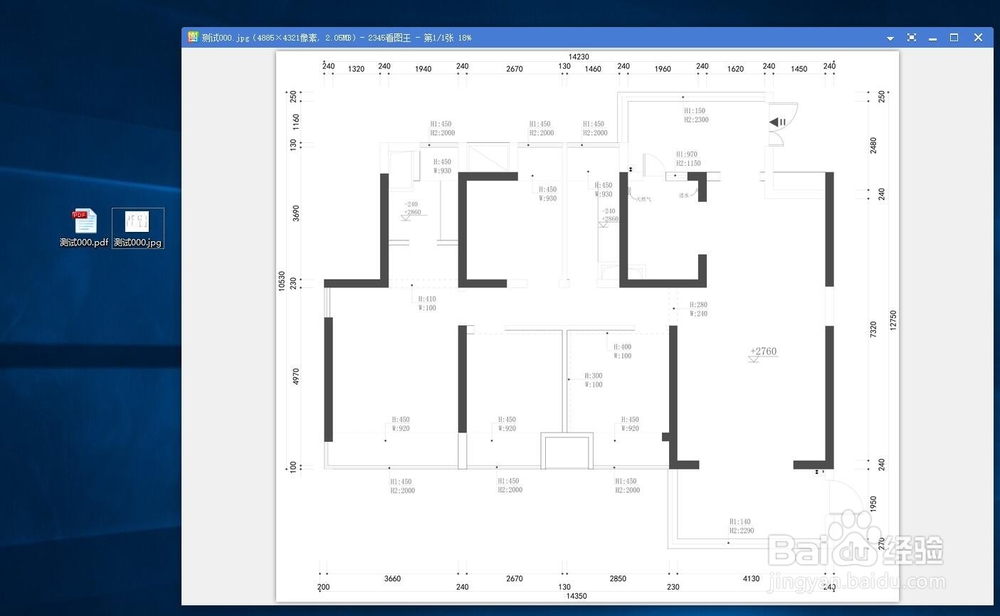
10、如下图,我们就得到了JPG图片,就可以放到手机上任意查看了