网站首页 美食营养 游戏数码 手工爱好 生活家居 健康养生 运动户外 职场理财 情感交际 母婴教育 生活知识 知识问答

爱奇艺视频怎么设置色彩滤镜

时间:2024-10-31 09:31:45

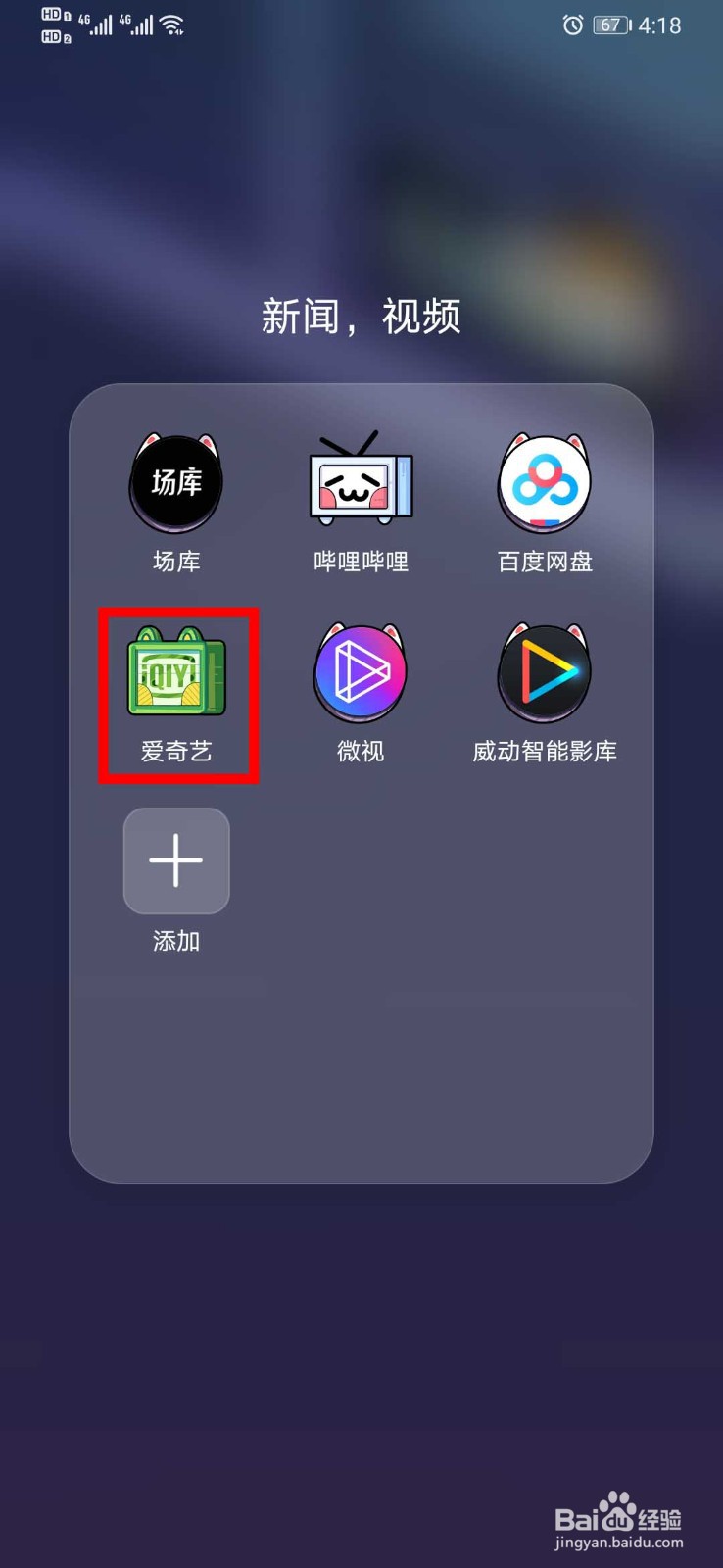
1、点击打开手机桌面上的【爱奇艺】软件,进入【爱奇艺】软件内部
爱奇艺视频怎么设置色彩滤镜

2、点击软件界面右下角【我的】选项,进入【我的】界面

爱奇艺视频怎么设置色彩滤镜

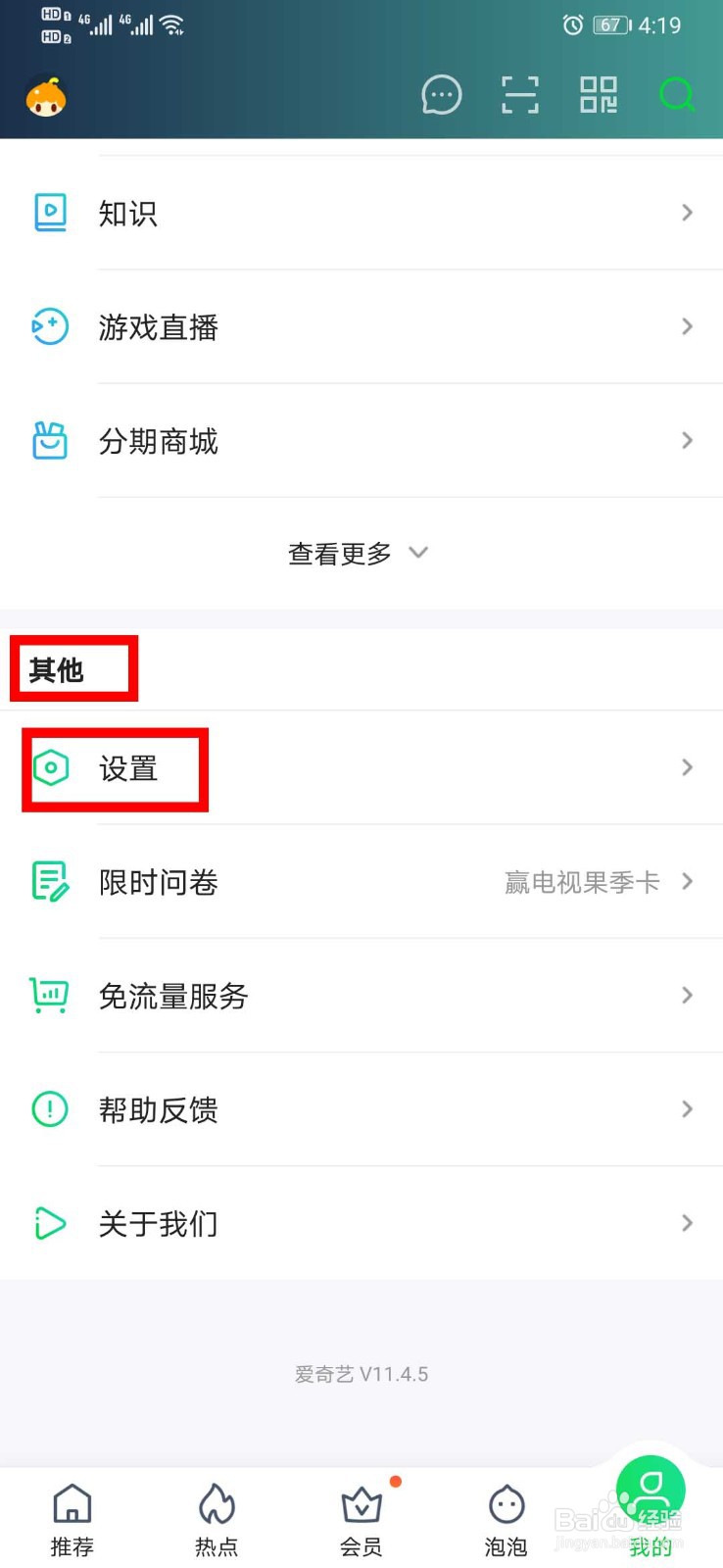
3、向下滑动界面,找到并点击【其他】类目下的【设置】选项,进入【设置】界面
爱奇艺视频怎么设置色彩滤镜

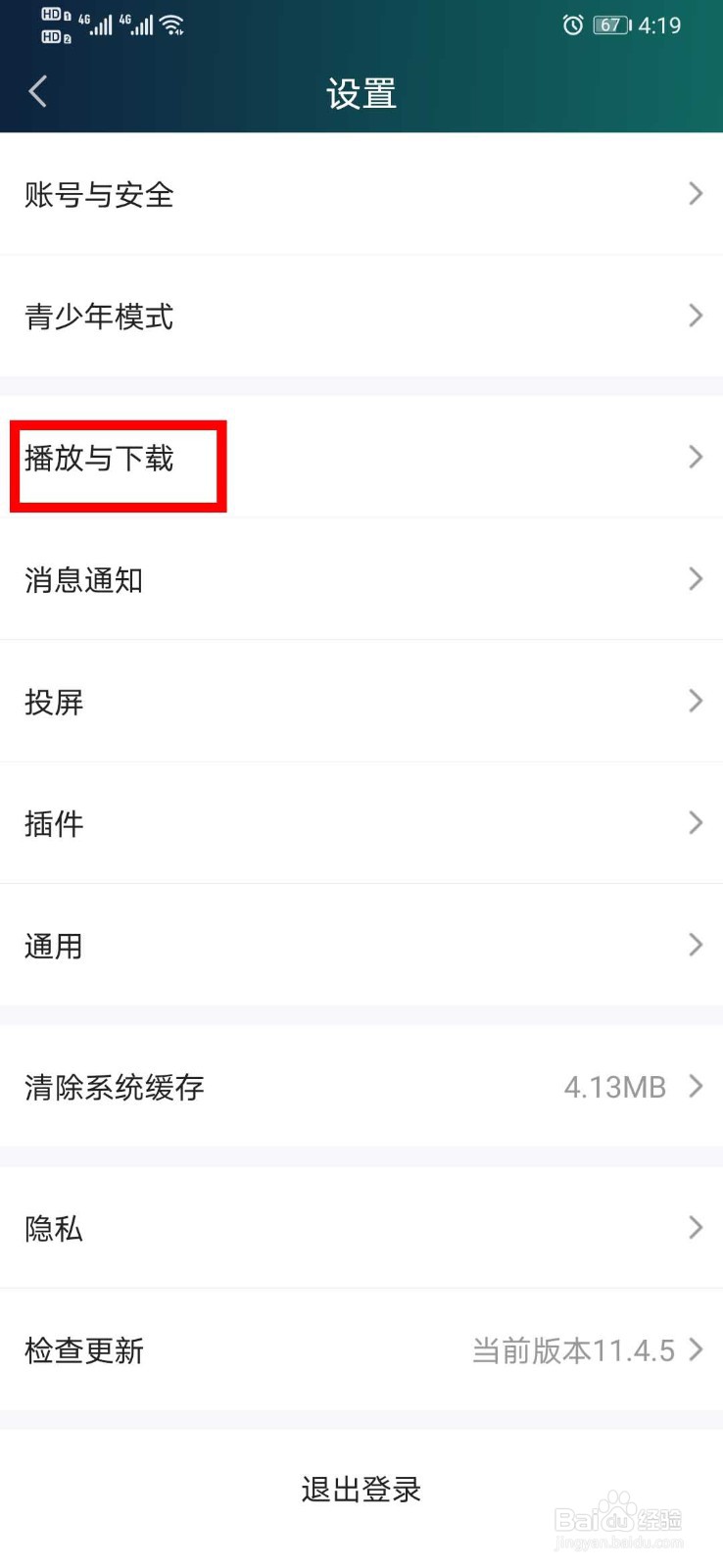
4、在弹出的【设置】界面中,点击打开【播放与下载】选项,进入【播放与下载】选项内部
爱奇艺视频怎么设置色彩滤镜

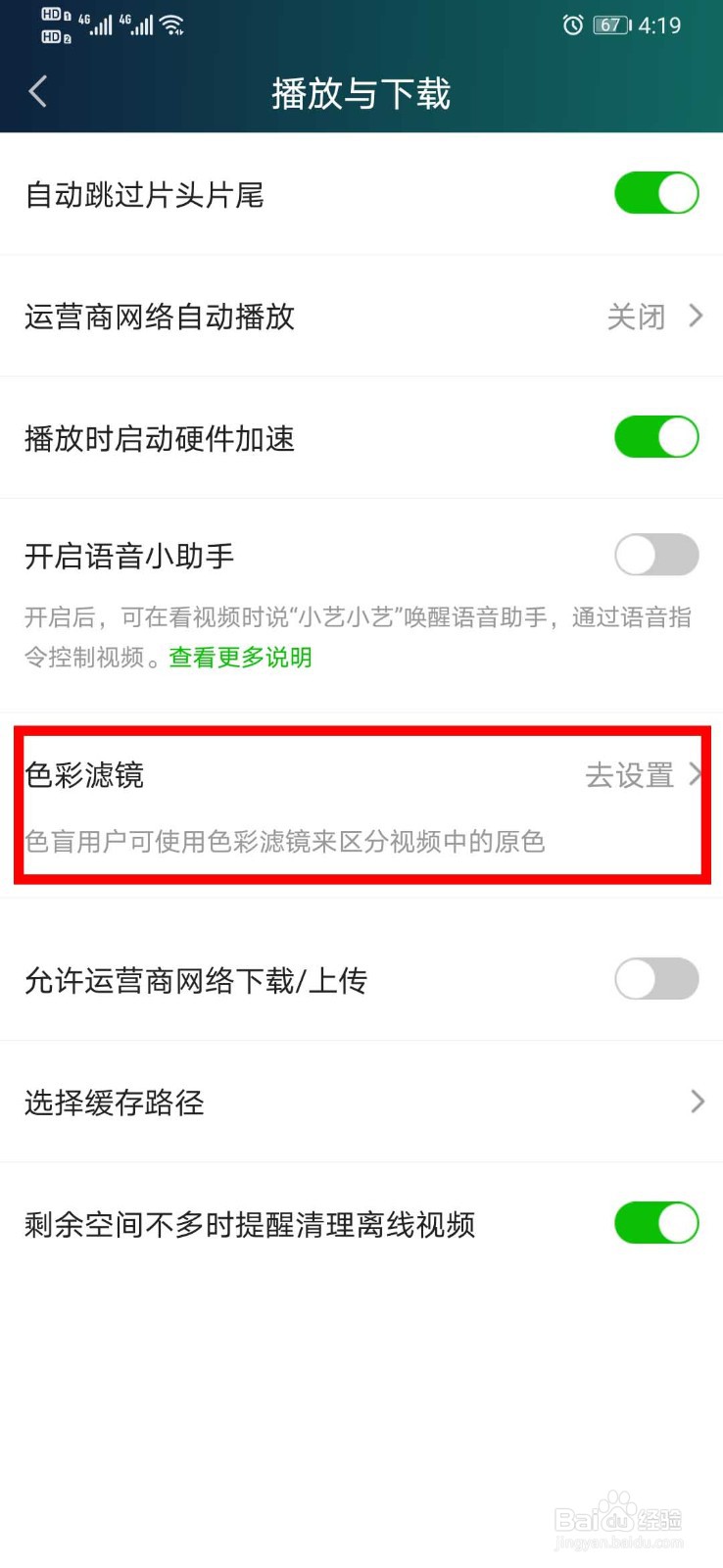
5、在【播放与下载】界面中,找到并点击【色彩滤镜】选项,进入【色彩滤镜】界面
爱奇艺视频怎么设置色彩滤镜

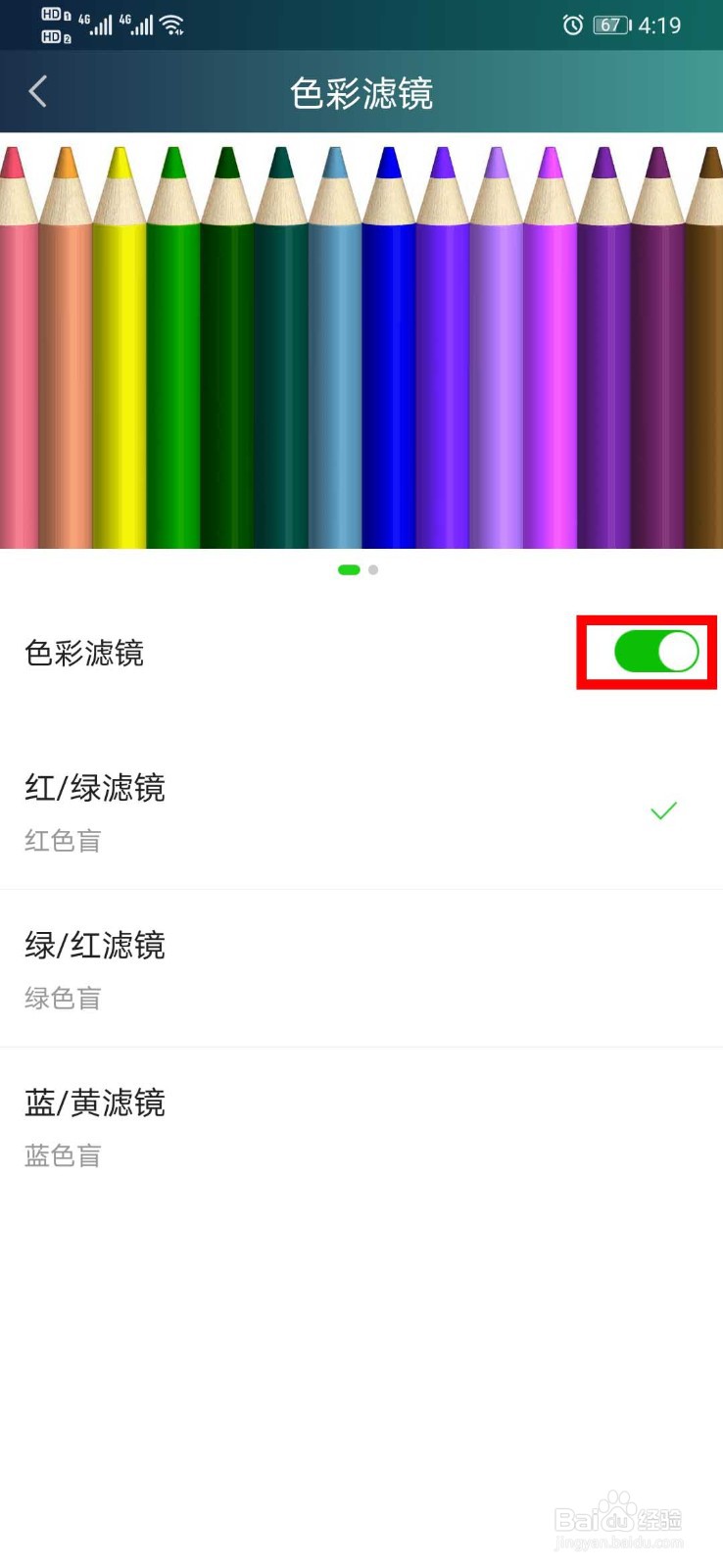
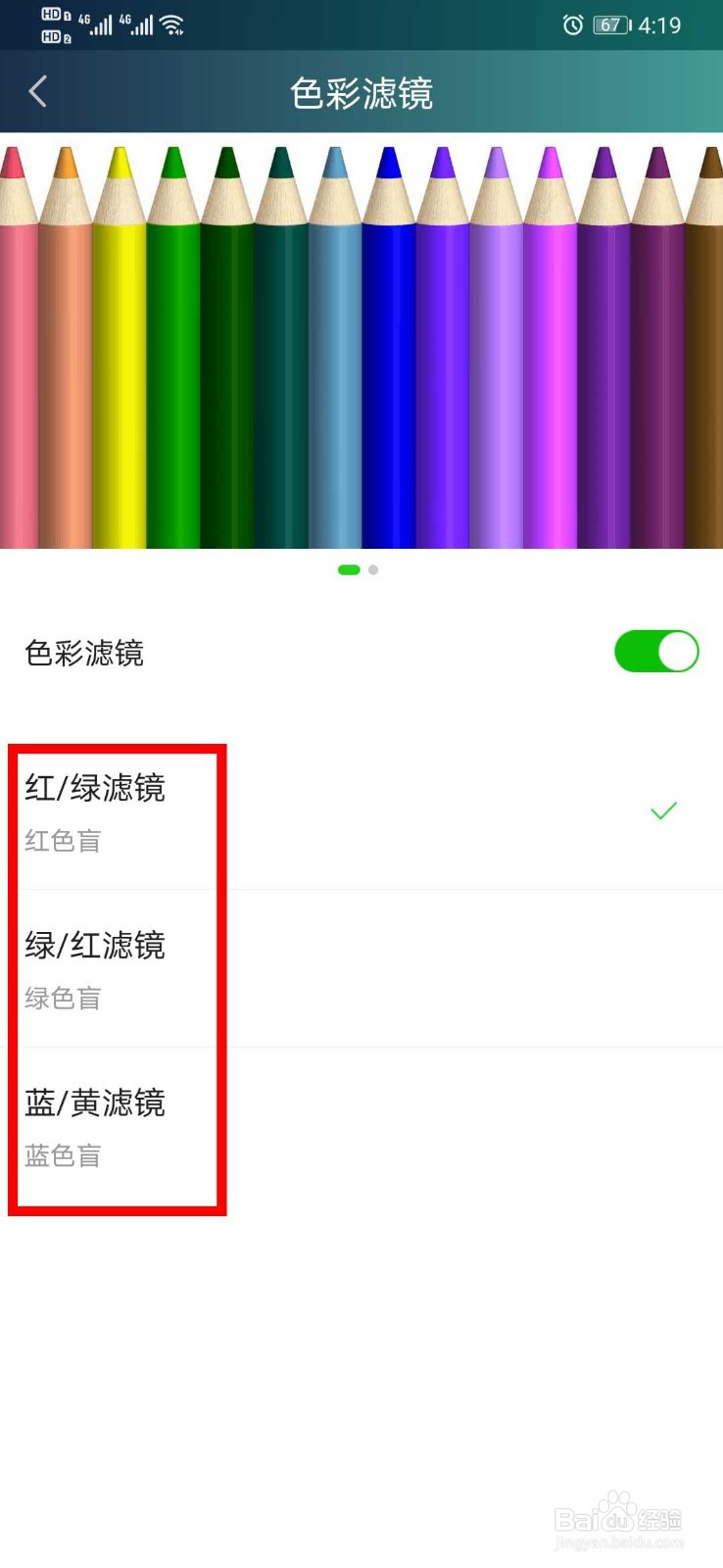
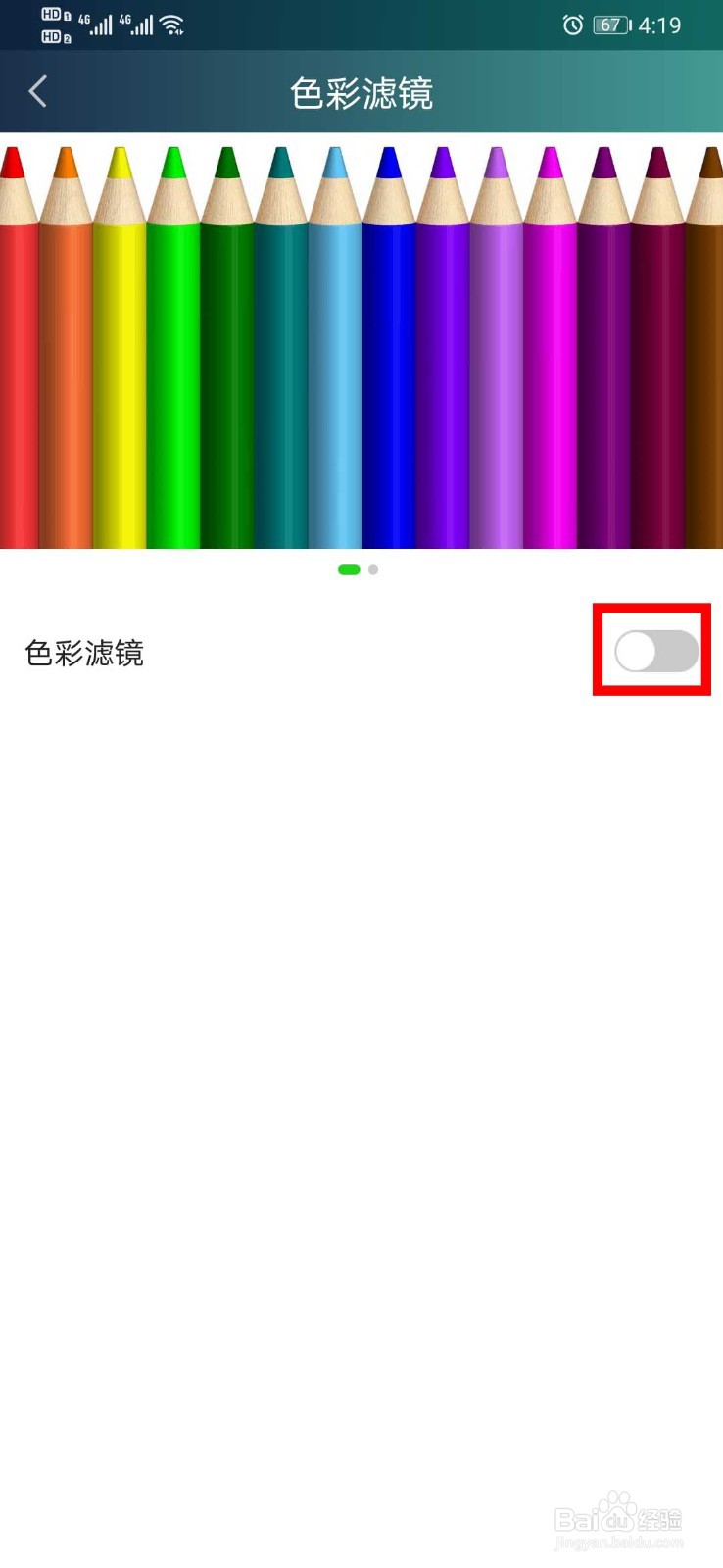
6、然后点击【色彩滤镜】右边的滑块,滑块绿色代表开启,灰色代表关闭,开启之后,可以根据情况选择下方的【滤镜】选项
爱奇艺视频怎么设置色彩滤镜爱奇艺视频怎么设置色彩滤镜

7、选择好之后即可设置完成,此时就可以返回正常观看视频了

爱奇艺视频怎么设置色彩滤镜
© 2026 阿力知识库
信息来自网络 所有数据仅供参考
有疑问请联系站长 site.kefu@gmail.com