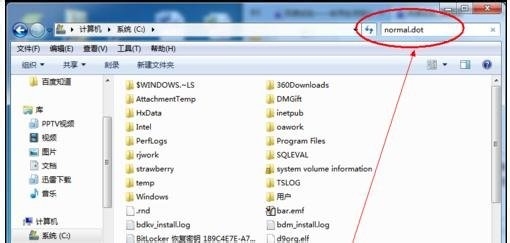
1、要替换wrod的默认模板,先要找到word默认模板的位置,然后制作一下符合格式规范的模板替换默认模板,这里以word2010举例,其它版本的word操作类似。进入C盘,搜索一下Normal.dot。
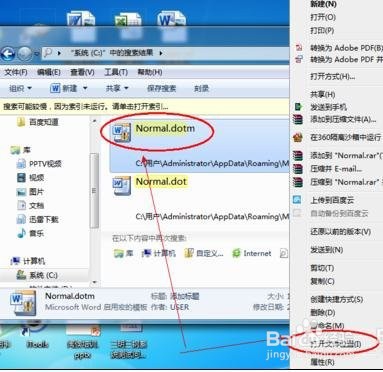
2、在搜索结果中找到文件Normal.dotm,右击在弹出的菜单中选中打开文件位置选项,进入该文件所在的目录,这个Normal.dotm就是word的默认模板。
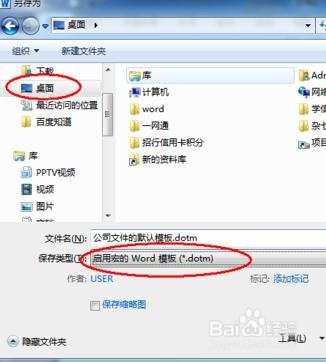
3、双击文件Normal.dotm打开这个模板文件,然后编辑文件格式,这个文件是不能直接保存的,需使用另存为,保存一个新的模板文件到电脑桌面,文件格式一定要为*.dotm。
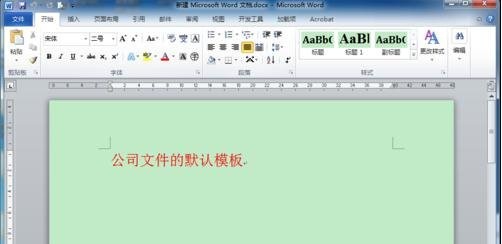
4、在桌面上生成一个新的模板文件,这个模板文件就是刚刚制作的新模板。

5、将新制作的模板文件拷贝到文件Normal.dotm文件目录下,目录为C:UsersAdministratorAppDataRoamingMicrosoftTemplates。

6、把文件Normal.dotm重命名为另一个文件名,也可直接删除。
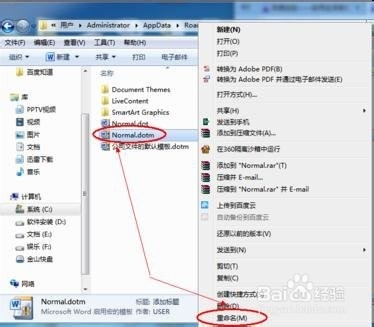
7、重命名新的模板文件名称为Normal.dotm。
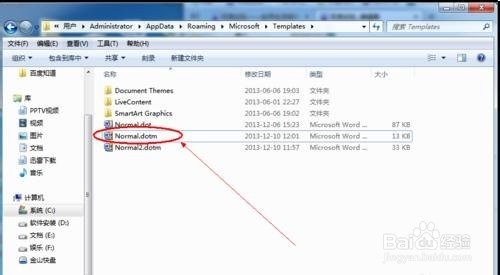
8、新建word文件将会以新模板为默认模板新建一个word文档。
9、以上就是word2010将模板设定为默认的详细过程,都学会了吧。