网站首页 美食营养 游戏数码 手工爱好 生活家居 健康养生 运动户外 职场理财 情感交际 母婴教育 生活知识 知识问答

升级Windows10系统后麦克风没声音怎么办

时间:2024-10-28 21:07:26

我们的电脑假如突然升级了,升级到了Windows10系统后,却发现自己的麦克风没有了声音,这个时候我们该怎么去解决这问题呢?我们就认真学下:升级Windows10系统后麦克风没声音怎么办?

升级Windows10系统后麦克风没声音怎么办

工具/原料

win10,64位台式机

检查声卡、更新驱动程序

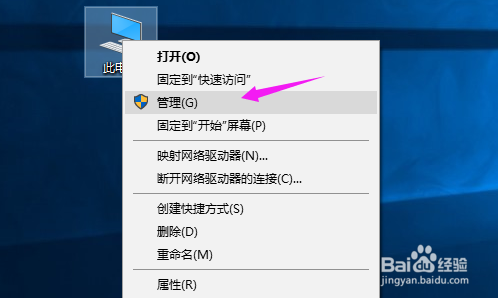
1、我们看到win10的【此电脑】,右键单击下后,接着选择【管理】,如图。
升级Windows10系统后麦克风没声音怎么办

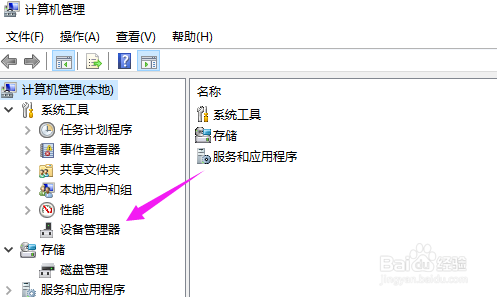
2、到了管理,我们接着点下【设备管理器】,如图。

升级Windows10系统后麦克风没声音怎么办

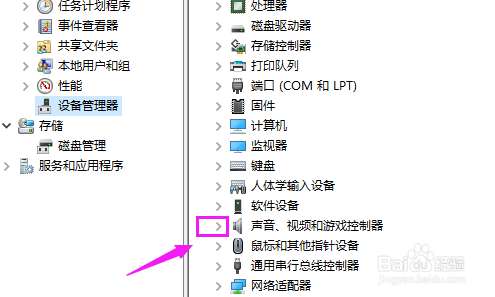
3、【设备管理器】这儿,点开【声音、视频和游戏控制器】下拉,如图。

升级Windows10系统后麦克风没声音怎么办

4、我们撮劝丛食单击下【Realtek High Definition Audio】,选择【更新驱动程序软件】,如图。
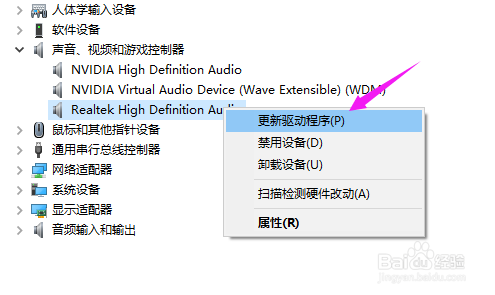
升级Windows10系统后麦克风没声音怎么办

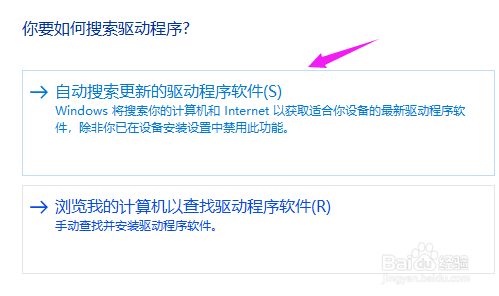
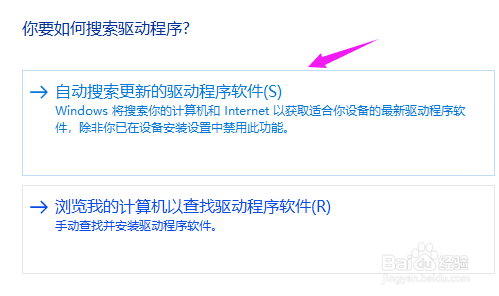
5、接着我们就选择【自动搜索更新】,如图。

升级Windows10系统后麦克风没声音怎么办

6、接着就进入到搜索过程中了,搜索完成安装之后就好了,如图。

升级Windows10系统后麦克风没声音怎么办

设置麦克风的声音级别

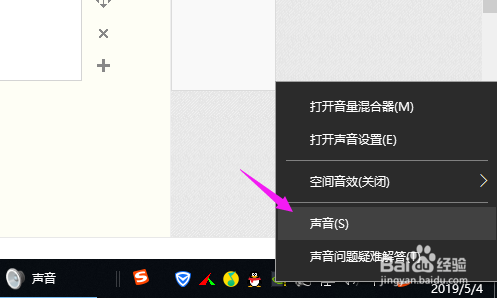
1、点开win10右下角的【声音图标】,选择【声音】,如图。

升级Windows10系统后麦克风没声音怎么办

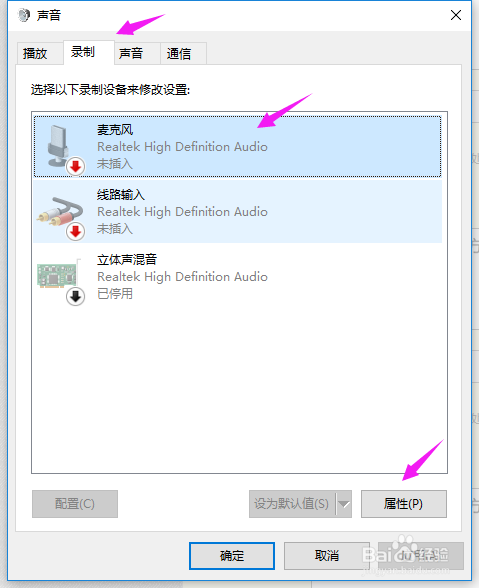
2、接着我们选择下【录制——麦克风——属性】,如图。

升级Windows10系统后麦克风没声音怎么办

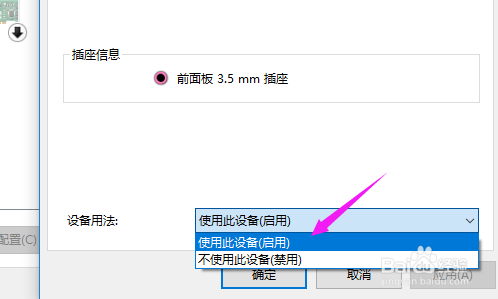
3、接着我们选设置为【使用该设备】,如图。

升级Windows10系统后麦克风没声音怎么办
© 2026 阿力知识库
信息来自网络 所有数据仅供参考
有疑问请联系站长 site.kefu@gmail.com