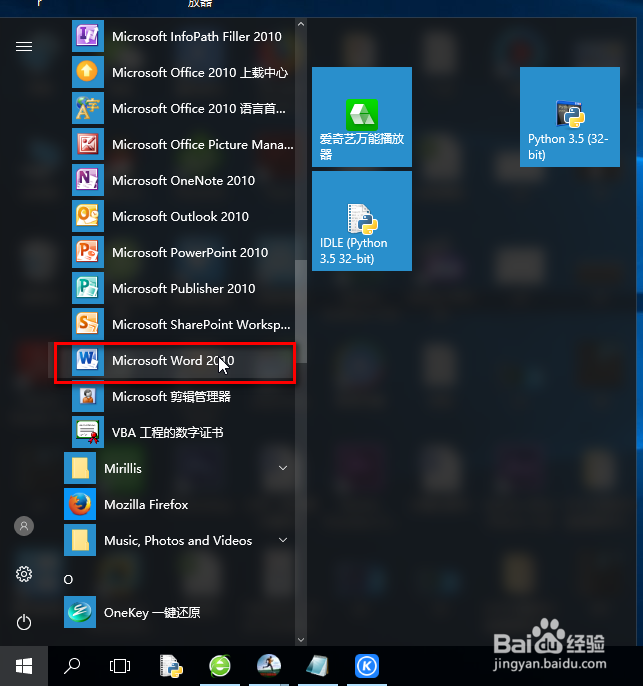
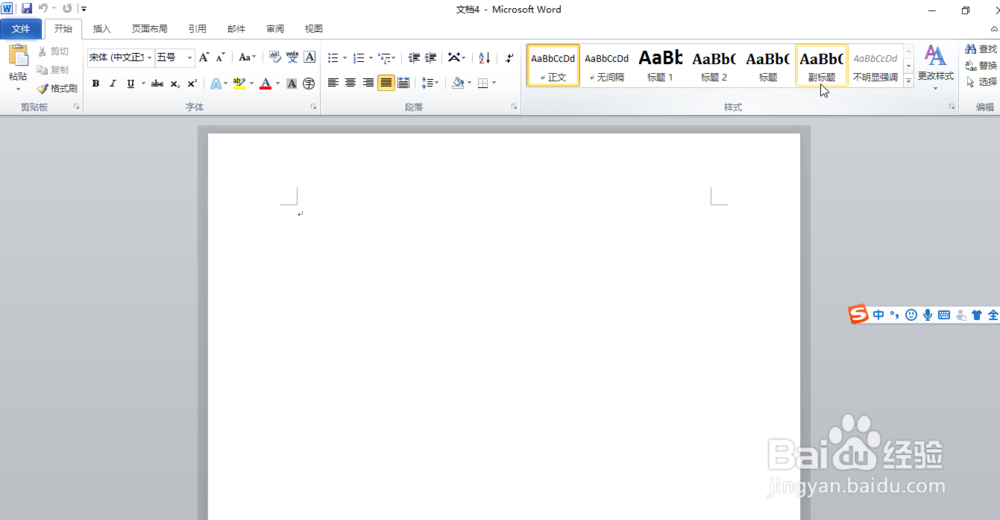
1、找到本地的Microsoft word 2010软件,打开,进入word的界面。
2、在顶部菜单栏中找到“插入”,展开,找到“表格”那一块区域。
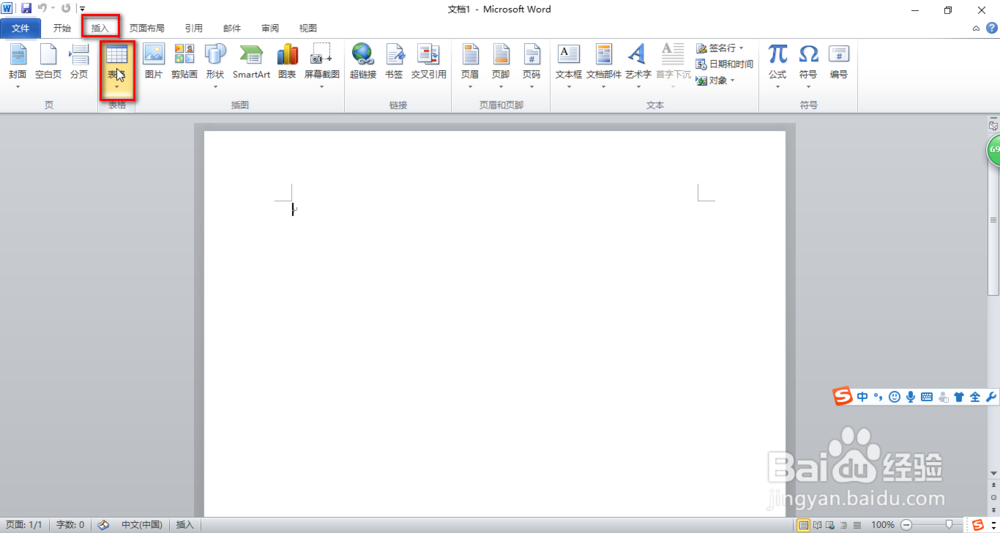
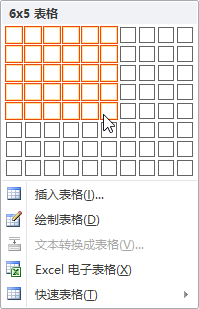
3、点击“插入表格”下方的小三角形。会有一个表格选区,拖动鼠标选择,然后确定即可将选中的表格插入到文档中去了。
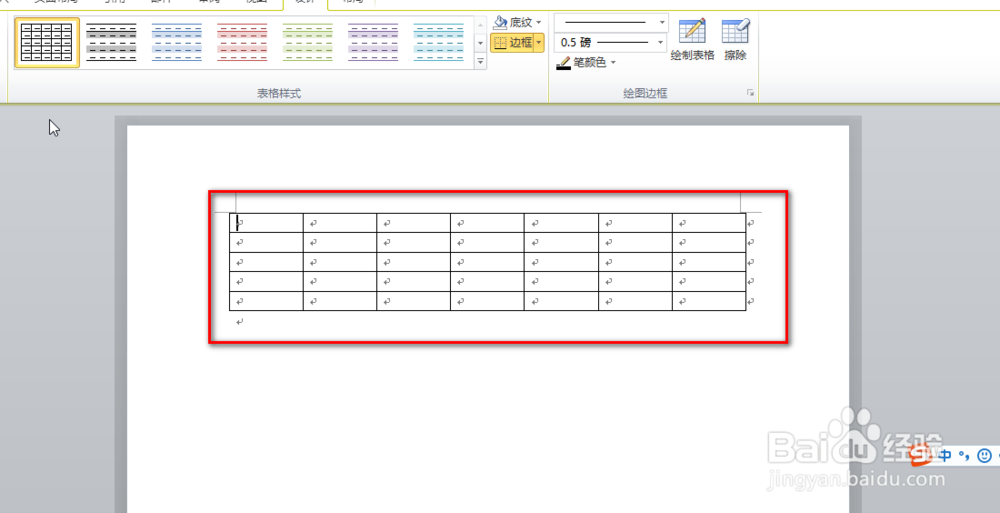
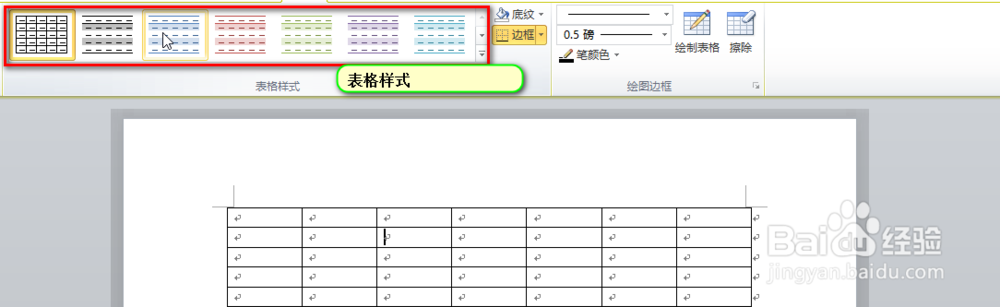
4、在插入表格成功之后,在顶部的菜单栏中会有表格属性的一些选项,我们可以在这里设置表格的样式。
5、另外我们还可以通过插入表格的命令来自定义表格,自己设定行数和列数。
同样,我们先在顶部菜单栏中找到“插入”,找到“插入表格”,点击下方的小三角形。
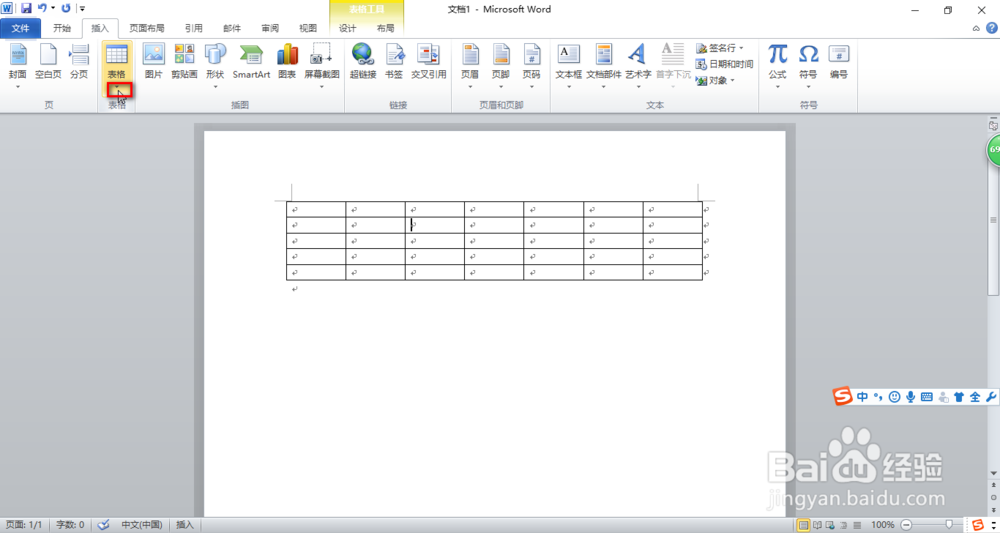
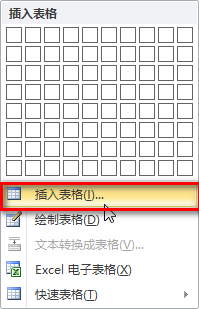
6、在弹出的菜单栏中选择“插入表格”,弹出表格的设置参数,在参数的设置里,可以自定义列数和行数。
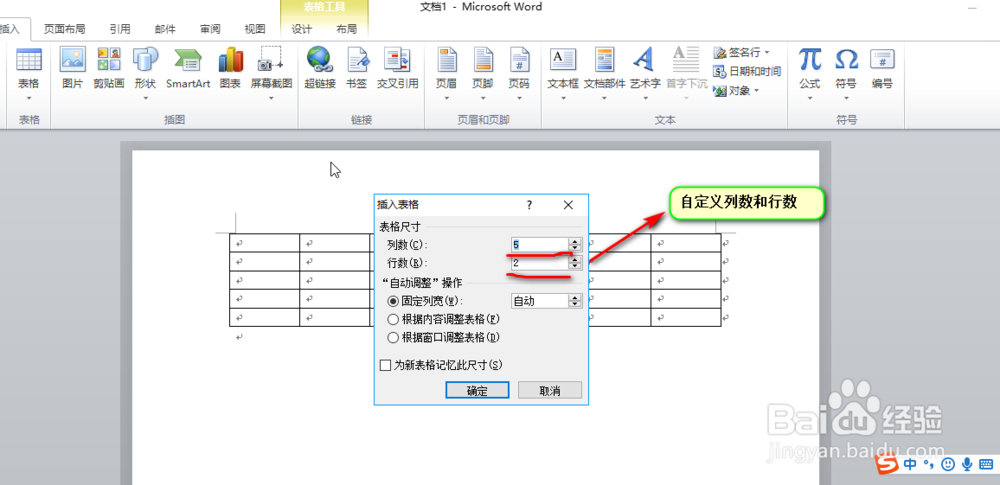
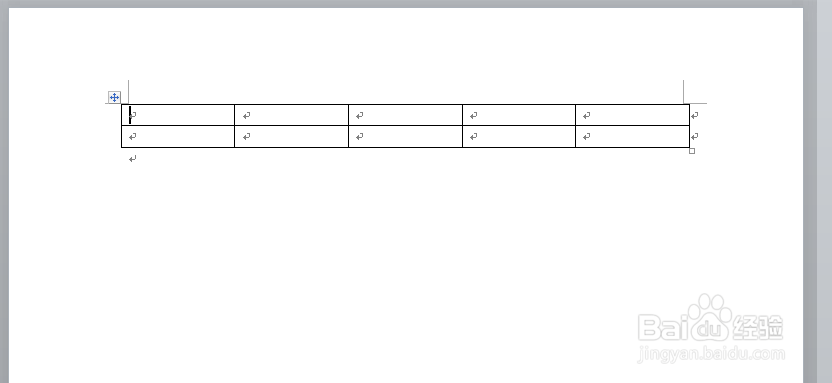
7、最后点击确定即可将表格插入到文档中。