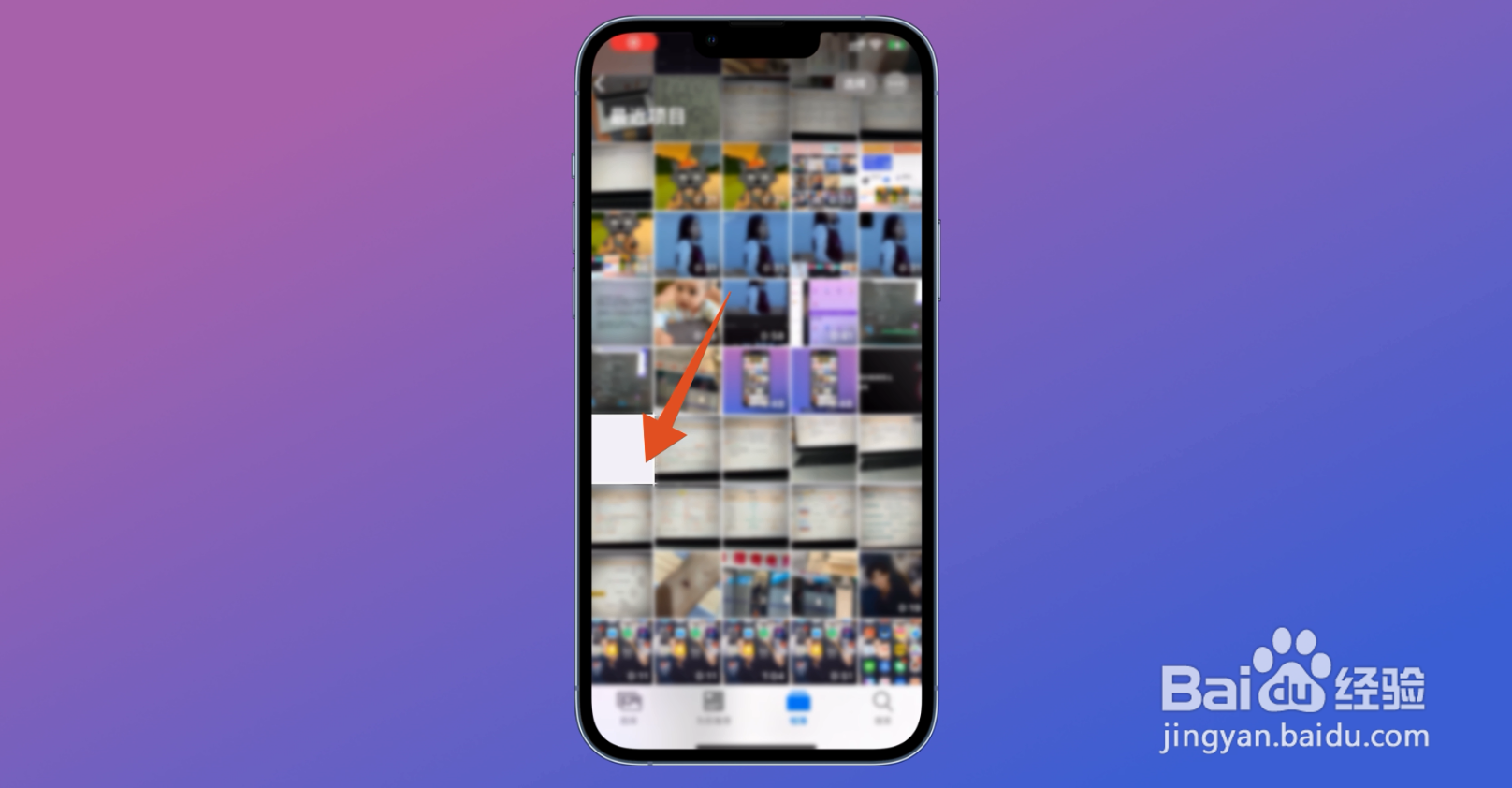
1、打开图片
进入到苹果手机的相册界面,找到你想编辑的图片,点击它。
2、选择编辑
在图片的界面中,找到编辑并点击,跳转到编辑界面。

3、进行标记
在编辑的界面中,找到右上角的三个点,点击它,选择标记。

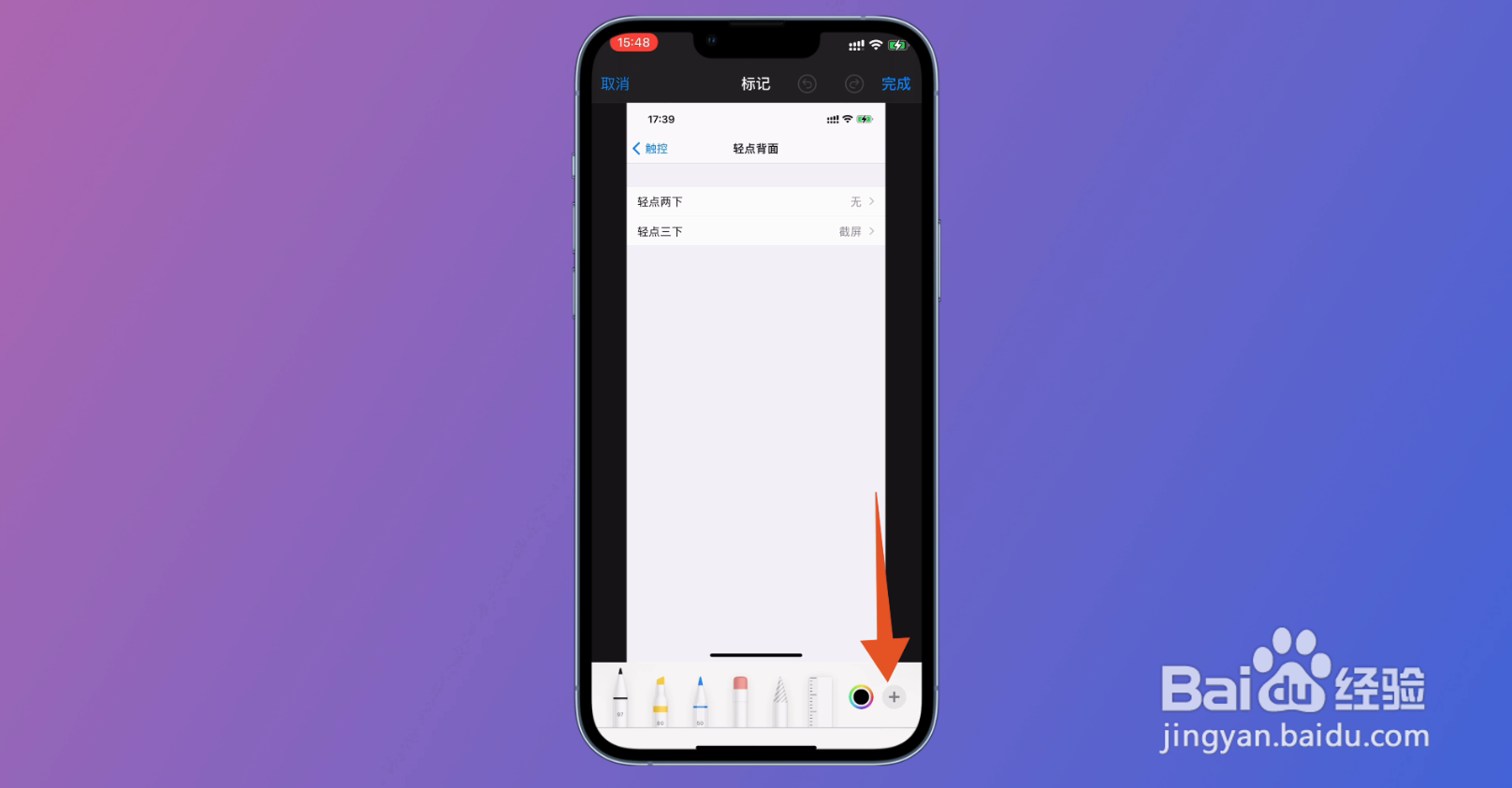
4、选择加号图标
切换到标记界面后,找到右侧的加号按钮,点击它,再点击文本。
5、添加文字
双击这个文本,开始输入文字,再点击完成,即可成功编辑文字了。

1、打开图片
进入到QQ的聊天界面,点击下方的图片,再点击左下方的相册这个选项。

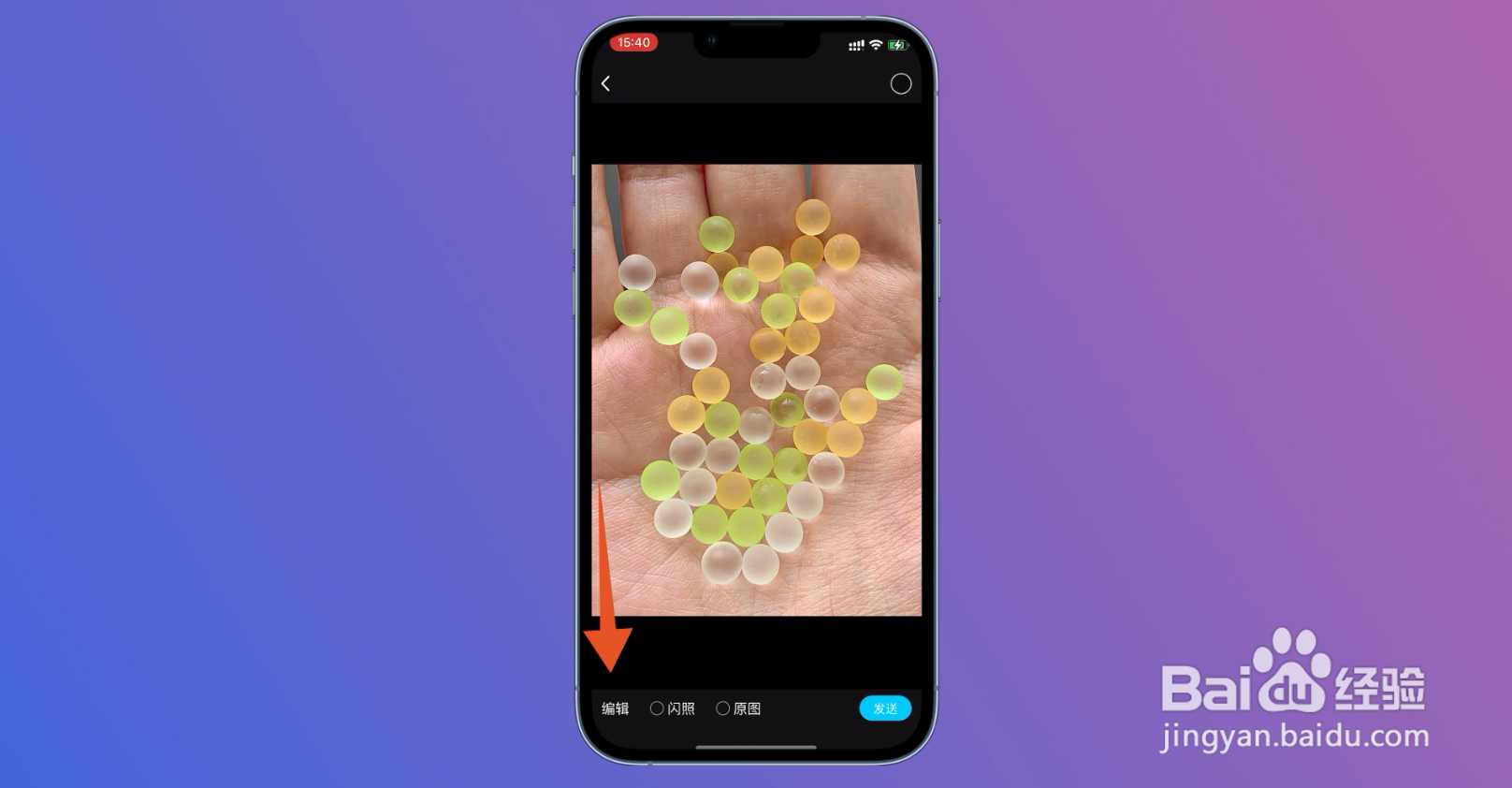
2、选择编辑
切换到相册的界面后,点击图片,再点击左下角的编辑选项。
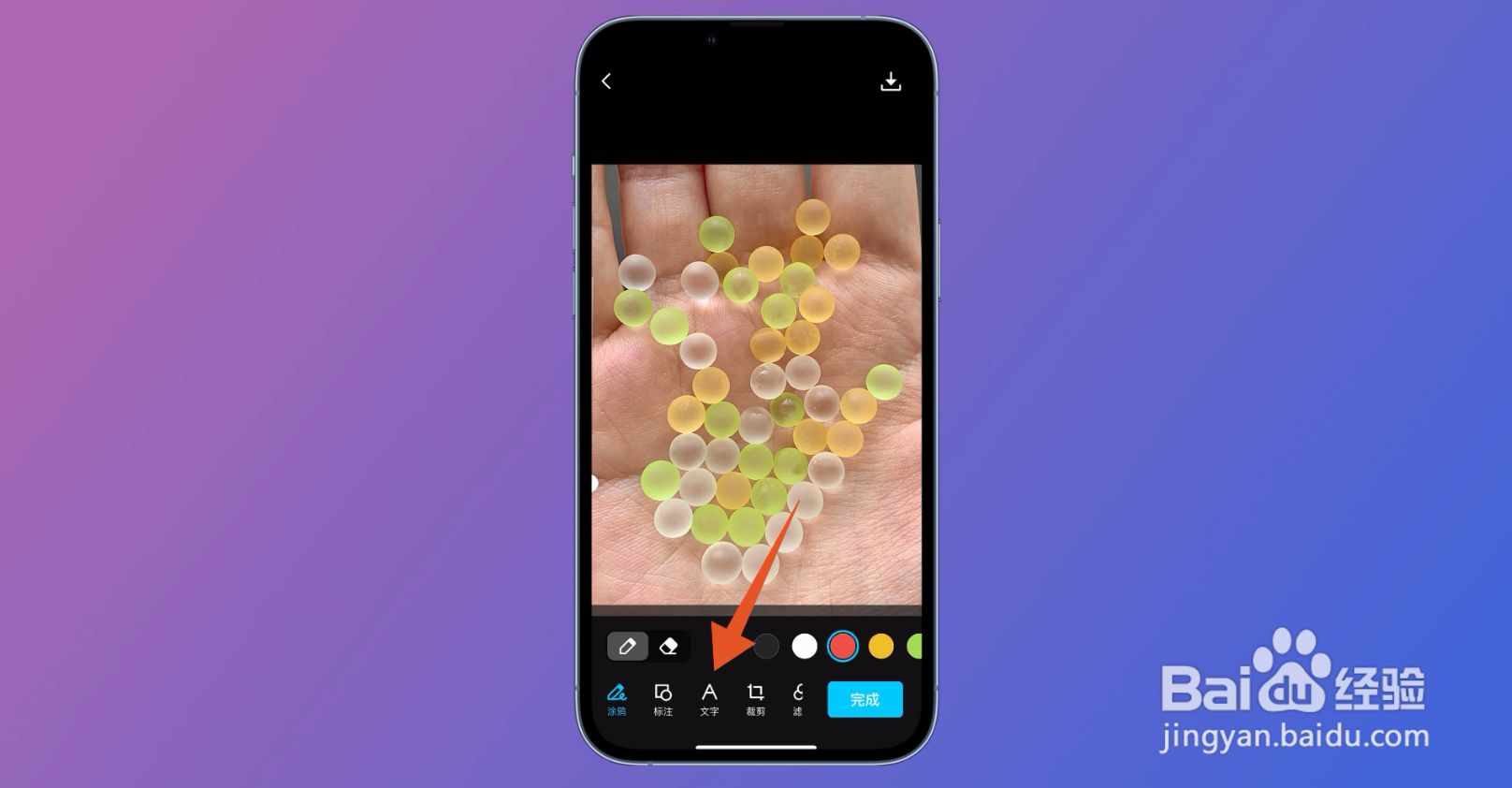
3、打开文字选项
在编辑的界面中,点击底部的文字,进入到编辑文字界面。
4、开始添加文字
在编辑文字的界面中,输入文字,点击完成,即可成功编辑文字了。

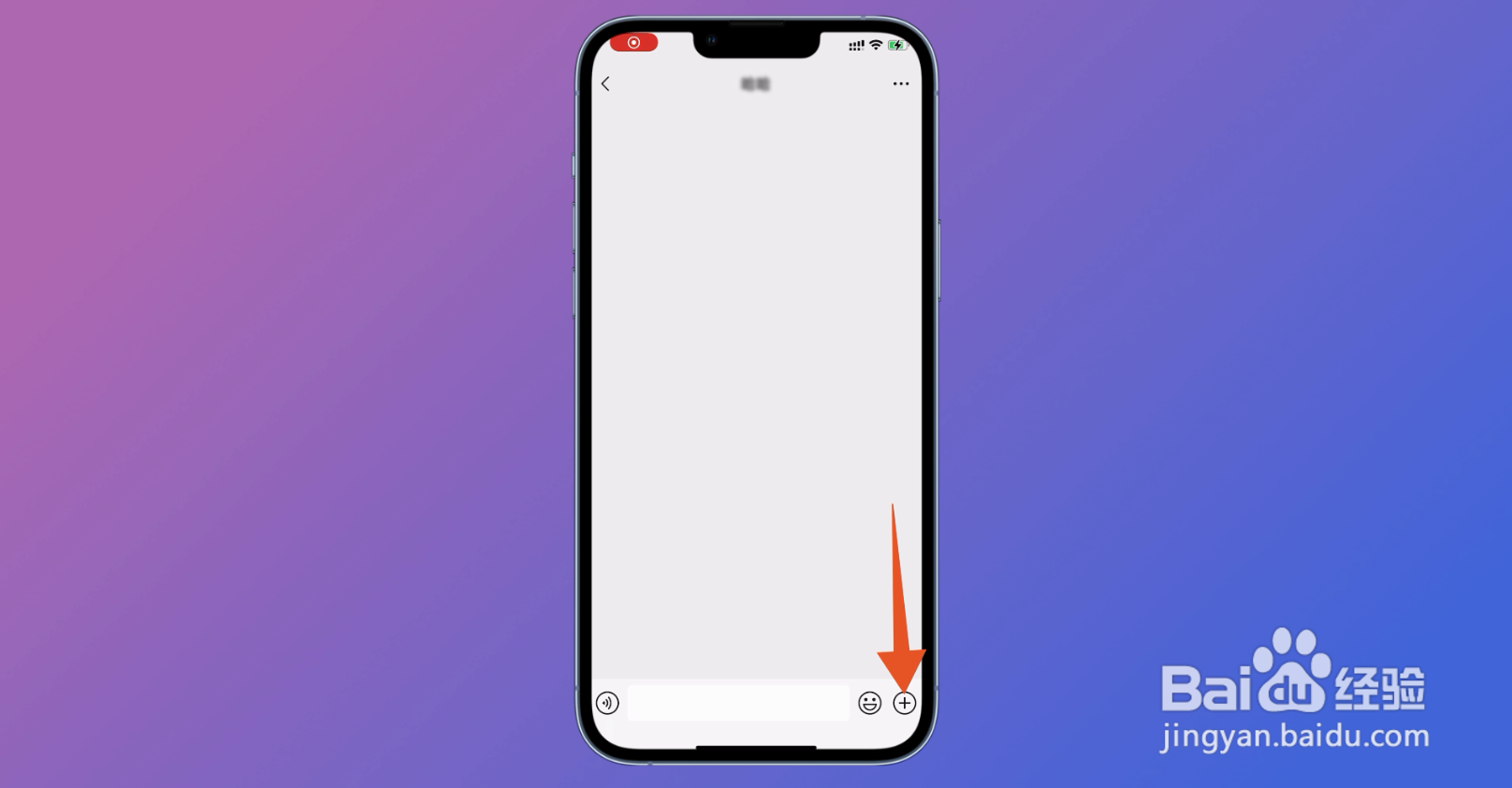
1、选择圆形图标
进入到微信的聊天界面,点击右下方的圆形加号按钮,再点击图片。
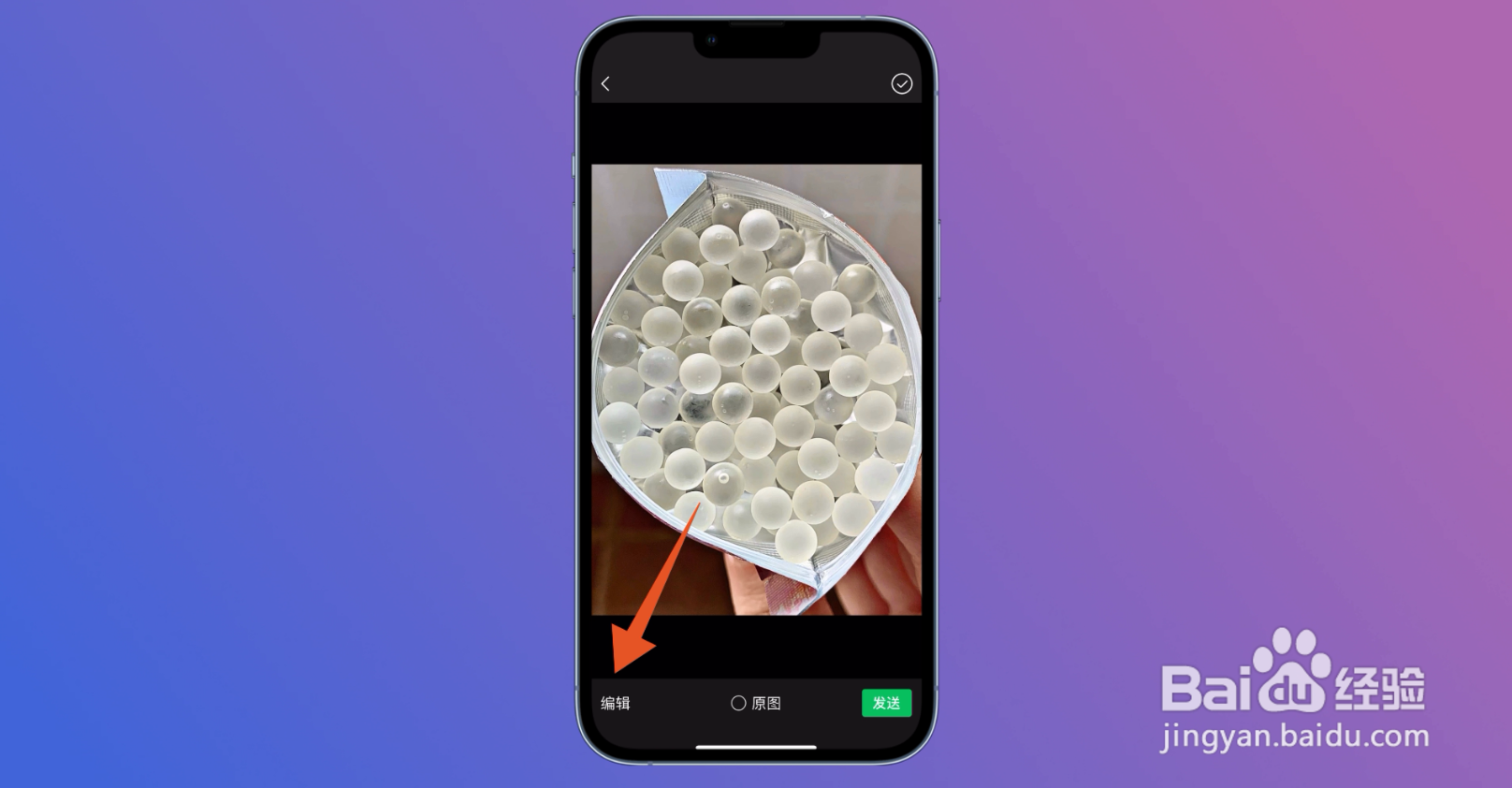
2、打开编辑
切换到最近项目的界面后,点击图片,再找到左下方的编辑,点击它。
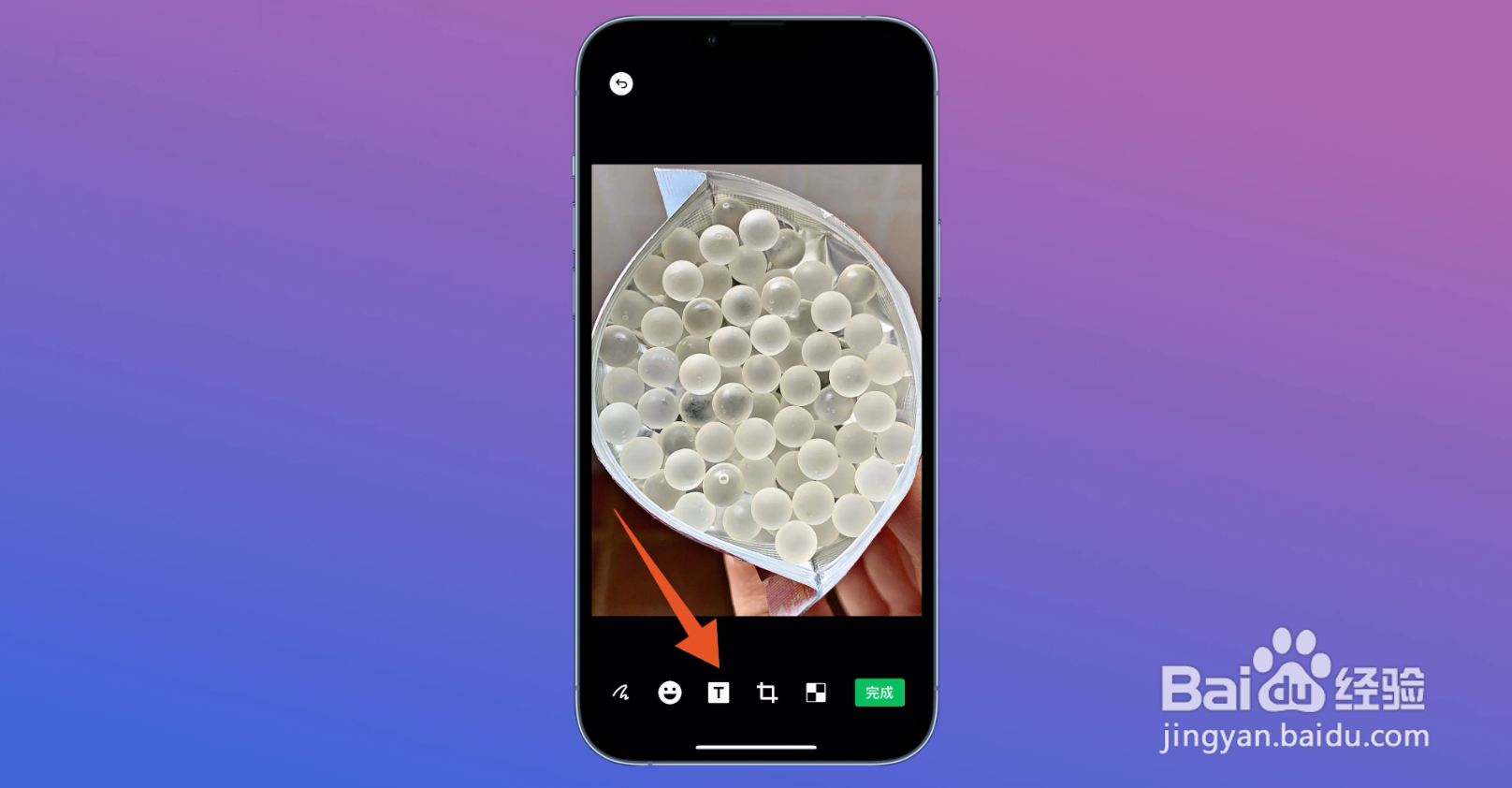
3、选择T字图标
在编辑的界面中,点击下方的T字图标,进入到编辑文字界面。
4、开始添加文字
在文字的编辑界面中,输入文字,点击完成,即可成功编辑文字了。
