网站首页 美食营养 游戏数码 手工爱好 生活家居 健康养生 运动户外 职场理财 情感交际 母婴教育 生活知识 知识问答

怎样去掉windows10桌面的垃圾回收站

时间:2024-10-12 06:44:24

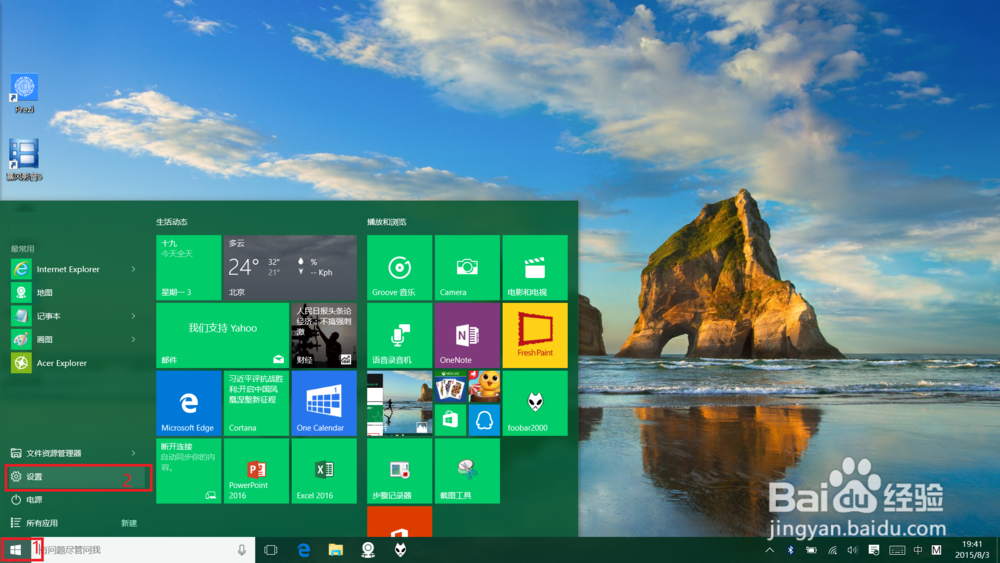
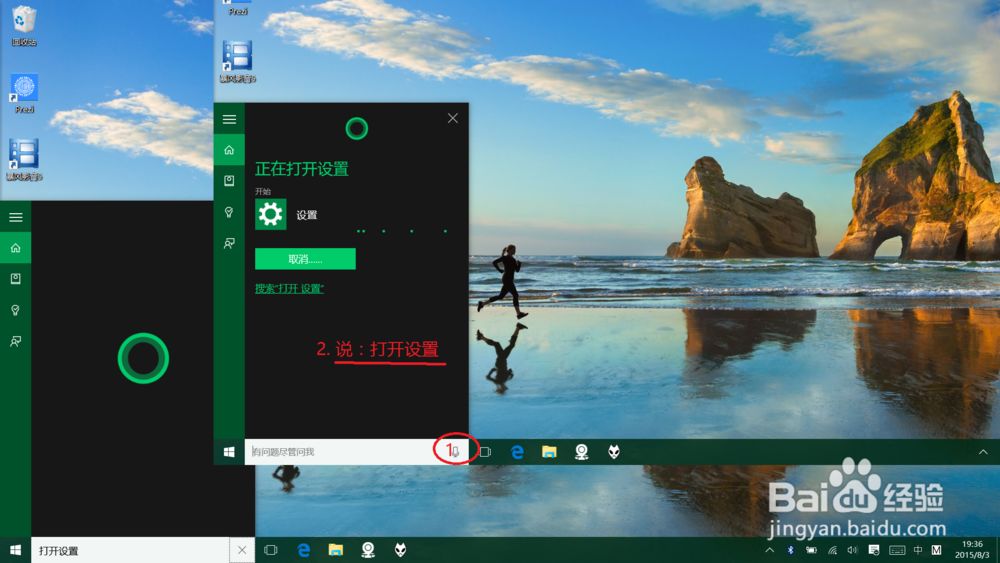
1、点击桌面左下角微软徽标,点击设置,进入系统设置界面(语音指令法:点击任务栏上的话筒图标,然后对着计算机话筒说“打开设置”,系统识别成功后自动进入设置界面)
怎样去掉windows10桌面的垃圾回收站怎样去掉windows10桌面的垃圾回收站

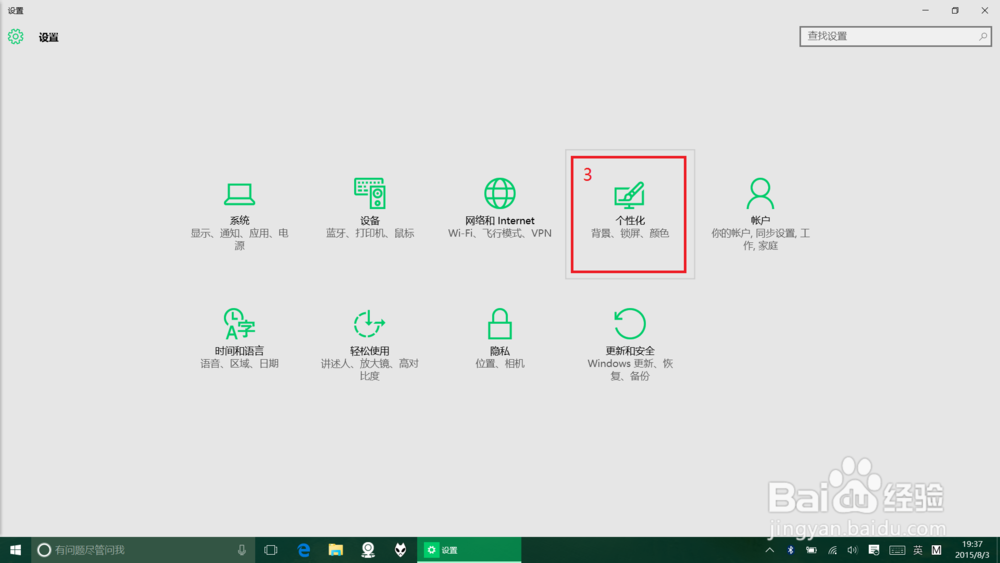
2、进入【设置】界面后,点选【个性化】

怎样去掉windows10桌面的垃圾回收站

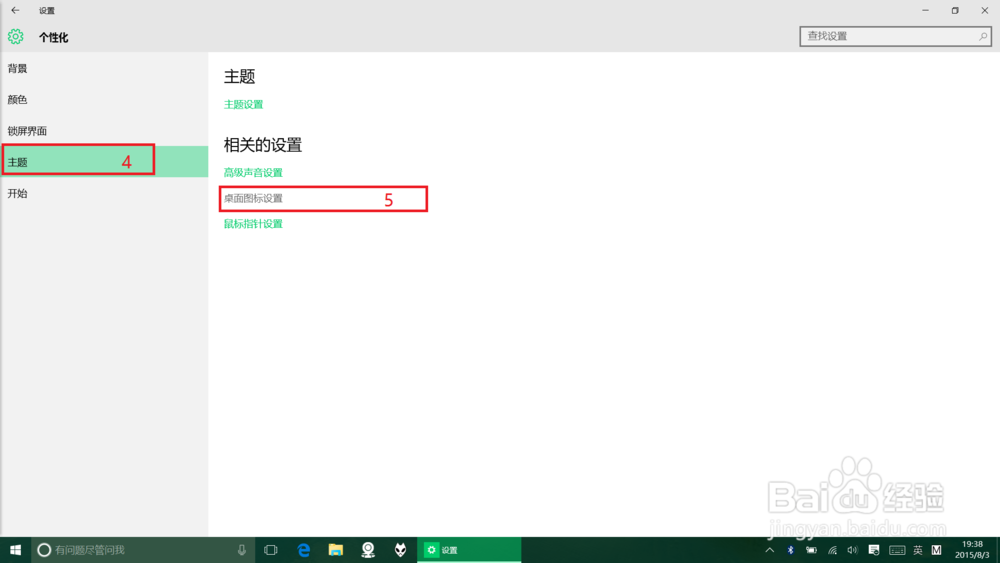
3、进入【个性化】界面后,点击【主题】,然后点击<相关的设置>下【桌面图标设置】
怎样去掉windows10桌面的垃圾回收站

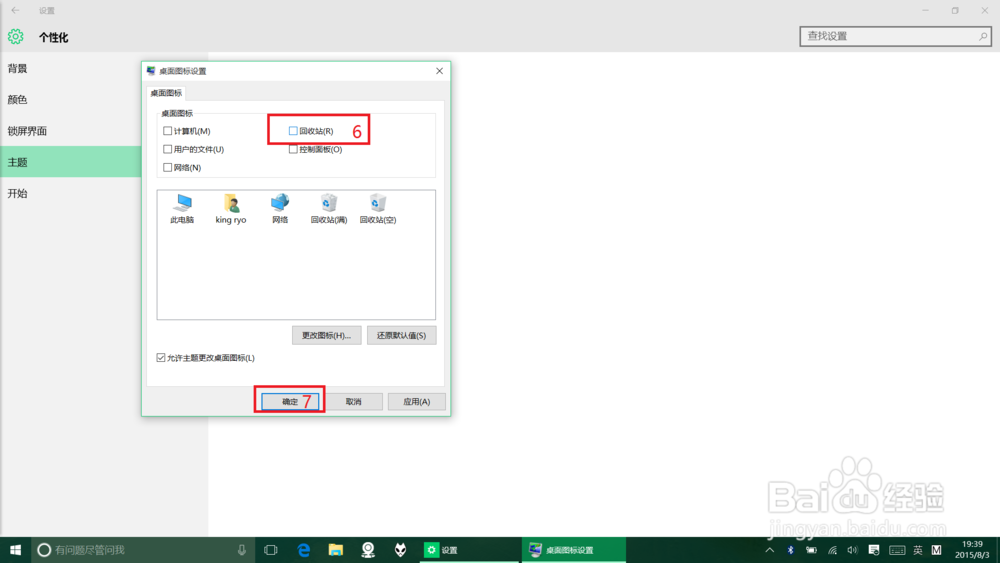
4、在弹出<桌面图标设置>窗口后,如图,点击回收站前面的复选框,对号消失后,点确定即可
怎样去掉windows10桌面的垃圾回收站

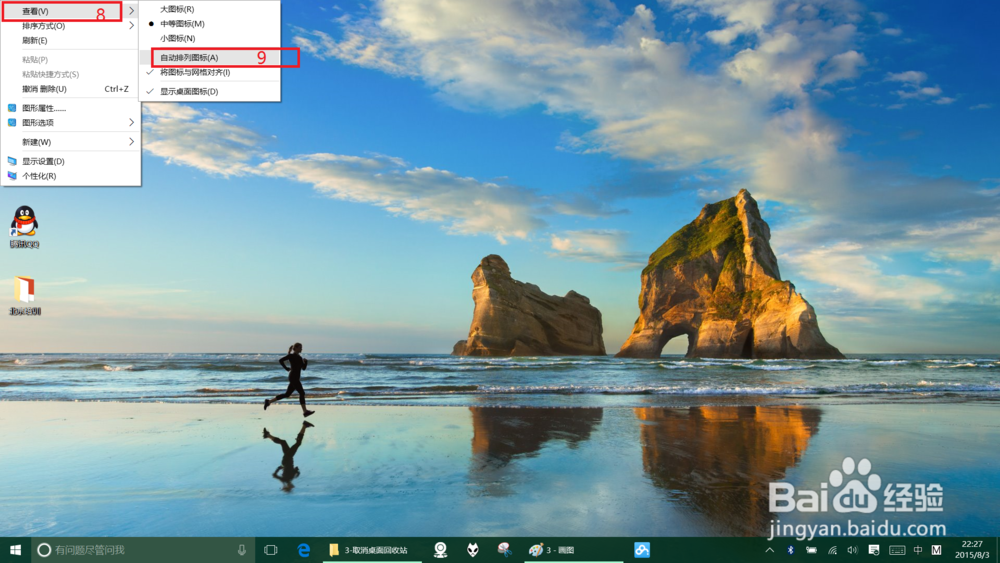
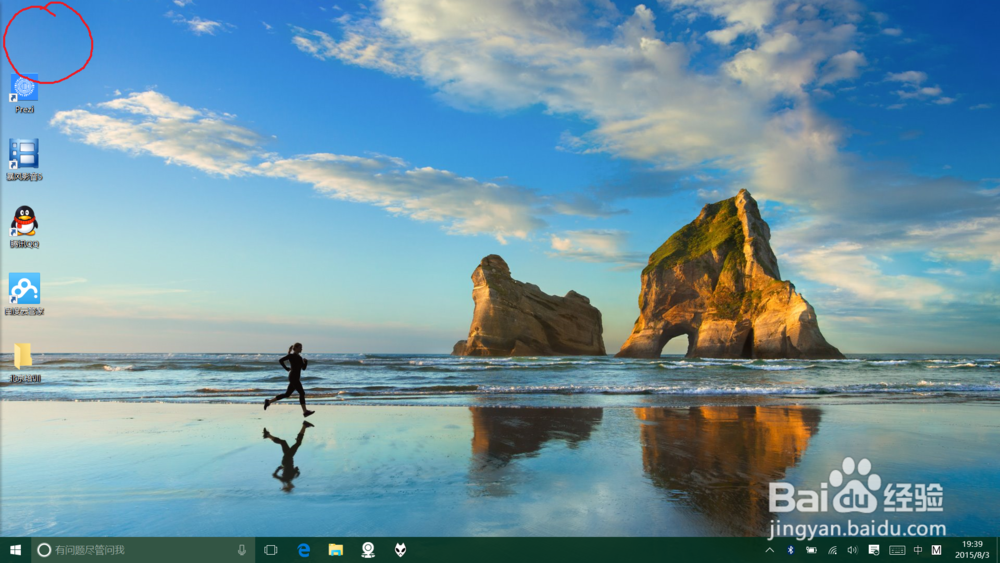
5、此时你将看到桌面上的回收站没有了,在桌面空白处右击鼠标,选<查看>再勾选<自动排列图标>,桌面图标自动填补空缺。(当然也可以自己拖动的方式移动位置)
怎样去掉windows10桌面的垃圾回收站怎样去掉windows10桌面的垃圾回收站
© 2026 阿力知识库
信息来自网络 所有数据仅供参考
有疑问请联系站长 site.kefu@gmail.com