1、打开系统自带的画图软件,点击上图中箭头处,打开bmp格式的图片。
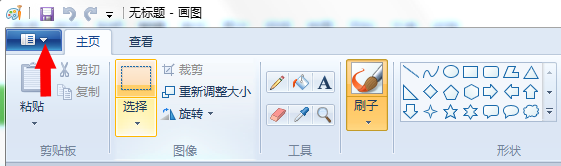
2、再点击箭头处,存储为jpeg图片,如下图:

1、因为我们需要借助第三方软件将bmp图片转换成jpg格式图片,所以我们先将所涉及到的风云图片格式转换器下载到桌面上。


2、点开软件,我们选择中间的【常规图片转换】,然后进入下一个页面,进入之后,我们要点击【添加文件】将所需要转换的图片导入


3、点击之后,我们选择需要转换的bmp格式图片点击确认即可。

4、设置输出格式,因为我们要将bmp转换成JPG格式,所以我们勾选【JPG】格式即可

5、然后选择输出目录,将转换后文件保存到特定的文件夹中,也可以默认原目录保存。之后点击【开始转换】。

6、转换之后,点击【打开文件】即可将bmp转换成的jpg格式打开。我们在文件夹转中也可以找到转换完成的jpg格式图片。


1、首先在格式工厂软件的首页点击你要转换的最终格式【JPG】。

2、进入到添加文件的操作页面以后,然后点击【添加文件】。

3、接着选择你要改变格式的照片,然后点击下方的【打开】。

4、进入到文件的确认页面以后,接着点击上方的【确定】。

5、最后在任务的启动页面的上方点击【开始】就可以实现把bmp图片转换成jpg格式了。
