网站首页 美食营养 游戏数码 手工爱好 生活家居 健康养生 运动户外 职场理财 情感交际 母婴教育 生活知识 知识问答

PS图片皮肤肤色不均匀如何调整?

时间:2026-02-13 19:29:30

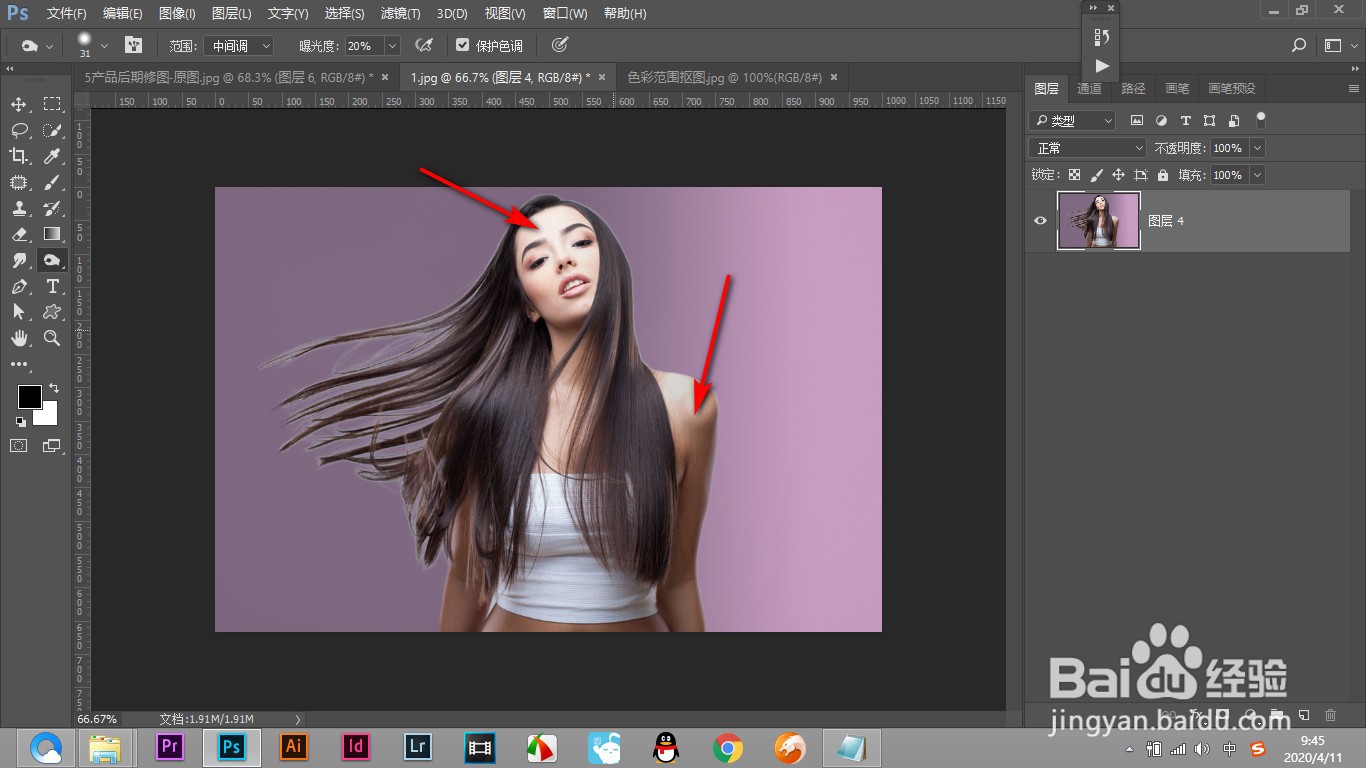
1、1.我们在图片中会发现人物的皮肤肤色分布不均匀。
PS图片皮肤肤色不均匀如何调整?

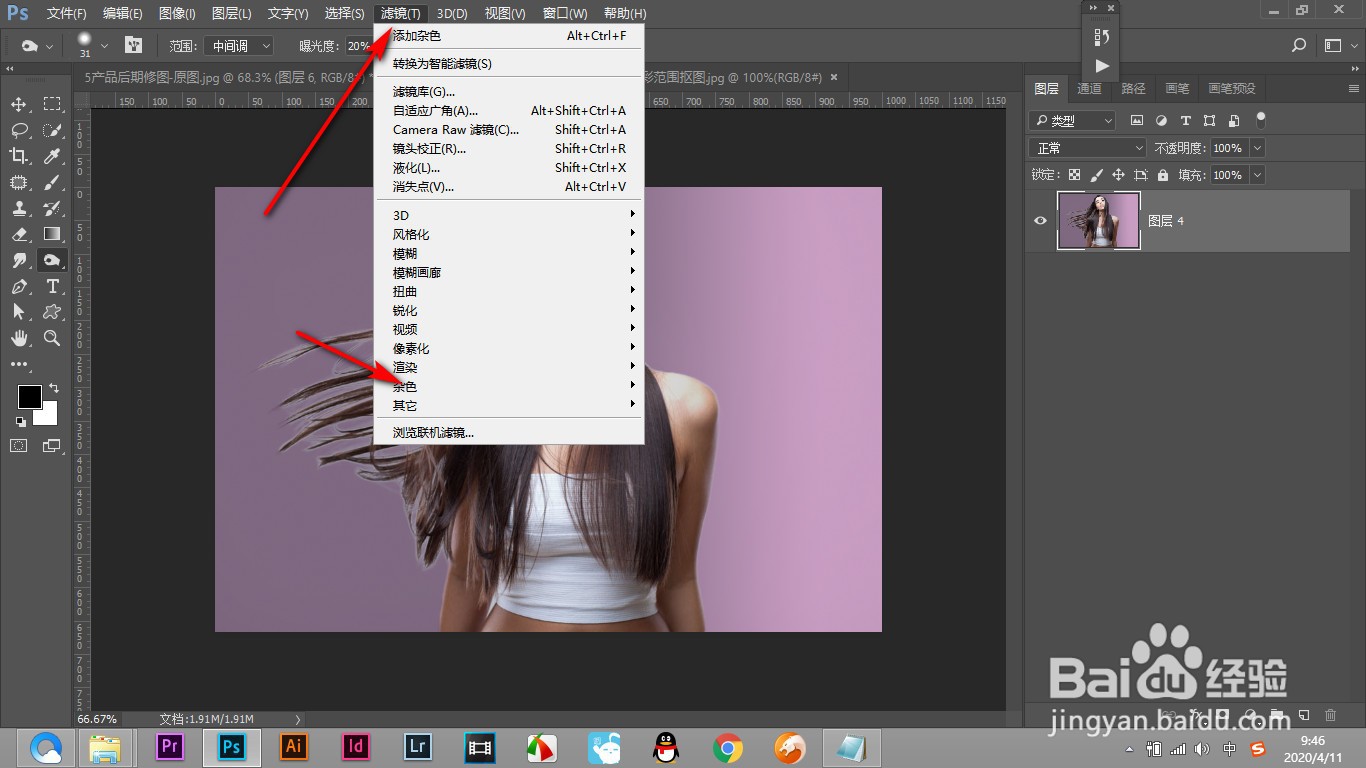
2、2.点击滤镜找到杂色选项。

PS图片皮肤肤色不均匀如何调整?

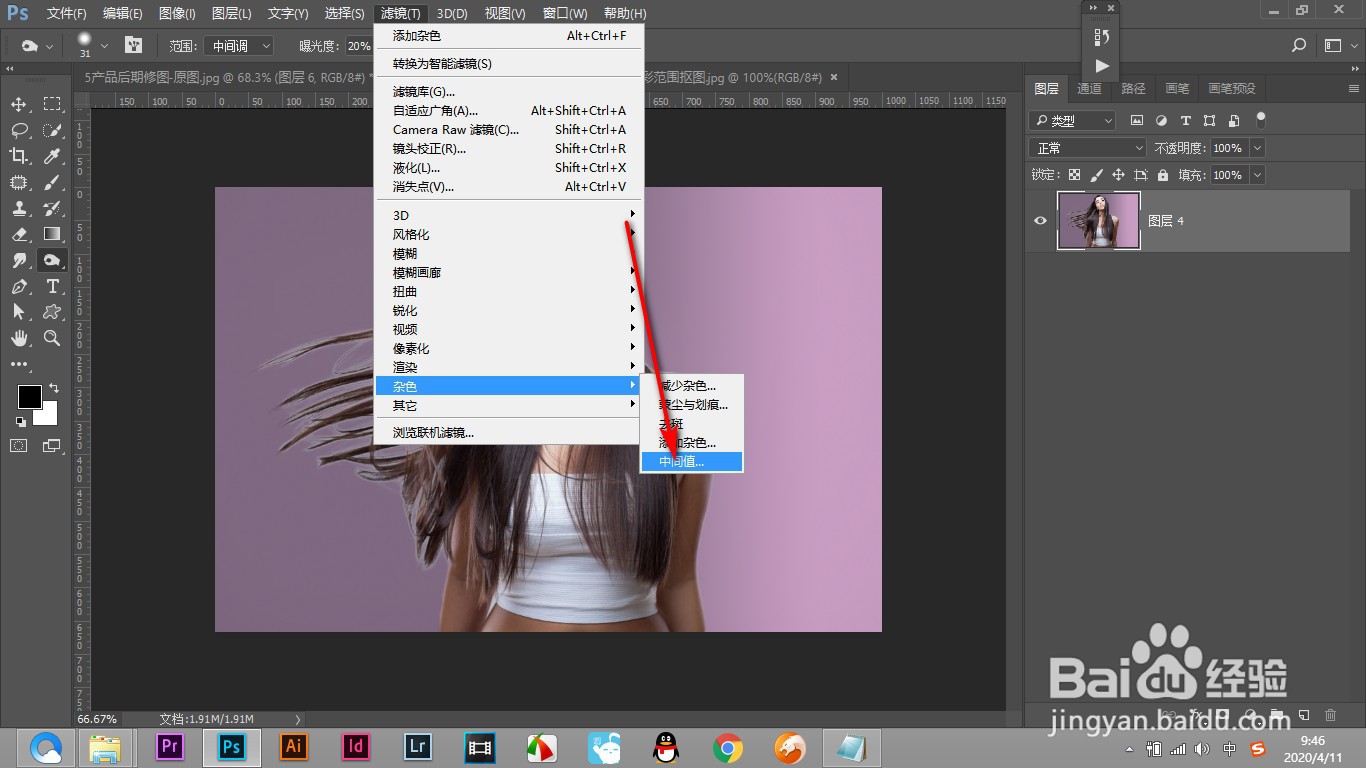
3、3.在杂色中的子菜单中点击——中间值。

PS图片皮肤肤色不均匀如何调整?

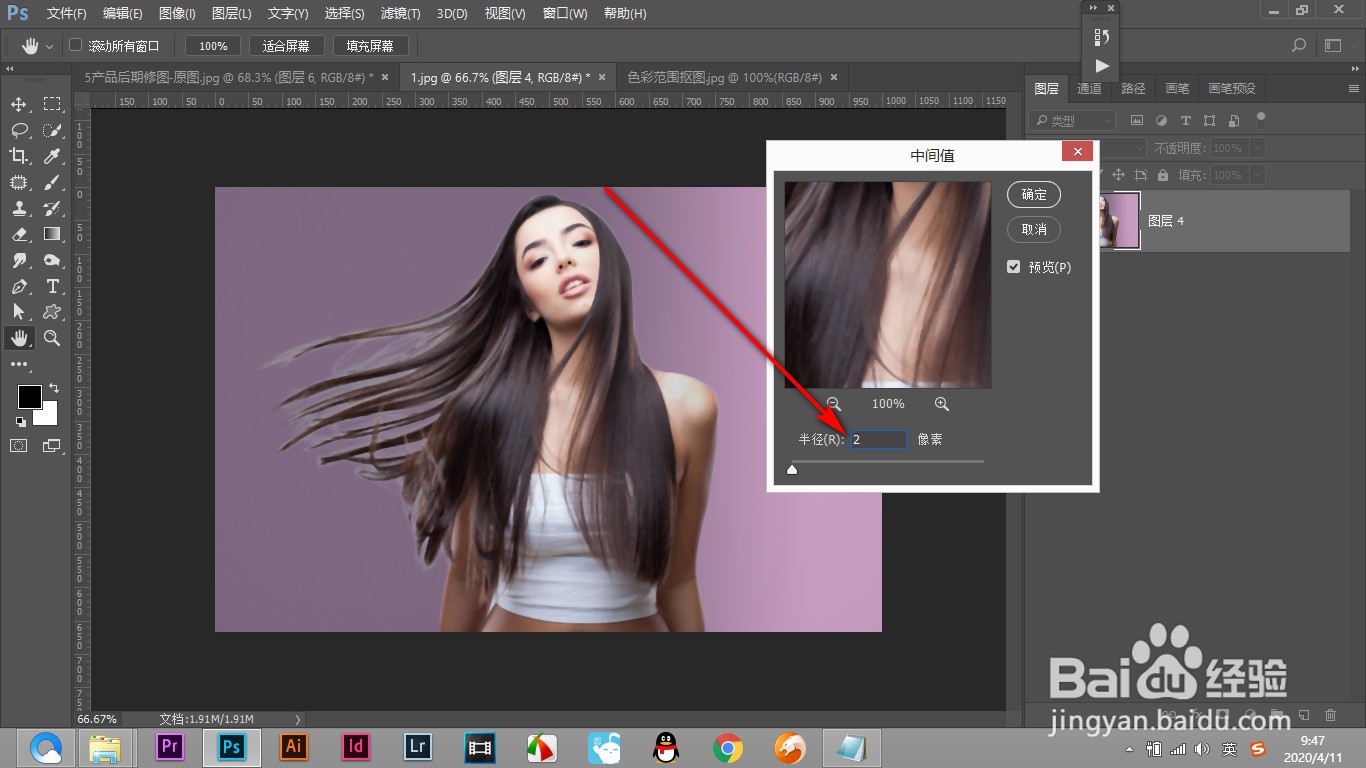
4、4.半径设置为2,点击——确定。

PS图片皮肤肤色不均匀如何调整?

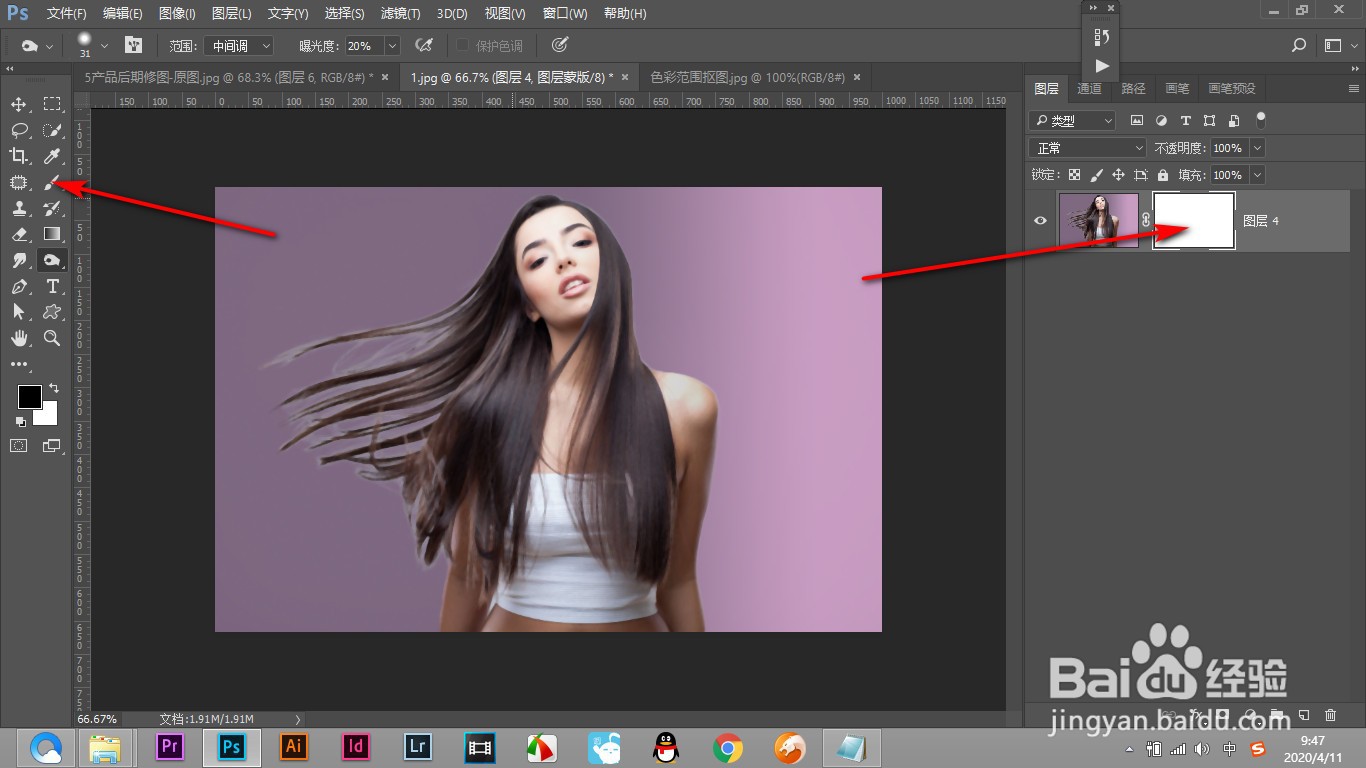
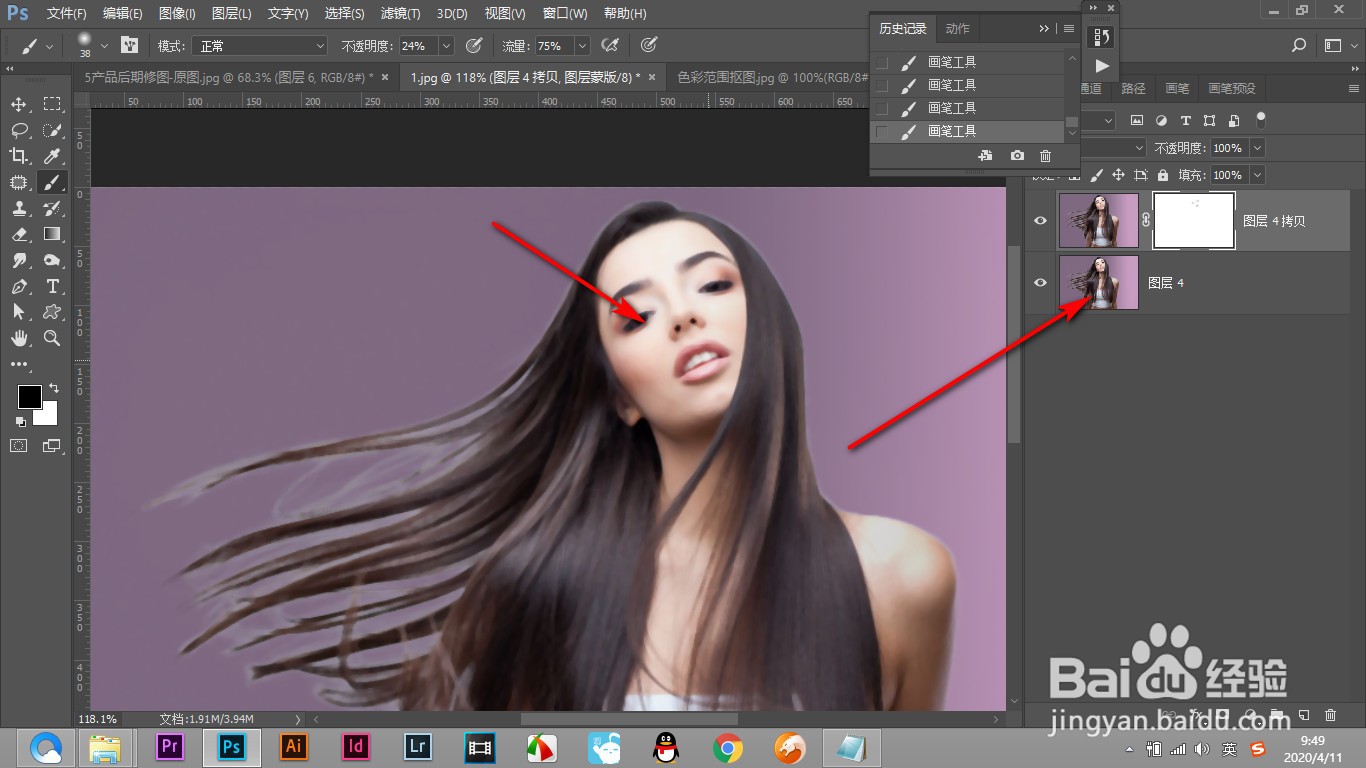
5、5.会发现人物的五官也模糊了,添加个蒙版,点击画笔。

PS图片皮肤肤色不均匀如何调整?

6、6.使用黑色画笔将人物的五官涂抹回来就好了。

PS图片皮肤肤色不均匀如何调整?

1、1.我们在图片中会发现人物的皮肤肤色分布不均匀。

2.点击滤镜找到杂色选项。

3.在杂色中的子菜单中点击——中间值。

4.半径设置为2,点击——确定。

5.会发现人物的五官也模糊了,添加个蒙版,点击画笔。

6.使用黑色画笔将人物的五官涂抹回来就好了。

© 2026 阿力知识库
信息来自网络 所有数据仅供参考
有疑问请联系站长 site.kefu@gmail.com