1、我们新创建一个word文档 并且打开该文档 如图

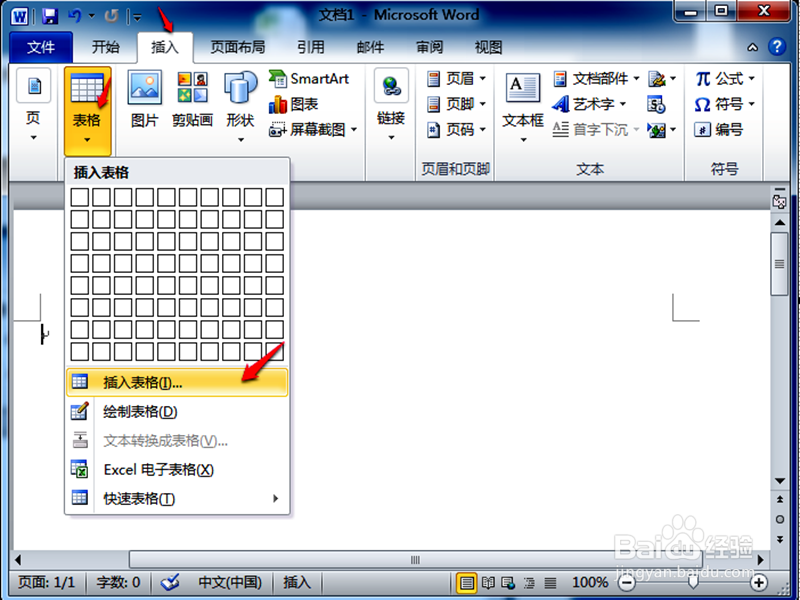
2、我们在插入选项卡里面找到表格 插入表格 在这里默认列数为1 行数根据你自己的需要哈 如图
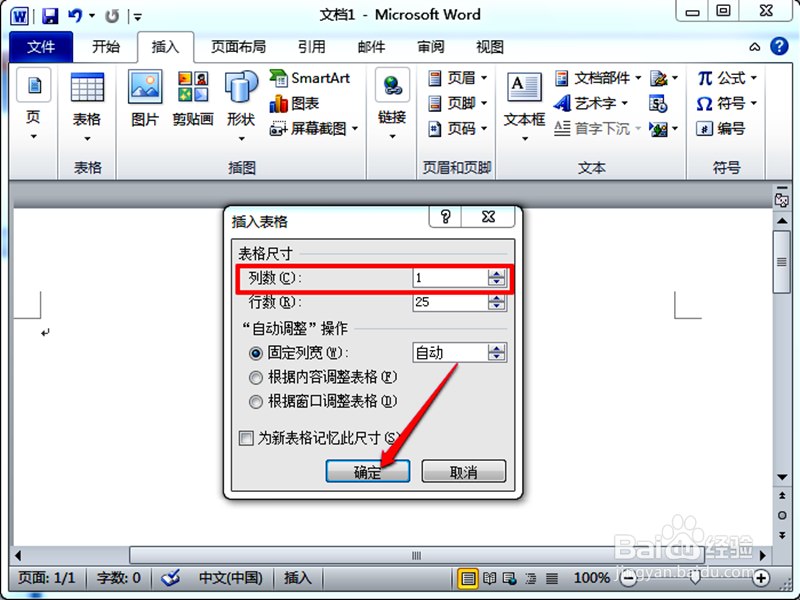
3、我们点击确定后 会看到一列多行的表格 如图
4、我们点击表格的左上角的+号 选中全部表格 找到开始选项卡里面的编号 如图
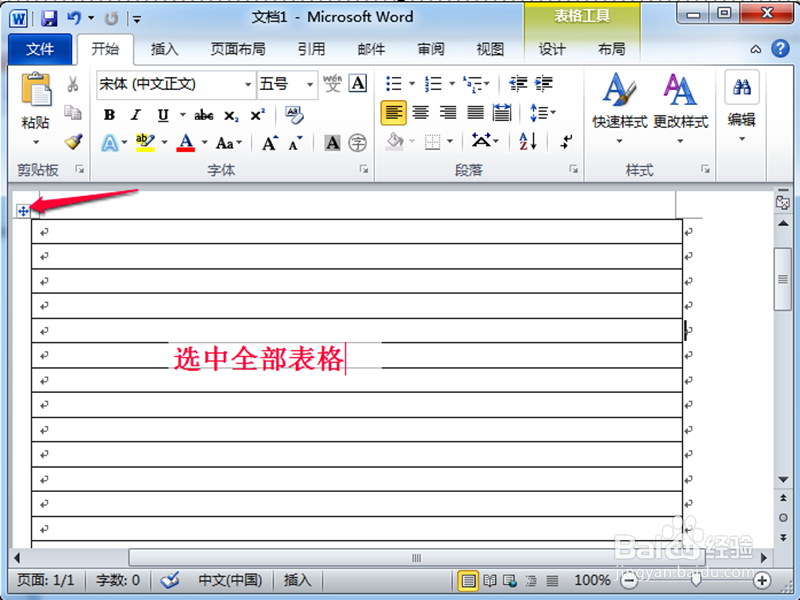
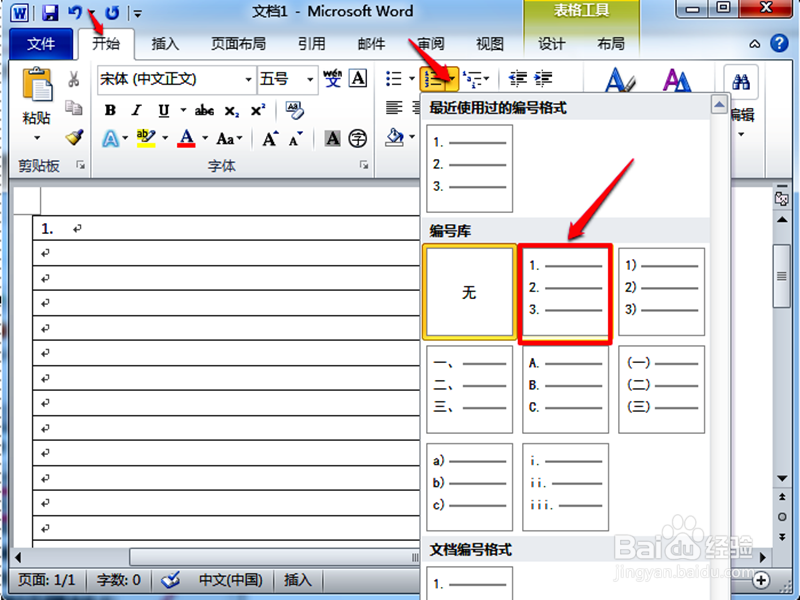
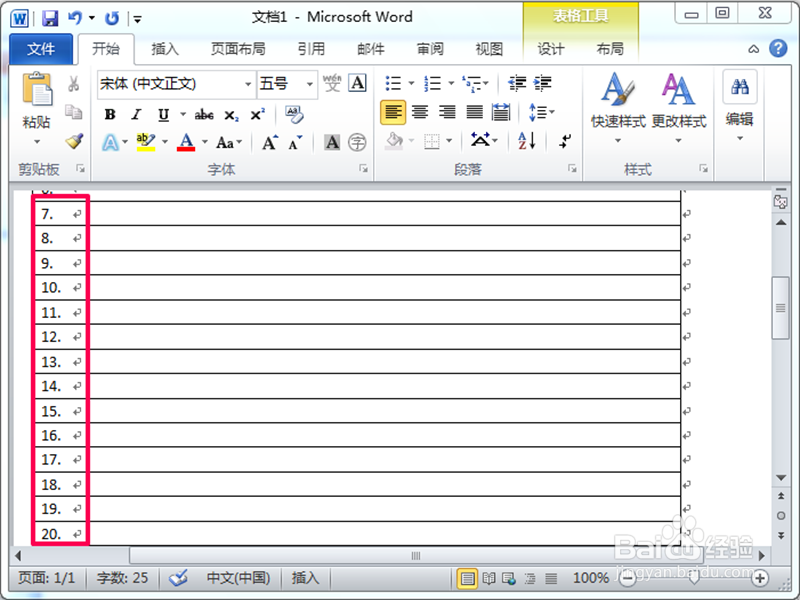
5、我们在里面是选择的1.2.3.。。。。这样的格式 根据你需要选择不同的 接着会看到表格里面包含着标号了 如图
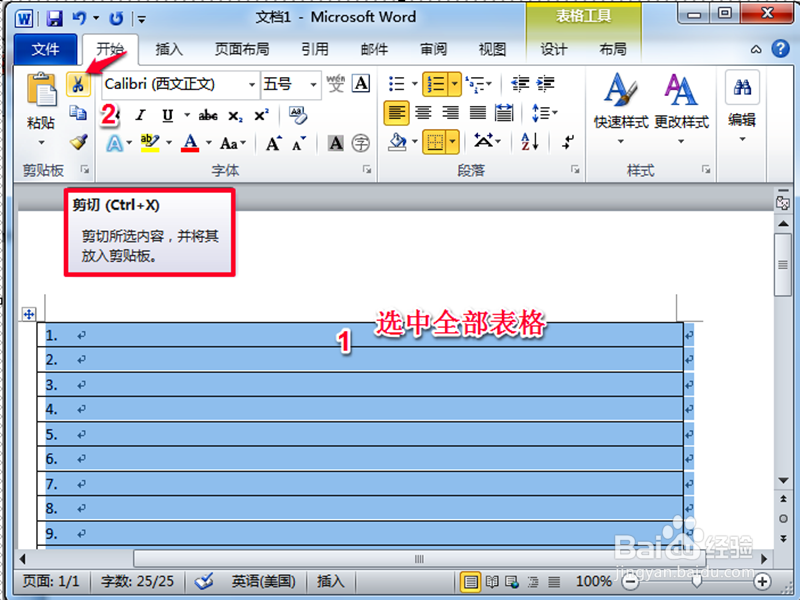
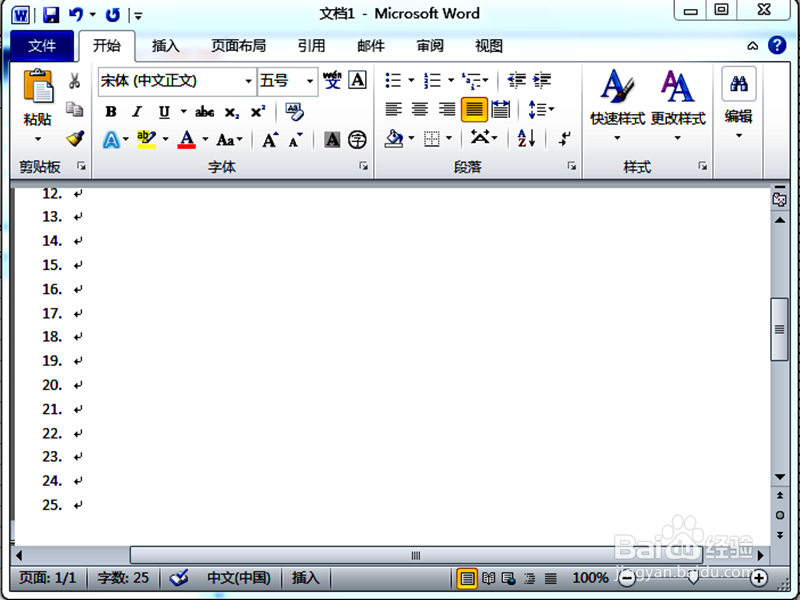
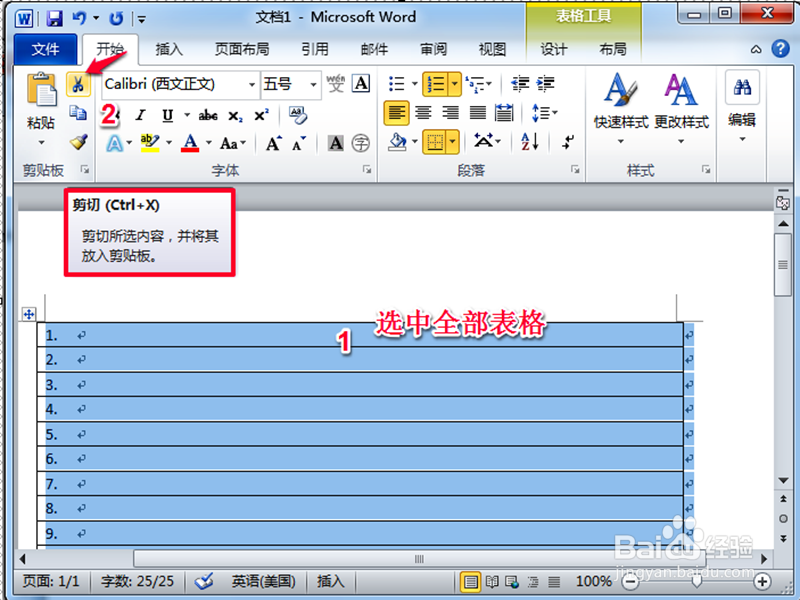
6、我们点击开始选项卡左上方的剪辑(Ctrl+x) 会发现表格和编号都没了 如图
7、我们还是找到开始选项卡的粘贴里面的选择性粘贴 如图

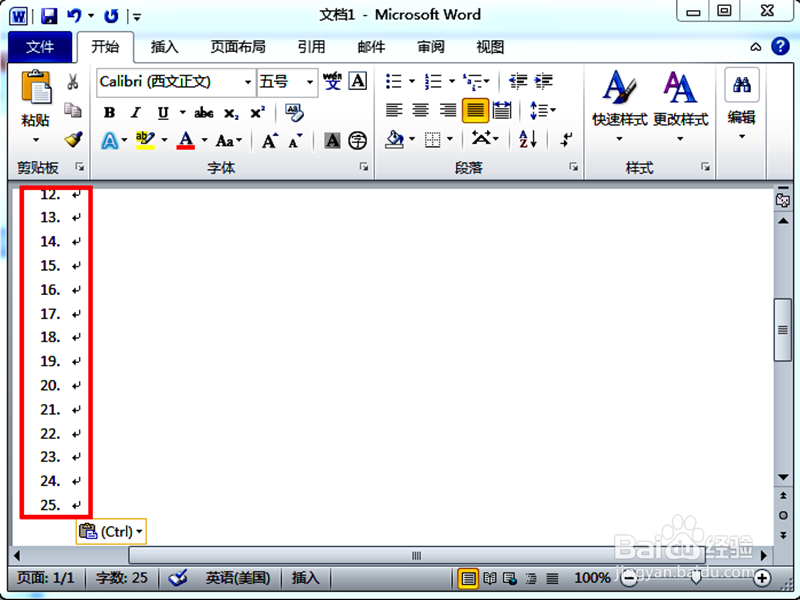
8、我们会看到一个弹出框 选择无文本格式就可以单纯把编号生成了 如图

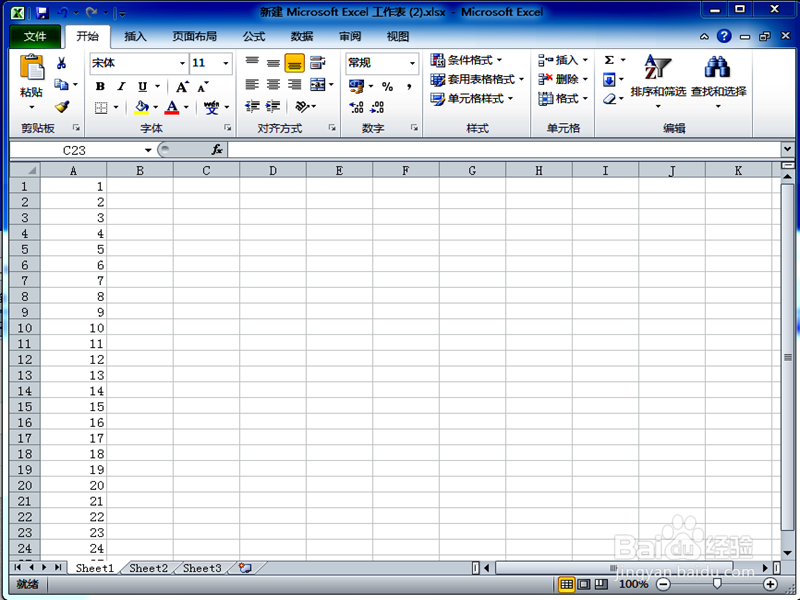
1、我们新创建excel文件 可以借用excel里面的填充功能 把1到25数据填充好 如图
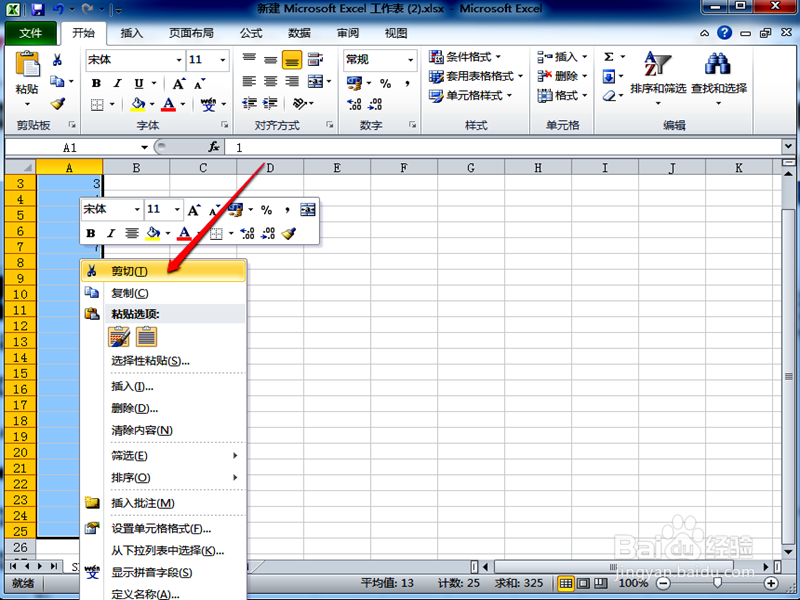
2、我们选中编辑好的单元格 右击选择剪辑(Ctrl+x) 如图
3、我们回到word文本中选择粘贴的选择性粘贴 无格式文本即可 如图