1、启动软件,新建文件
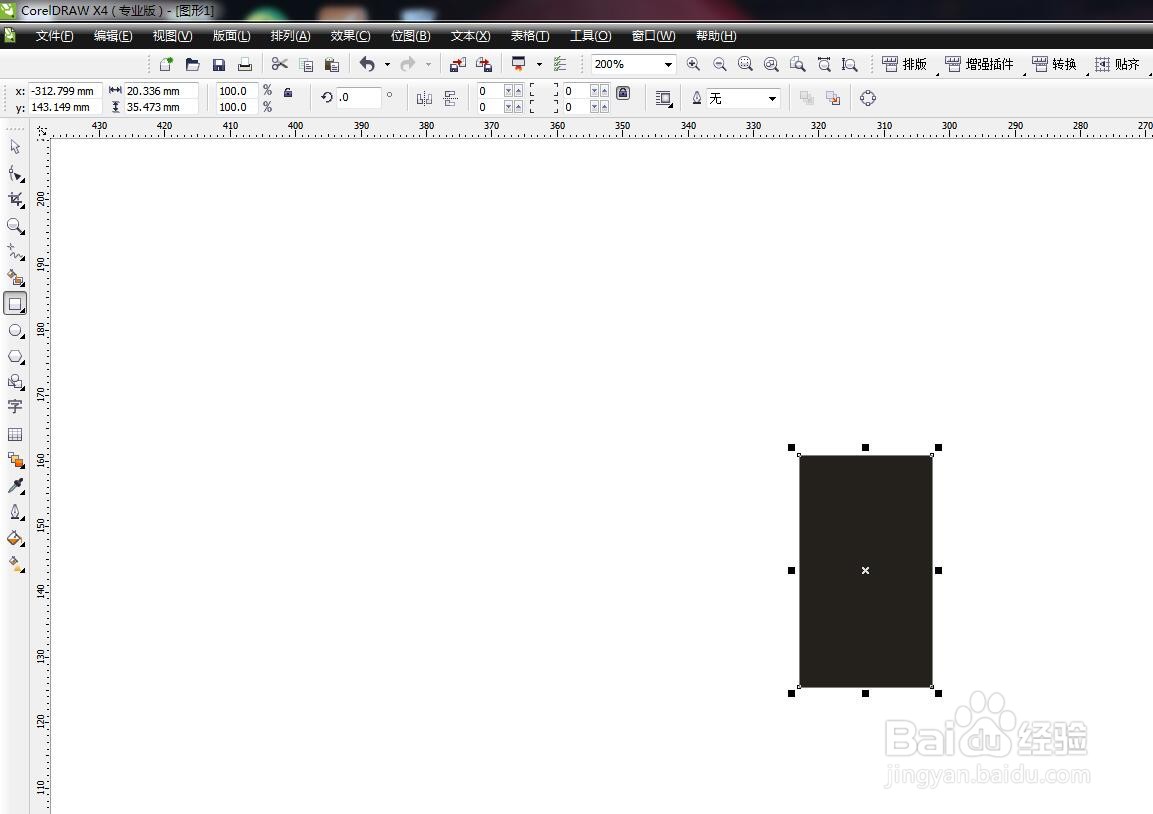
首先启动CorelDRAW软件,新建一个文件,绘制矩形填充黑色
2、圆角设置
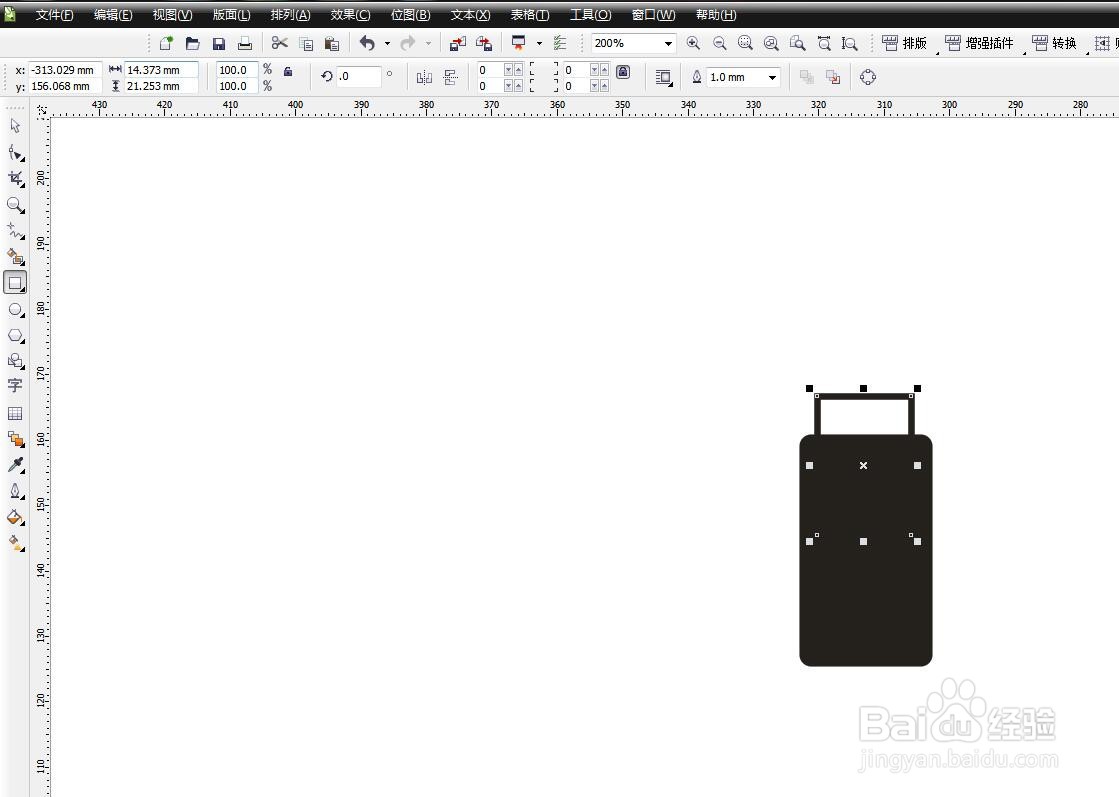
选择形状工具,设置圆角,可以直接在属性栏中输入数值,上方绘制小矩形
3、轮廓边设置
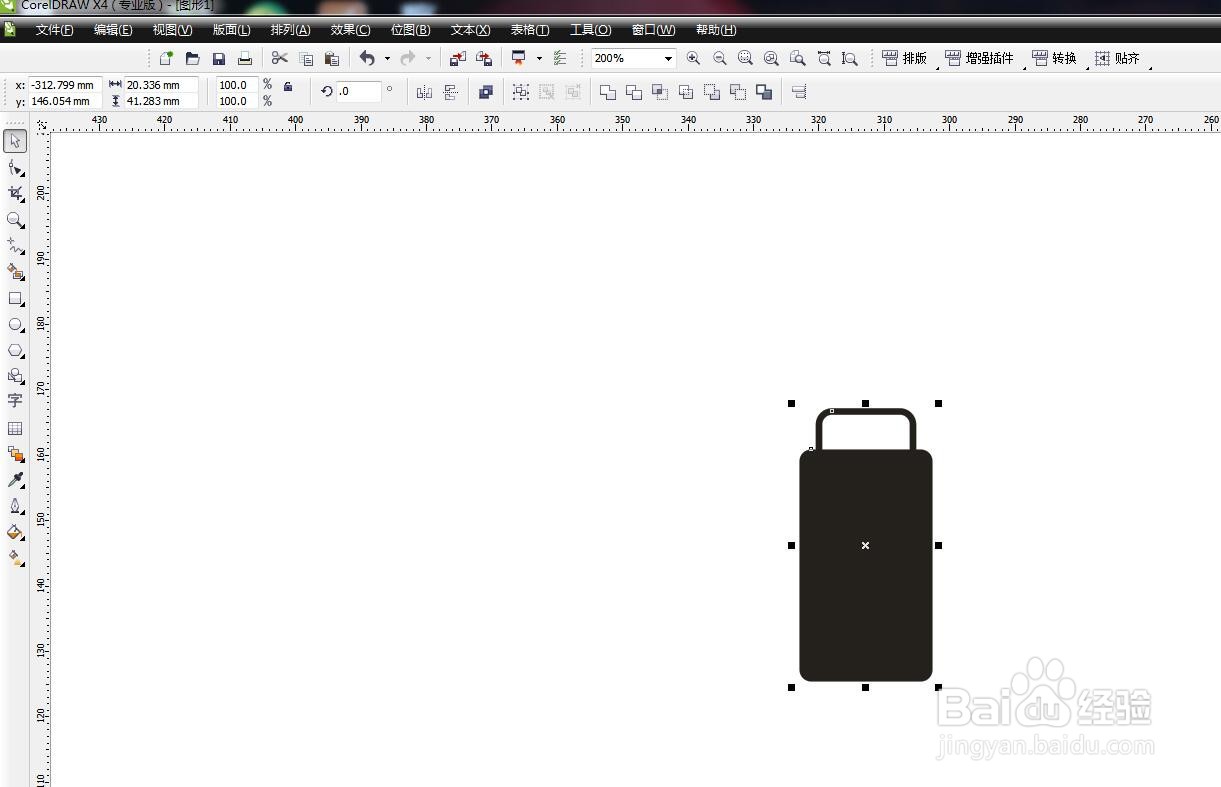
将小矩形也设置为圆角,然后加粗轮廓边
4、绘制小方块
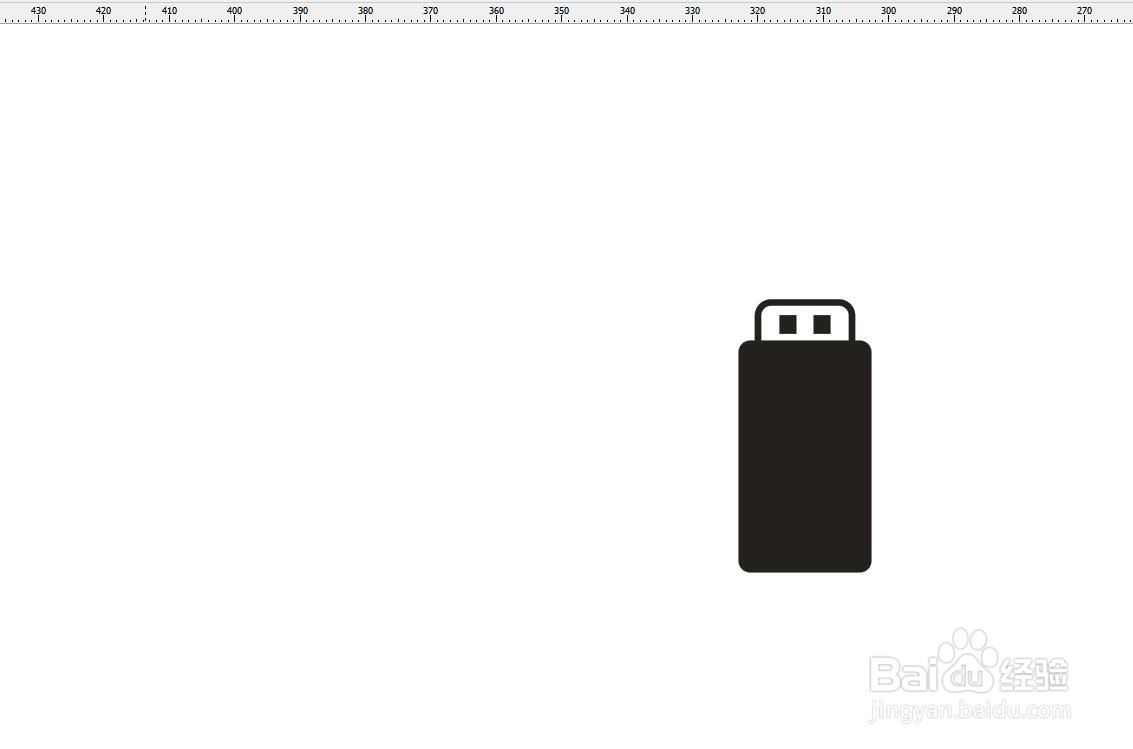
在上方的矩形中,再绘制两个小方块填充黑色,进行摆放
5、圆角矩形
绘制一个矩形,用形状工具调节圆角,调节到最大
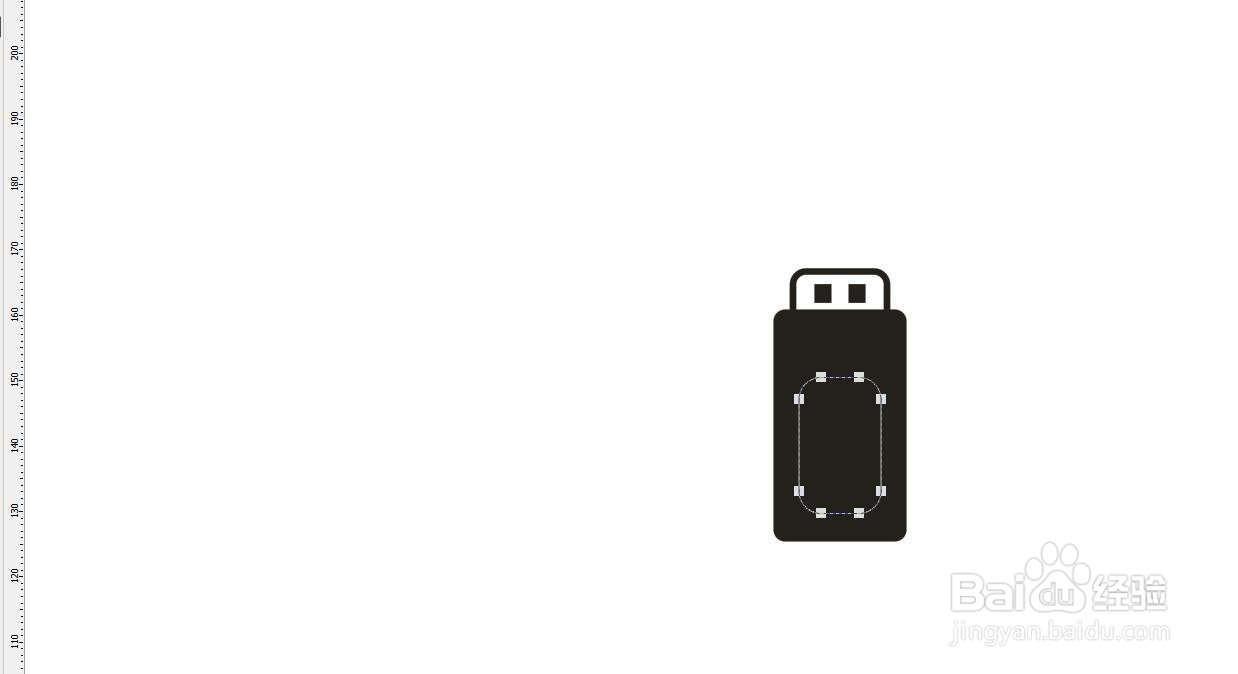
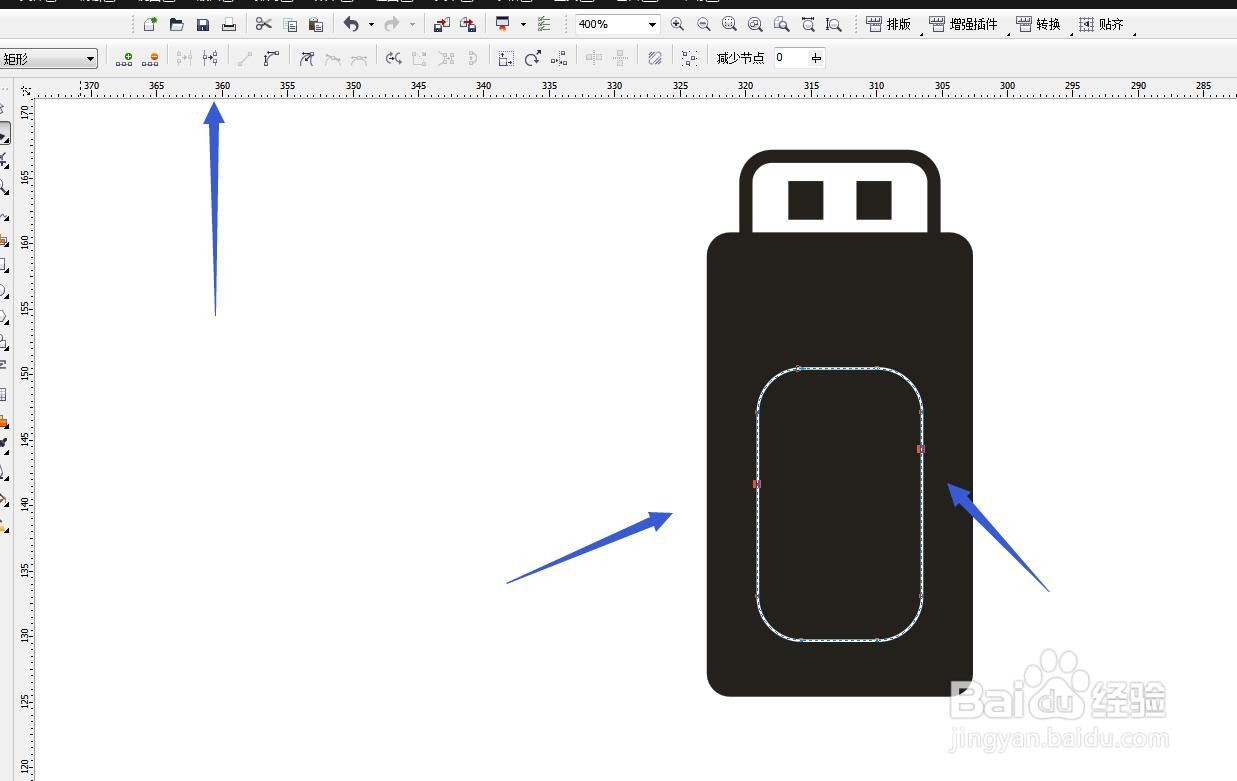
6、断开节点
在矩形的左右两侧分别添加一个节点,然后选择在属性栏断开节点
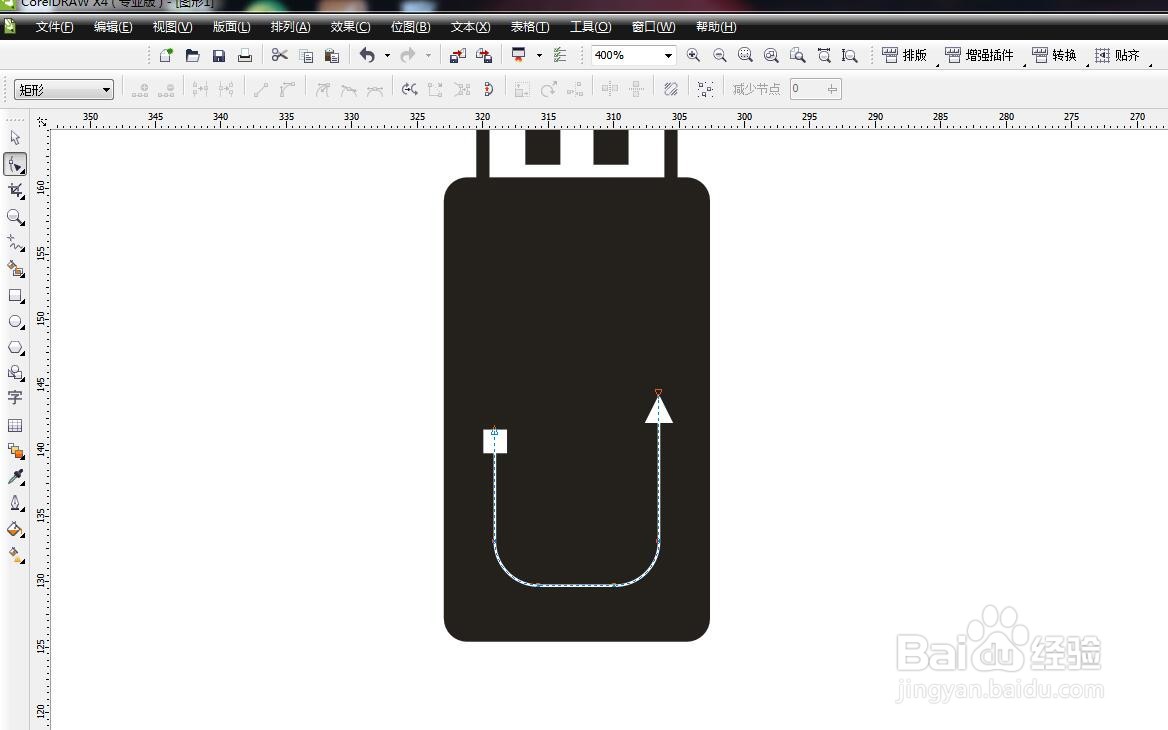
7、设置箭头
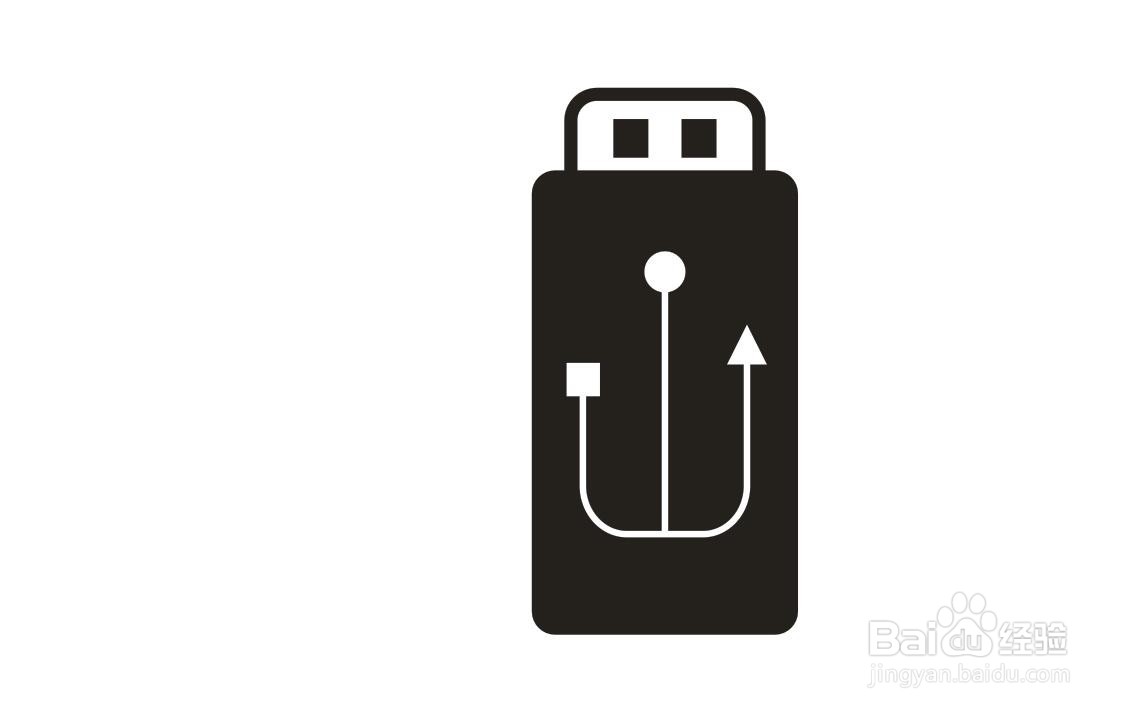
打开轮廓笔工具,将两个端头分别设置三角形和小方形,如下图
1、启动软件,新建文件
首先启动CorelDRAW软件,新建一个文件,绘制矩形填充黑色
2、圆角设置
选择形状工具,设置圆角,可以直接在属性栏中输入数值,上方绘制小矩形
3、轮廓边设置
将小矩形也设置为圆角,然后加粗轮廓边
4、绘制小方块
在上方的矩形中,再绘制两个小方块填充黑色,进行摆放
5、圆角矩形
绘制一个矩形,用形状工具调节圆角,调节到最大
6、断开节点
在矩形的左右两侧分别添加一个节点,然后选择在属性栏断开节点
7、设置箭头
打开轮廓笔工具,将两个端头分别设置三角形和小方形,如下图