网站首页 美食营养 游戏数码 手工爱好 生活家居 健康养生 运动户外 职场理财 情感交际 母婴教育 生活知识 知识问答

KONICA MINOLTA柯尼卡美能达C554e扫描到电脑

时间:2026-02-13 00:31:46

使用复印机,快速扫描到电脑文件存档

工具/原料

一台电脑

KONICA MINOLTA柯尼卡美能达

方法/步骤

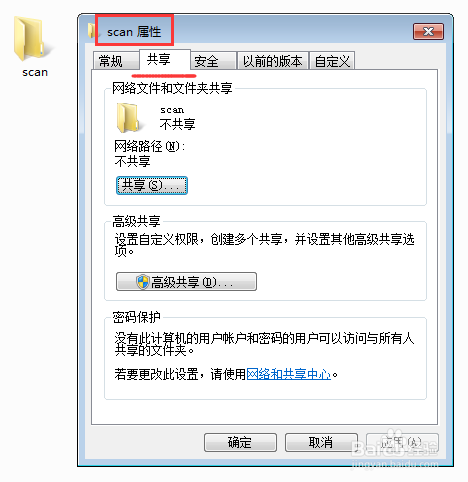
1、桌面新建一个文件夹,命名为scan(可任意命名)。

2、打开文件属性,标题栏选择“共享”。
KONICA MINOLTA柯尼卡美能达C554e扫描到电脑

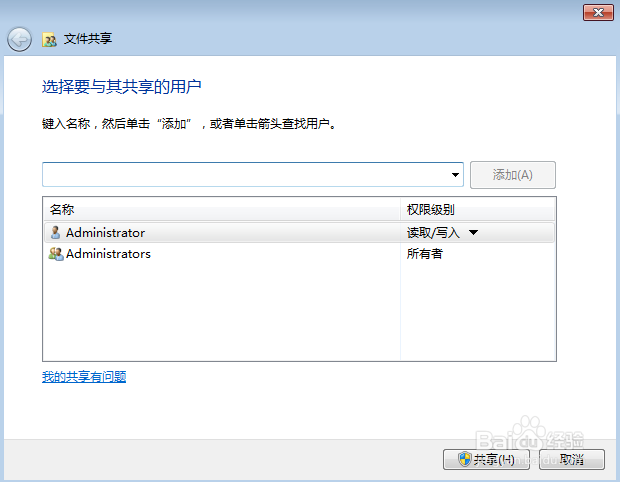
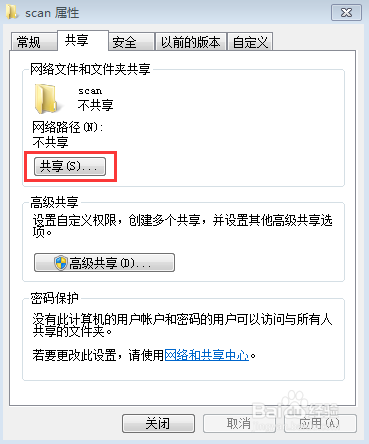
1、将网络路径共享,按“共享”按钮。

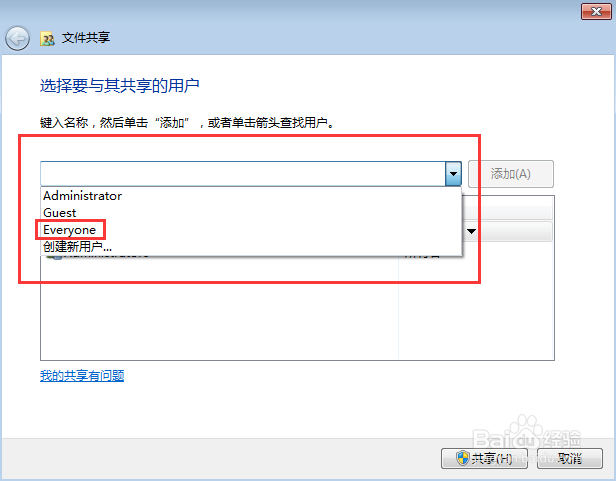
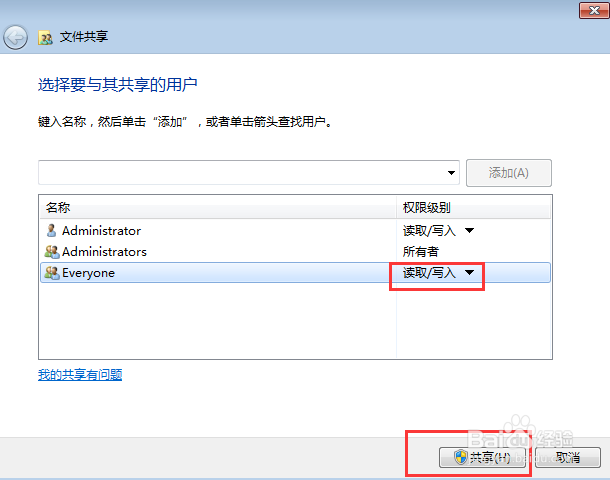
2、文件共享,选择“Everyone”,权限级别选择“读取/写入”。
KONICA MINOLTA柯尼卡美能达C554e扫描到电脑

KONICA MINOLTA柯尼卡美能达C554e扫描到电脑

KONICA MINOLTA柯尼卡美能达C554e扫描到电脑

KONICA MINOLTA柯尼卡美能达C554e扫描到电脑

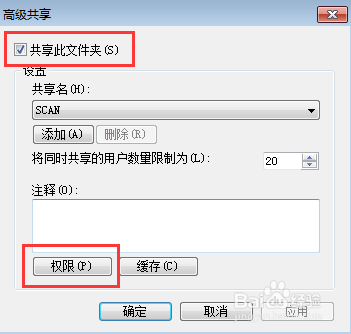
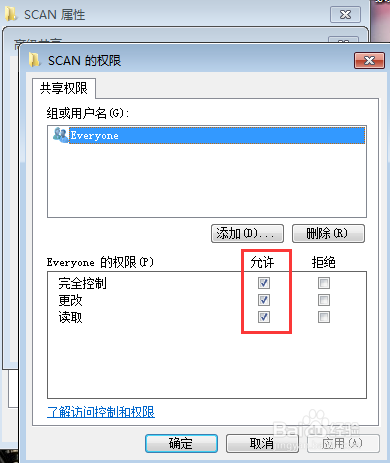
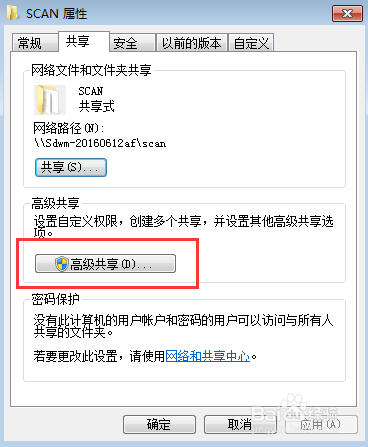
1、选择“高级共享”,勾选“共享此文件夹”,将Everyone的权限全部勾选“允许”。

2、选择“网络和共享中心”,除了“密码保护的共享”关闭,其他全部启用。

3、完成后,获得网络路径“\\Sdwm-20160612af\scan”。
KONICA MINOLTA柯尼卡美能达C554e扫描到电脑

KONICA MINOLTA柯尼卡美能达C554e扫描到电脑

KONICA MINOLTA柯尼卡美能达C554e扫描到电脑

KONICA MINOLTA柯尼卡美能达C554e扫描到电脑

KONICA MINOLTA柯尼卡美能达C554e扫描到电脑

KONICA MINOLTA柯尼卡美能达C554e扫描到电脑

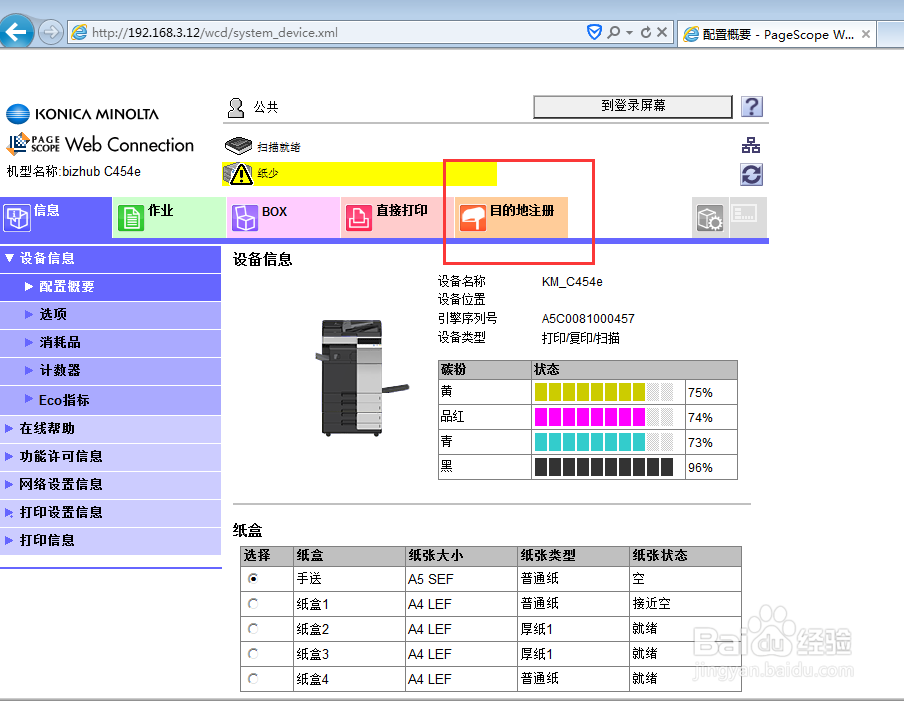
1、打开复印机ip地址,公共用户登录。

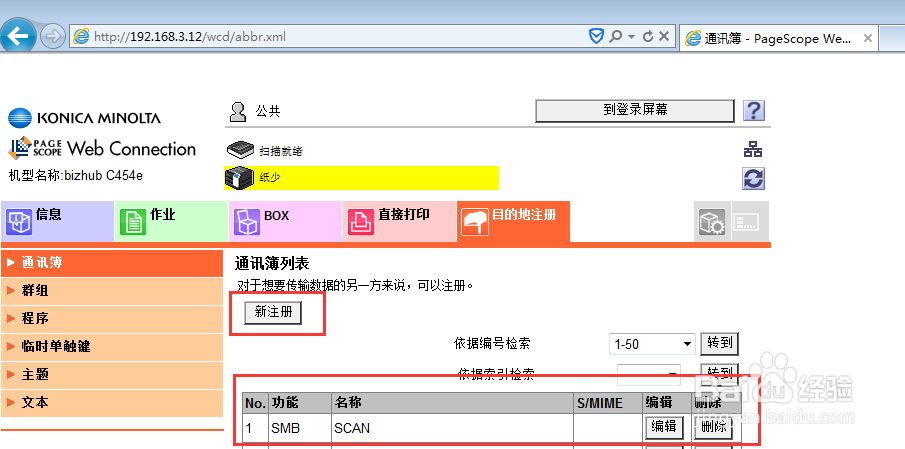
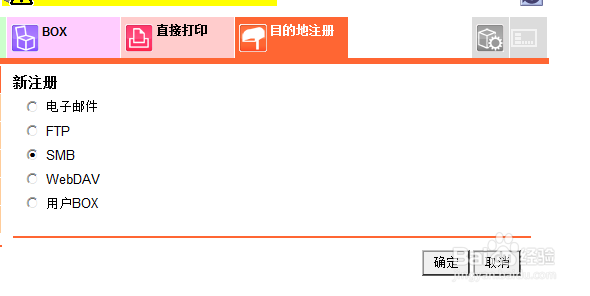
2、目的地新注册一个“SMB”。

KONICA MINOLTA柯尼卡美能达C554e扫描到电脑

KONICA MINOLTA柯尼卡美能达C554e扫描到电脑

KONICA MINOLTA柯尼卡美能达C554e扫描到电脑

KONICA MINOLTA柯尼卡美能达C554e扫描到电脑

KONICA MINOLTA柯尼卡美能达C554e扫描到电脑

注意事项

文件一定要共享,权限一定要选择读取/写入,不然就算注册成功,也不能成功扫描到文件里面

© 2026 阿力知识库
信息来自网络 所有数据仅供参考
有疑问请联系站长 site.kefu@gmail.com