网站首页 美食营养 游戏数码 手工爱好 生活家居 健康养生 运动户外 职场理财 情感交际 母婴教育 生活知识 知识问答

CAD楼梯平面绘制教程

时间:2024-10-12 04:43:50

1、打开AutoCAD 2013软件,进入软件作图界面;
CAD楼梯平面绘制教程

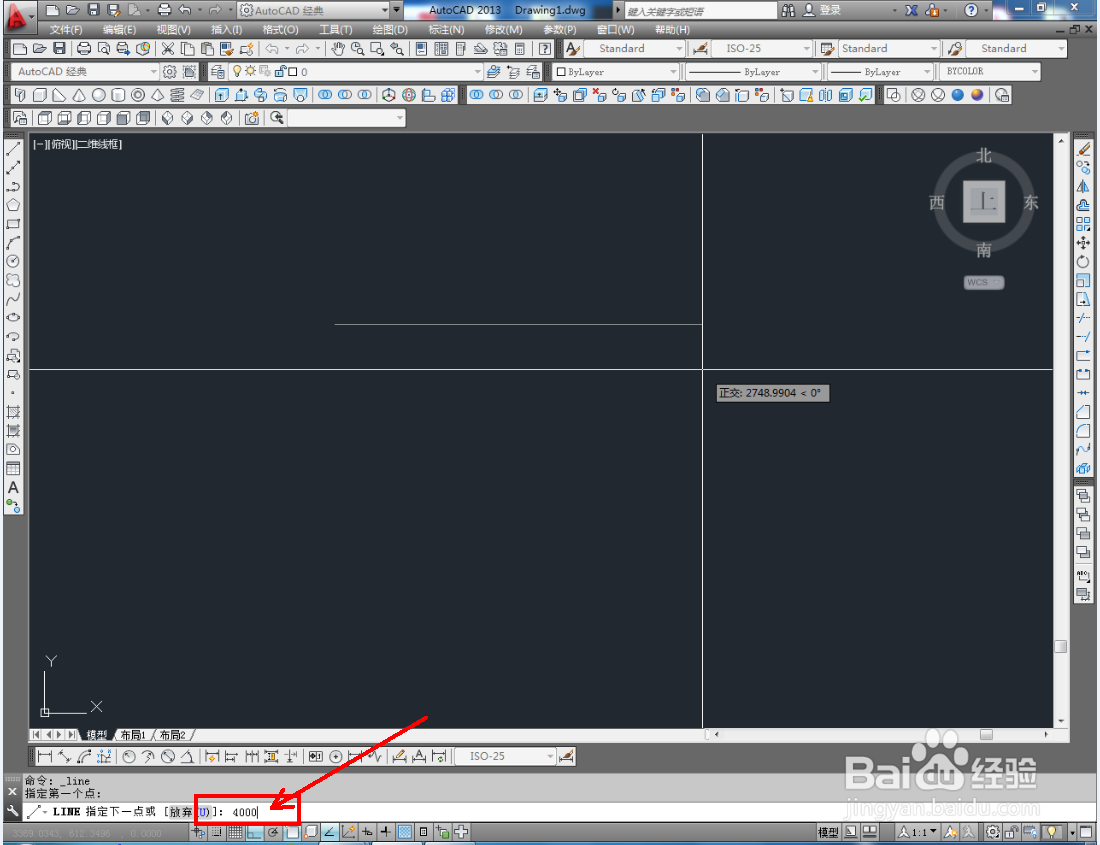
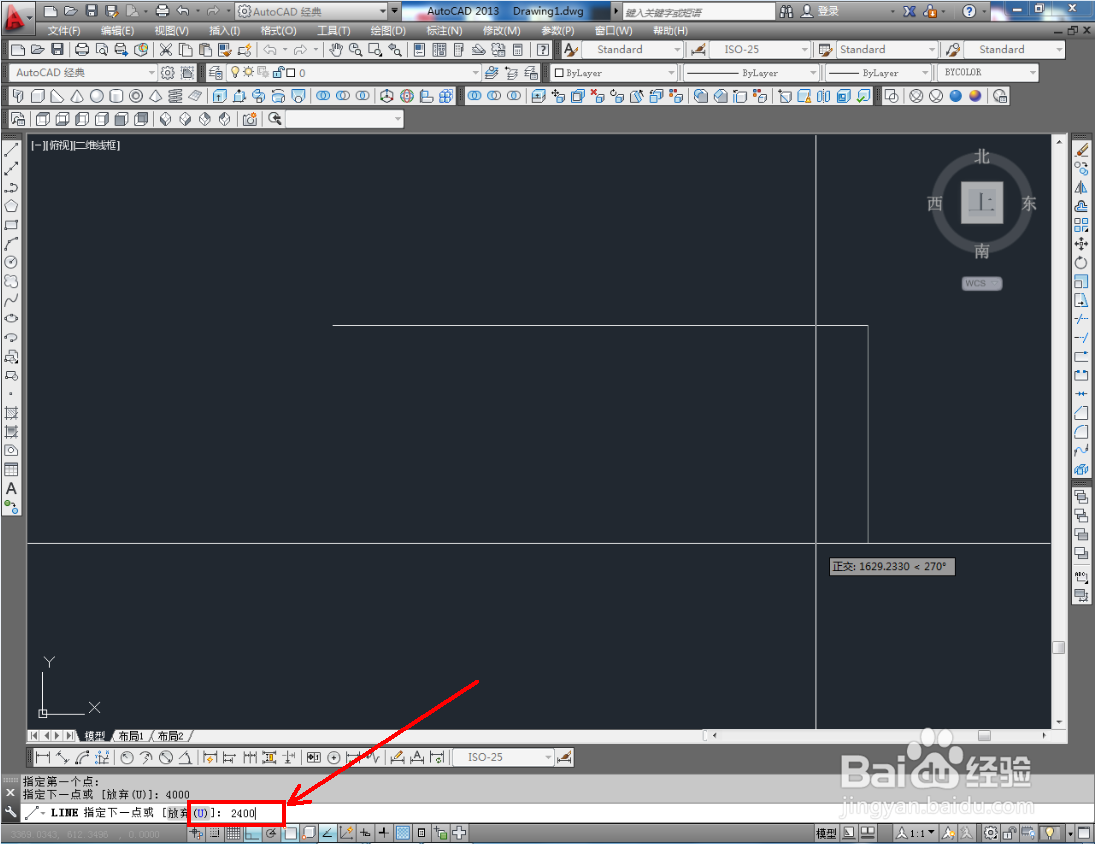
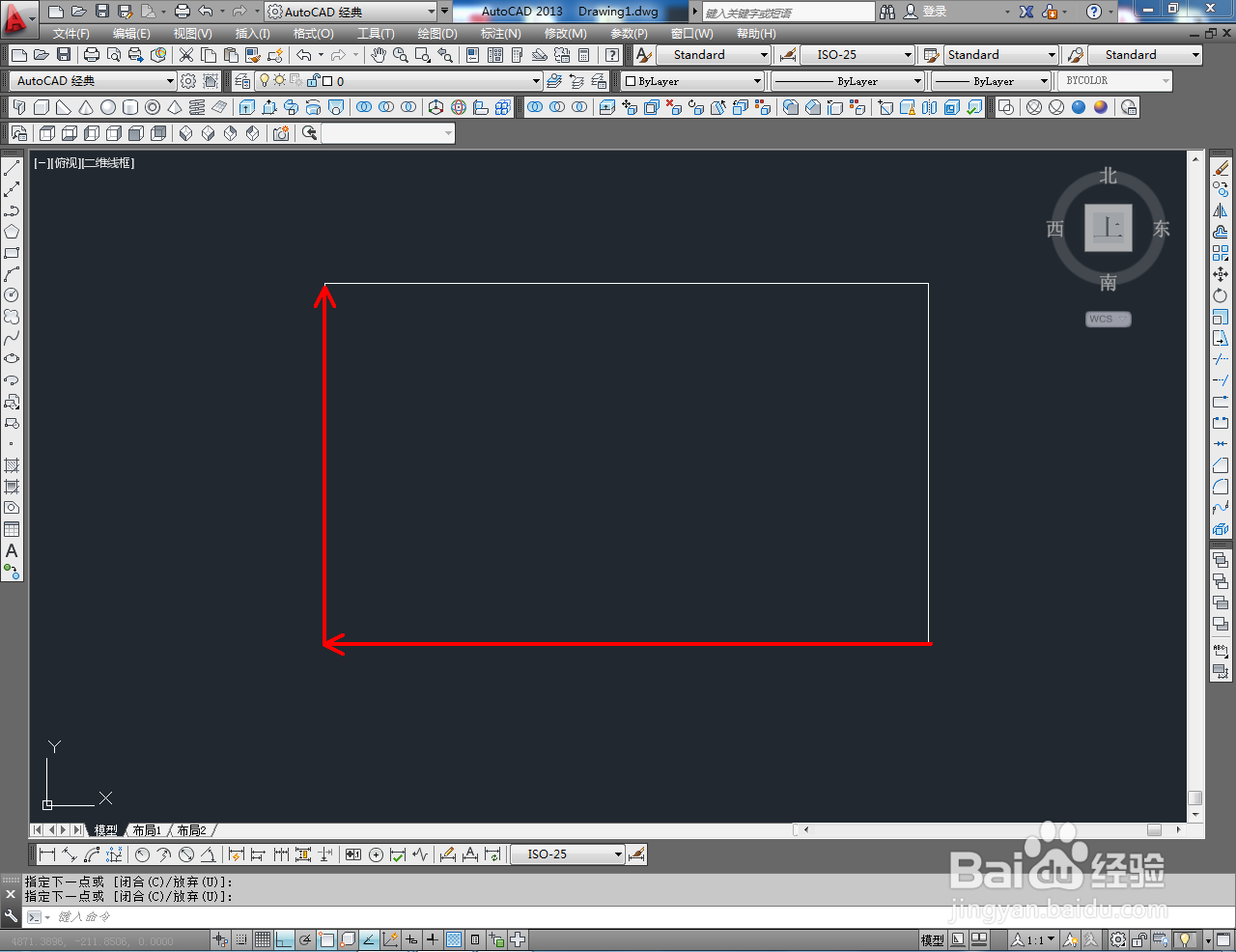
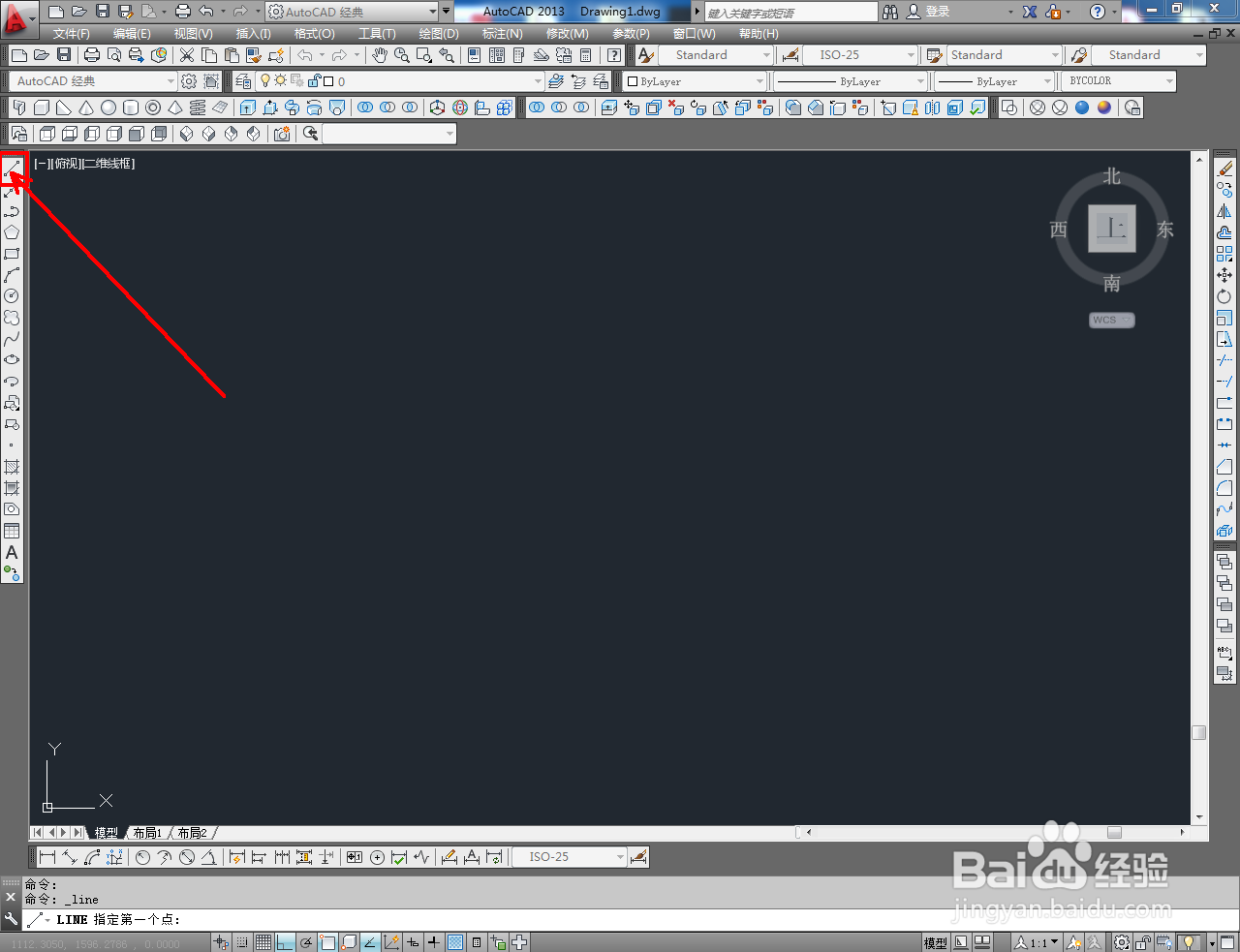
2、点击【直线工具】,按图示绘制两条长度为:4000mm和两条长度为:2400mm的直线并组成一个矩形图案;
CAD楼梯平面绘制教程CAD楼梯平面绘制教程CAD楼梯平面绘制教程CAD楼梯平面绘制教程

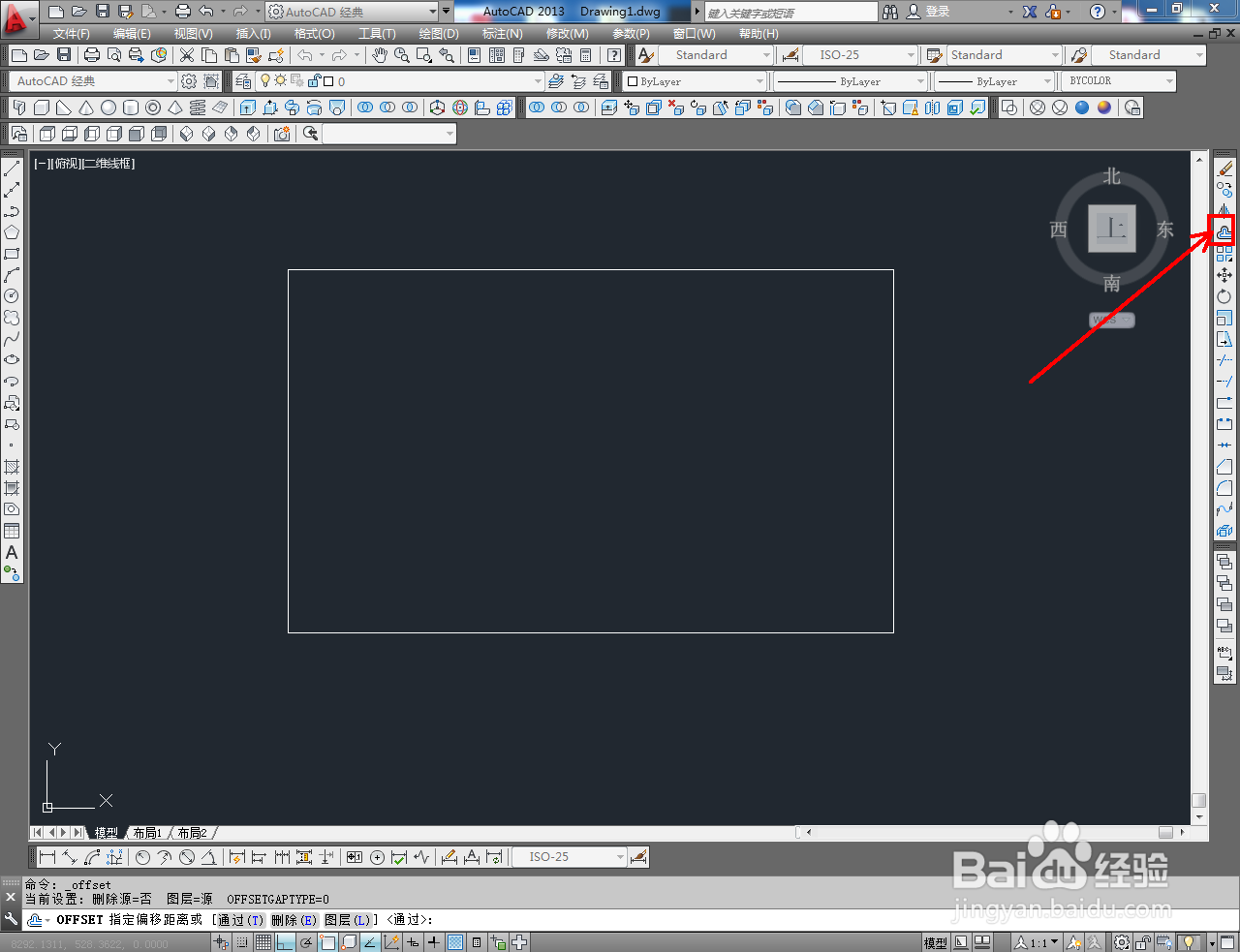
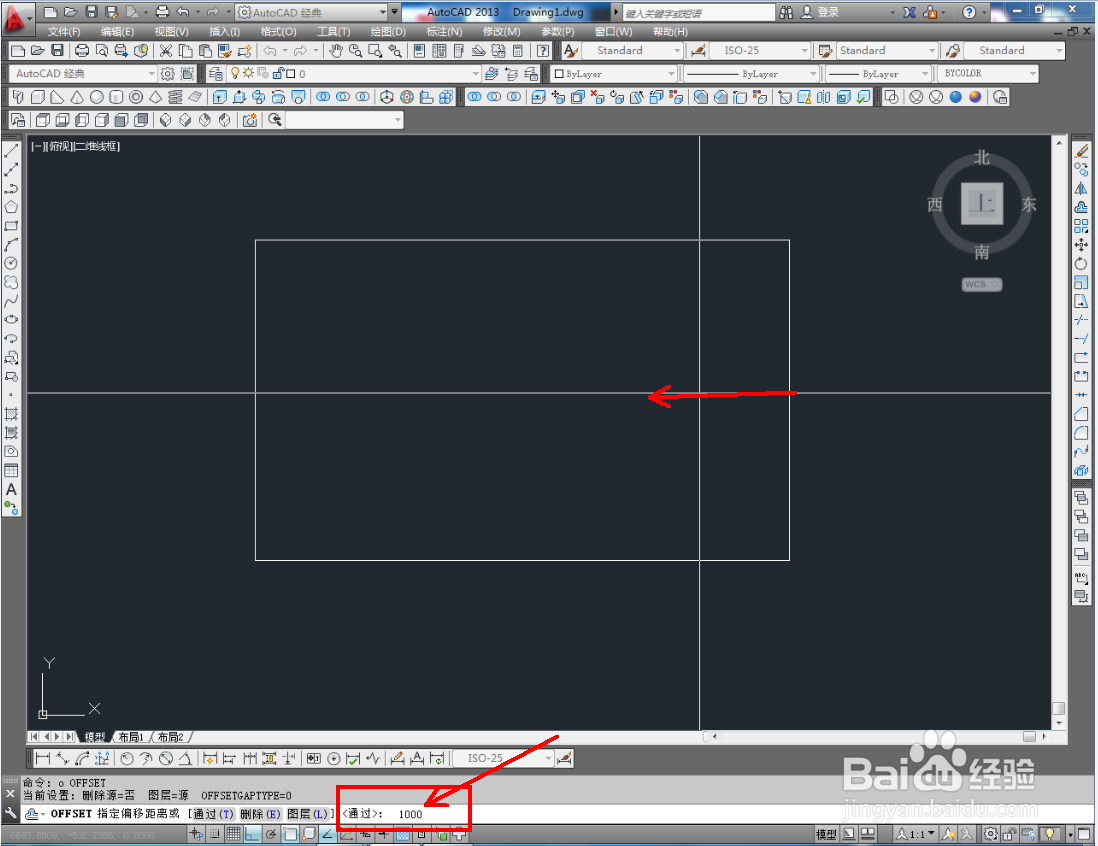
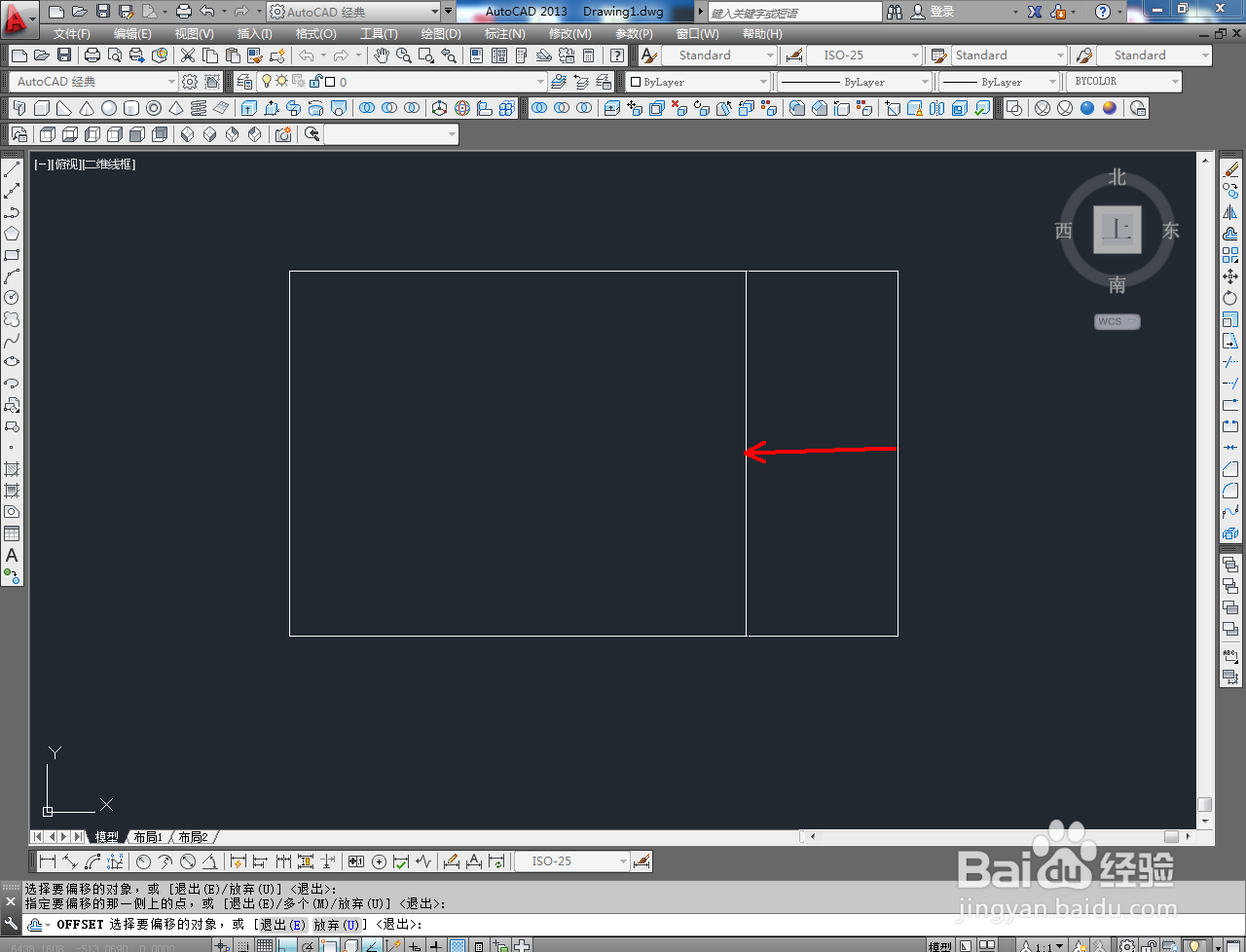
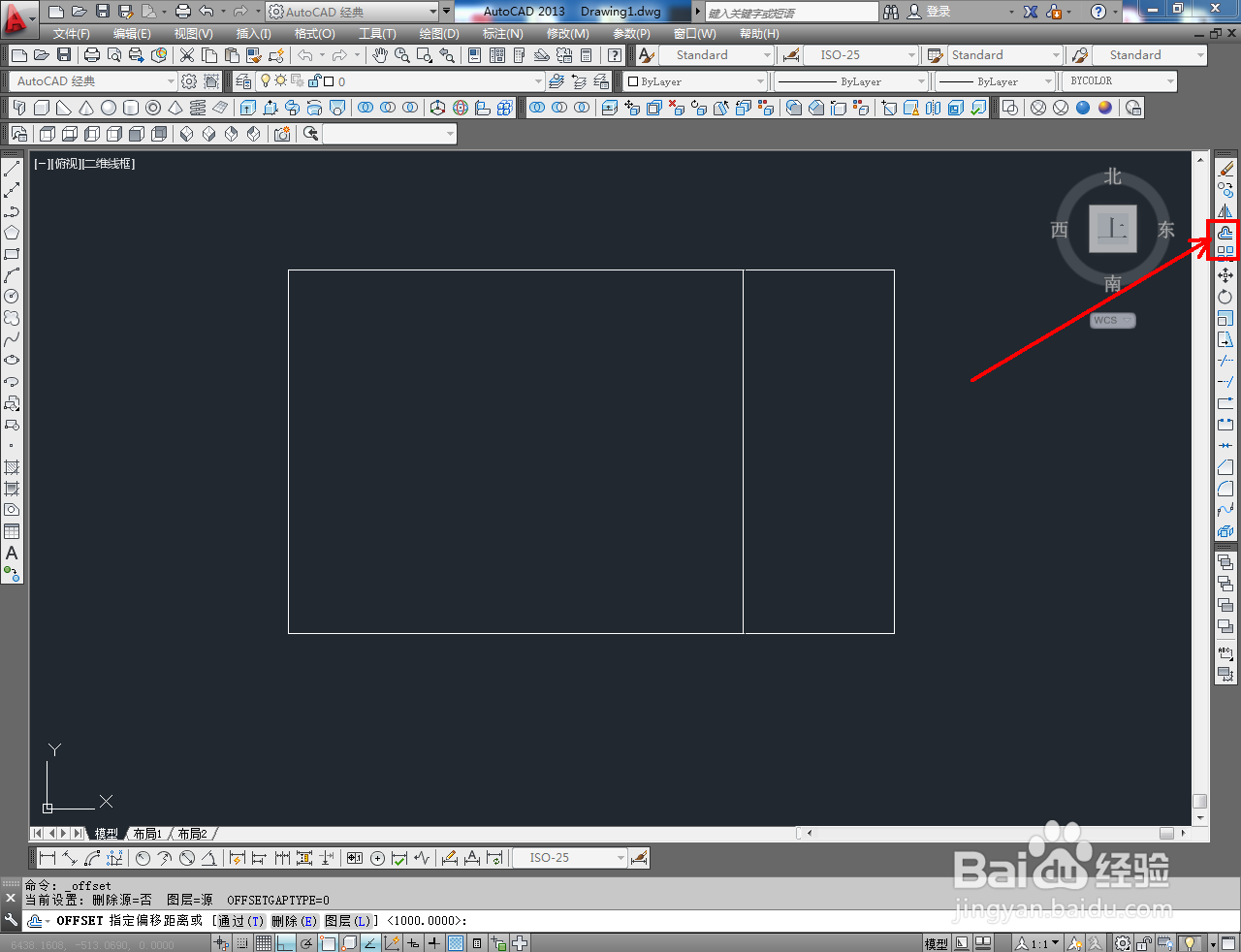
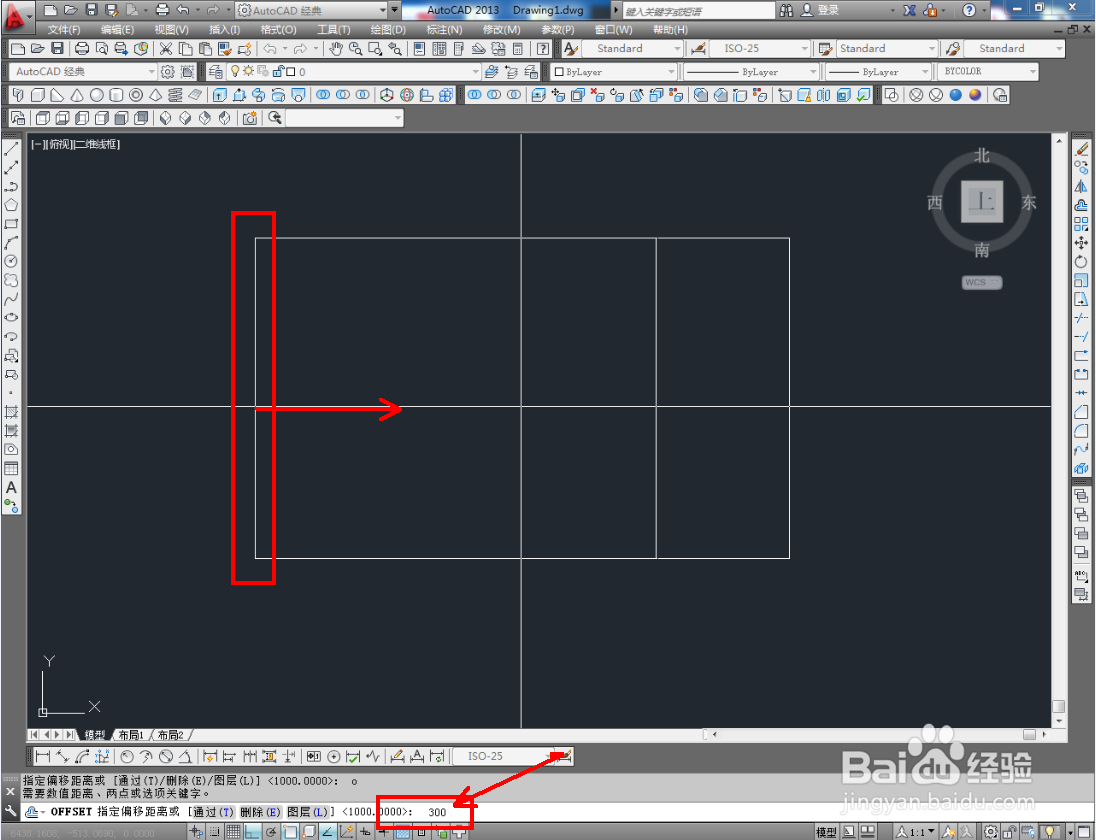
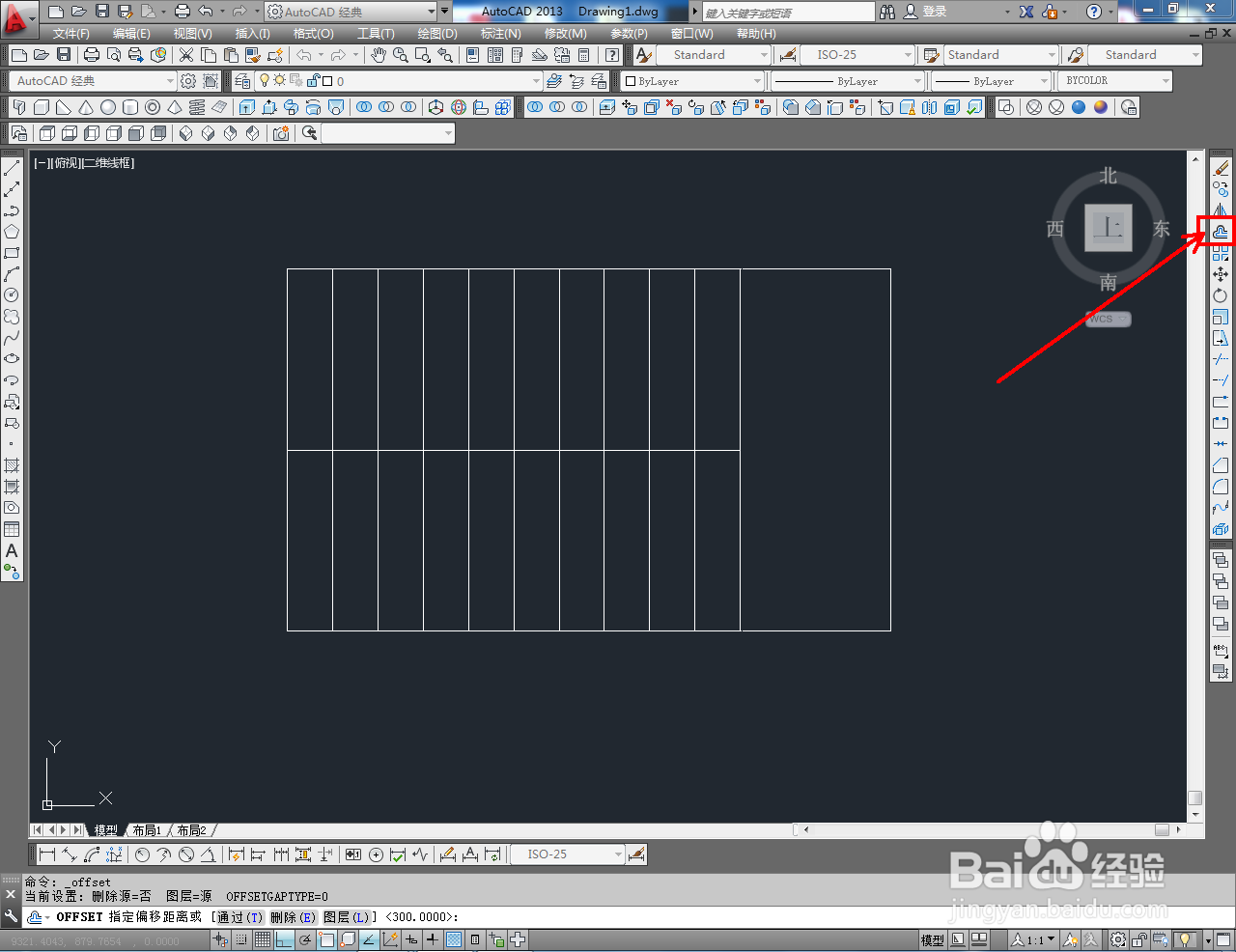
3、点击【偏移工具】,在禅旄褡瘦命令栏中输入偏移数量:1000后,对图示直线进行偏移操作。继续点击【偏移工具】并输入偏移数量:300后,对另外一边的直线进行偏移;

CAD楼梯平面绘制教程CAD楼梯平面绘制教程CAD楼梯平面绘制教程CAD楼梯平面绘制教程CAD楼梯平面绘制教程CAD楼梯平面绘制教程CAD楼梯平面绘制教程

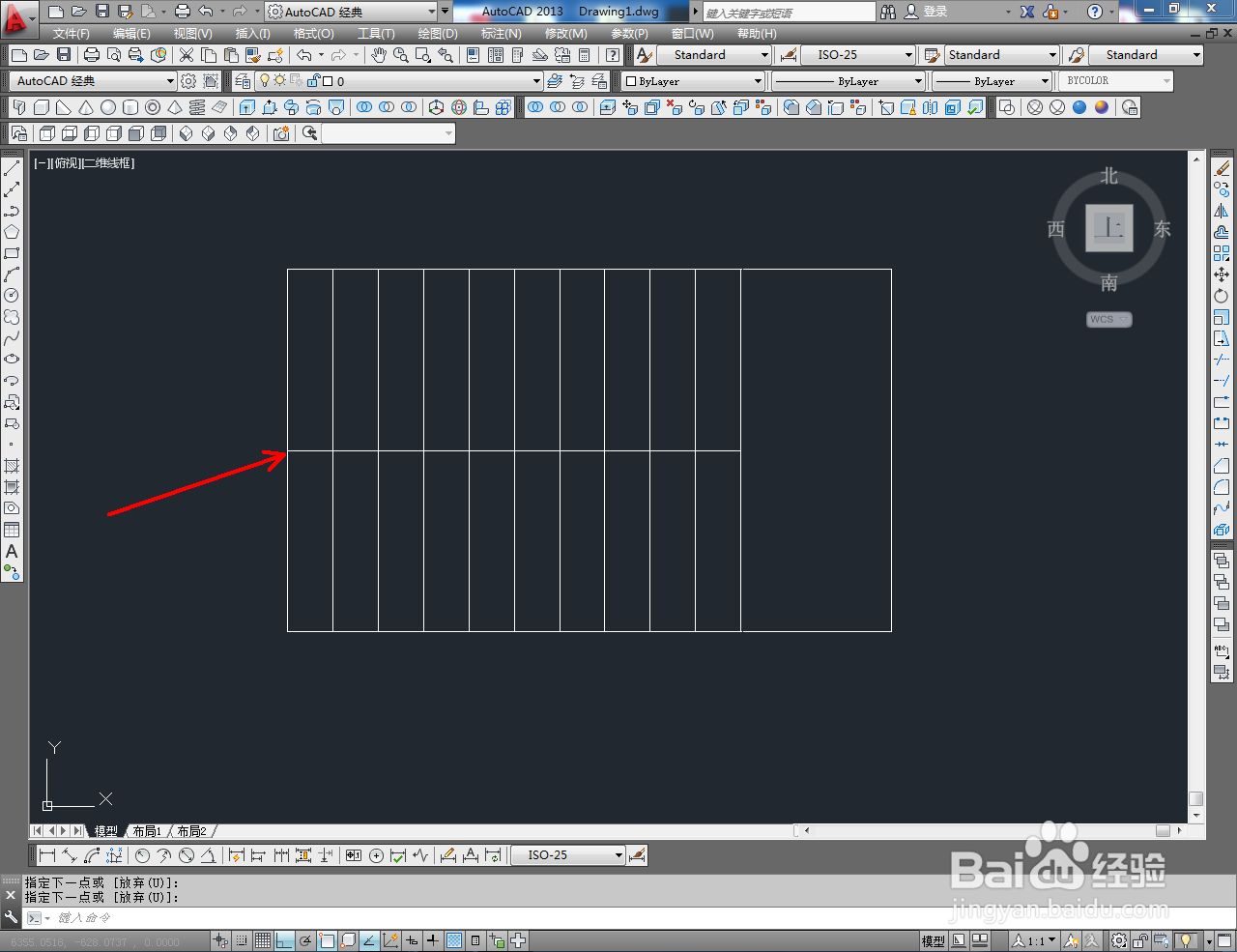
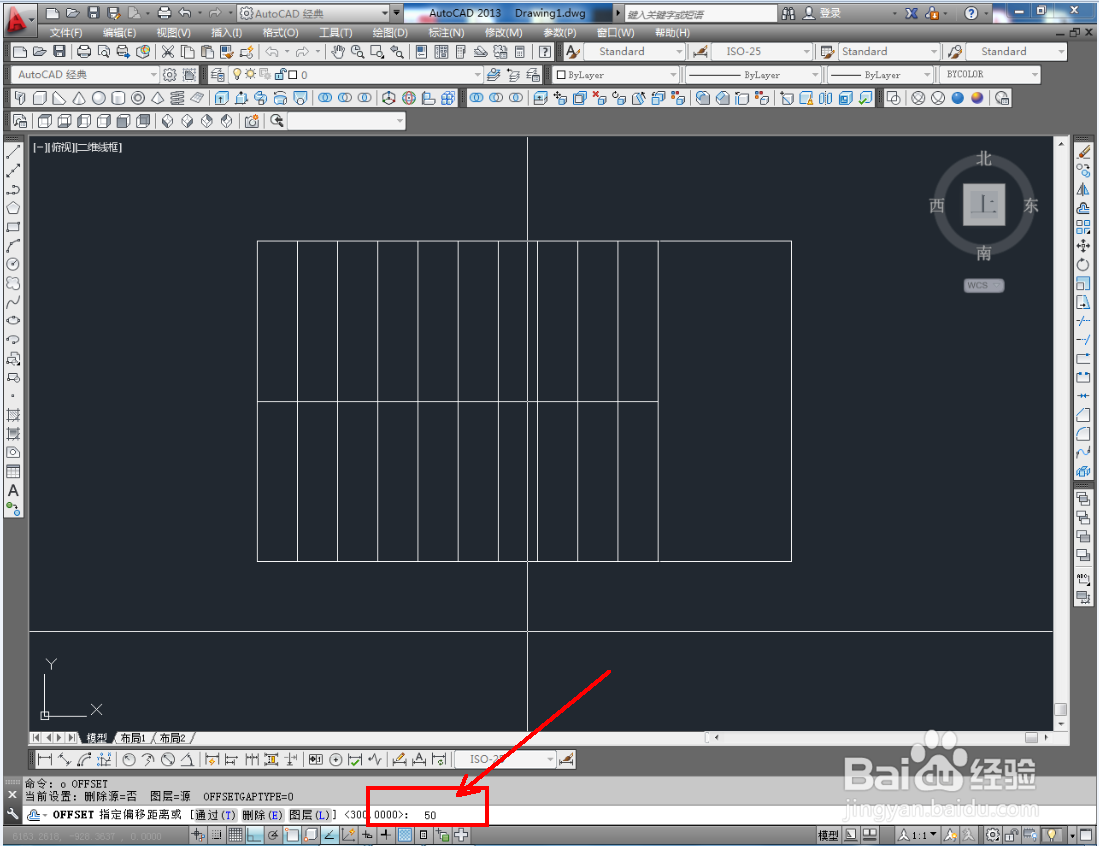
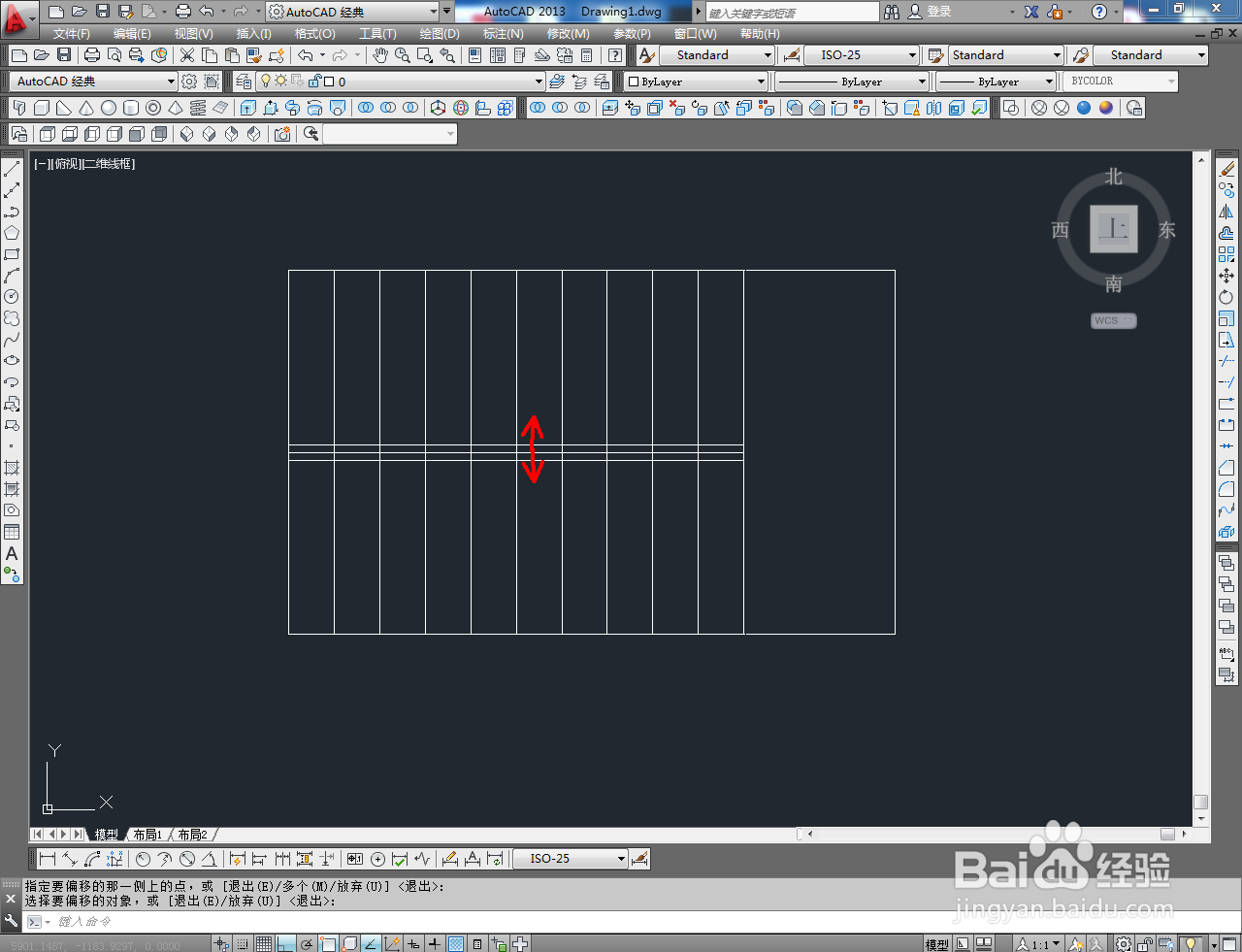
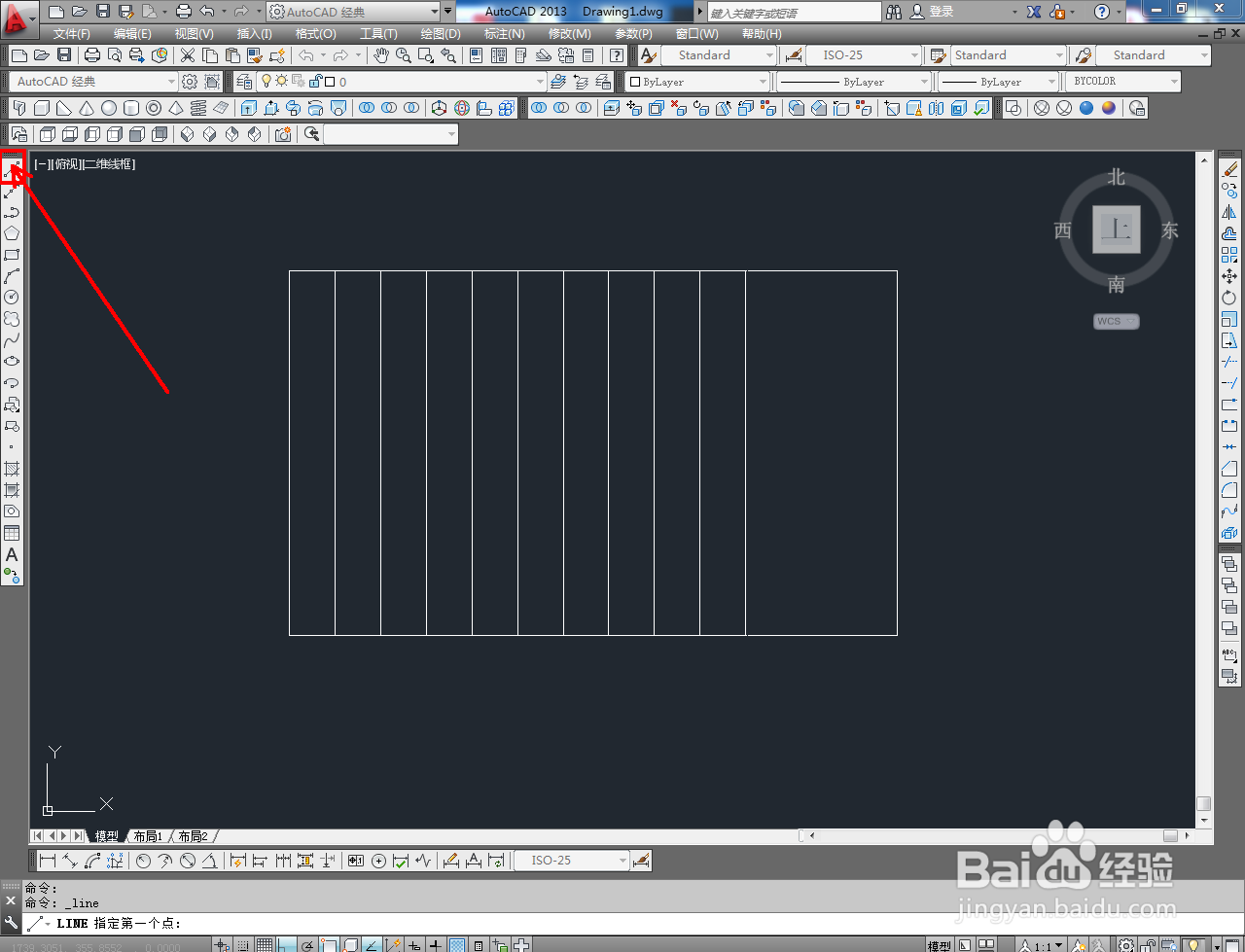
4、点击【直线工具】,按图示绘制一条中心线,点击【偏移工具】并输入偏移数量:50后,按图示对中心线进行偏移操作;
CAD楼梯平面绘制教程CAD楼梯平面绘制教程CAD楼梯平面绘制教程CAD楼梯平面绘制教程CAD楼梯平面绘制教程

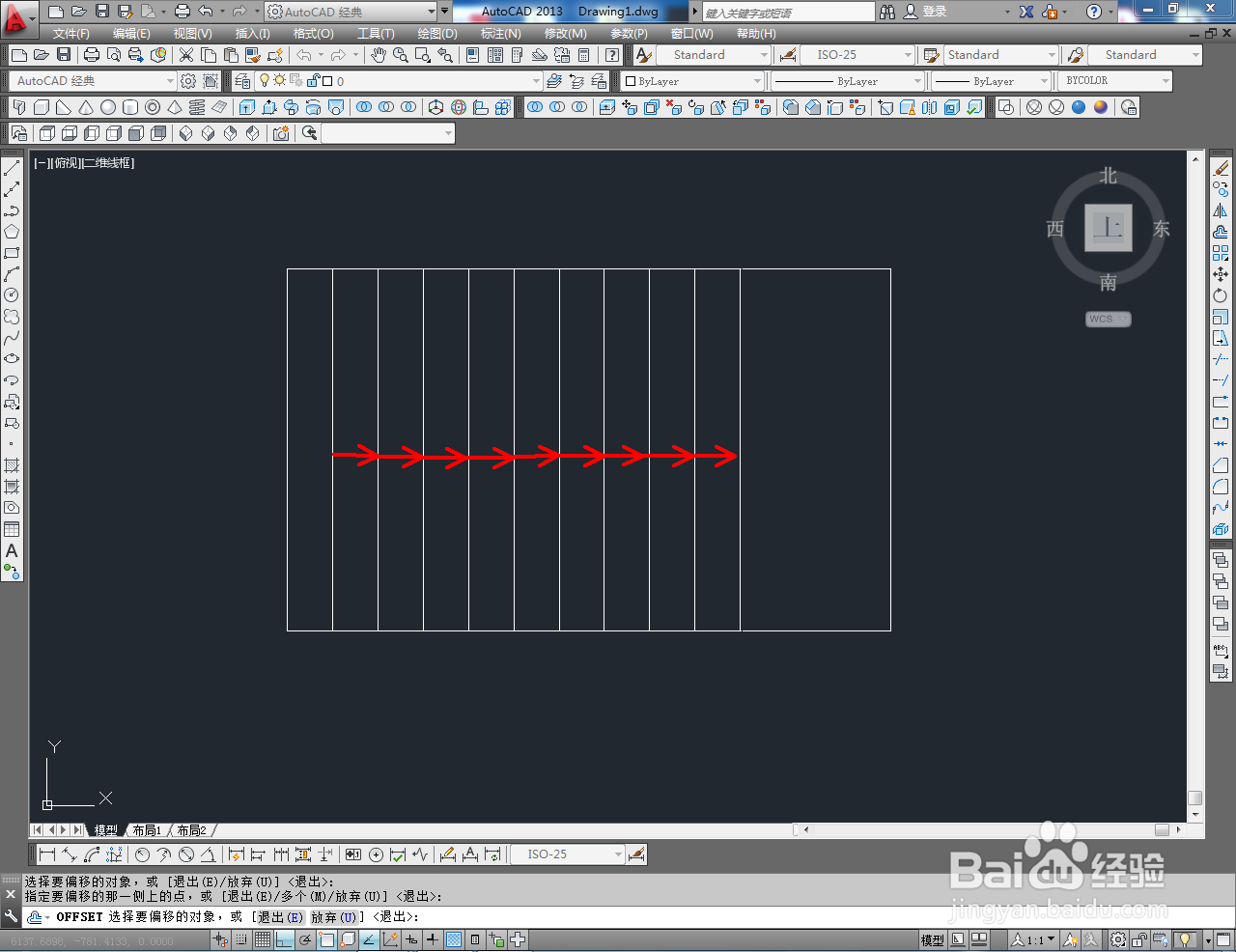
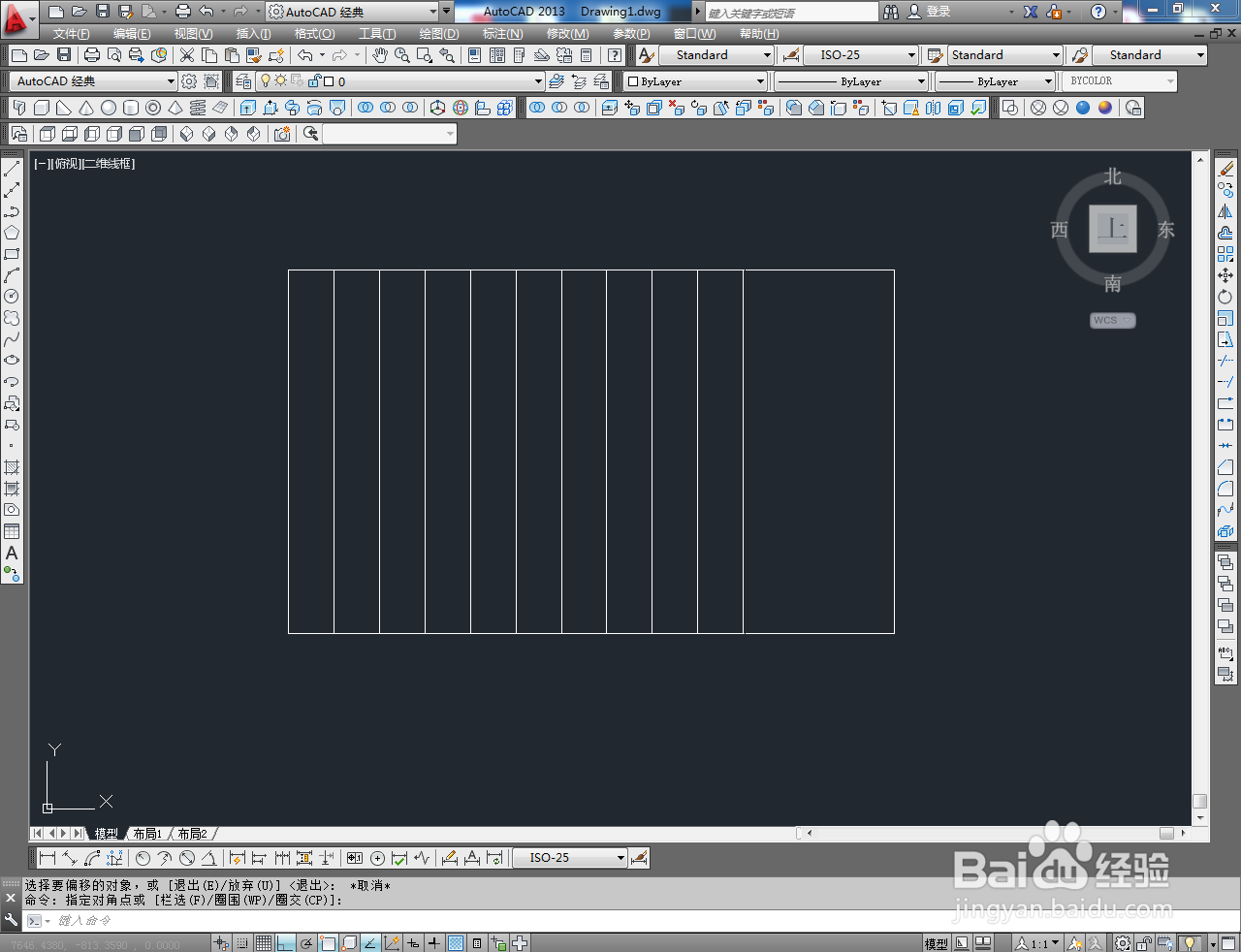
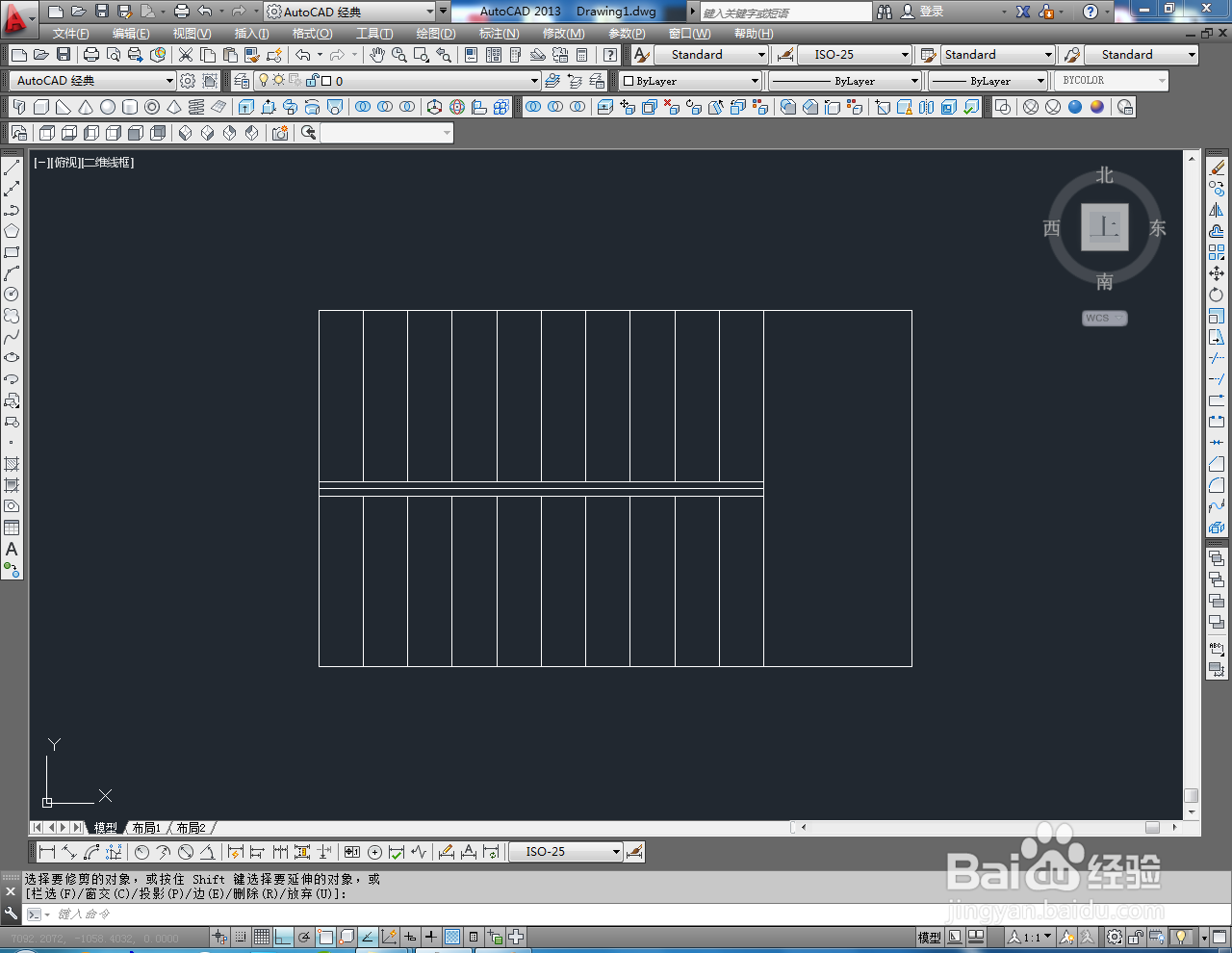
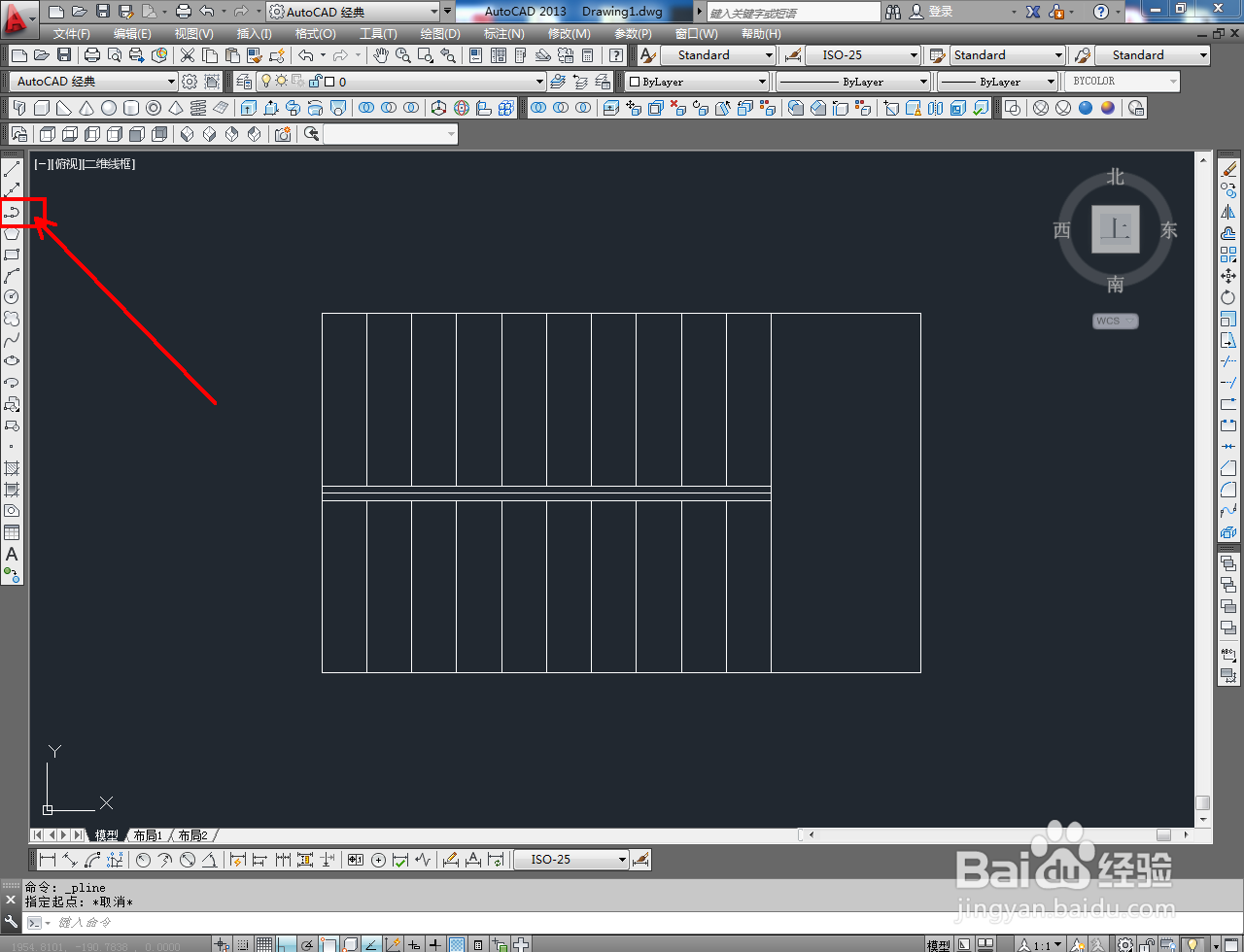
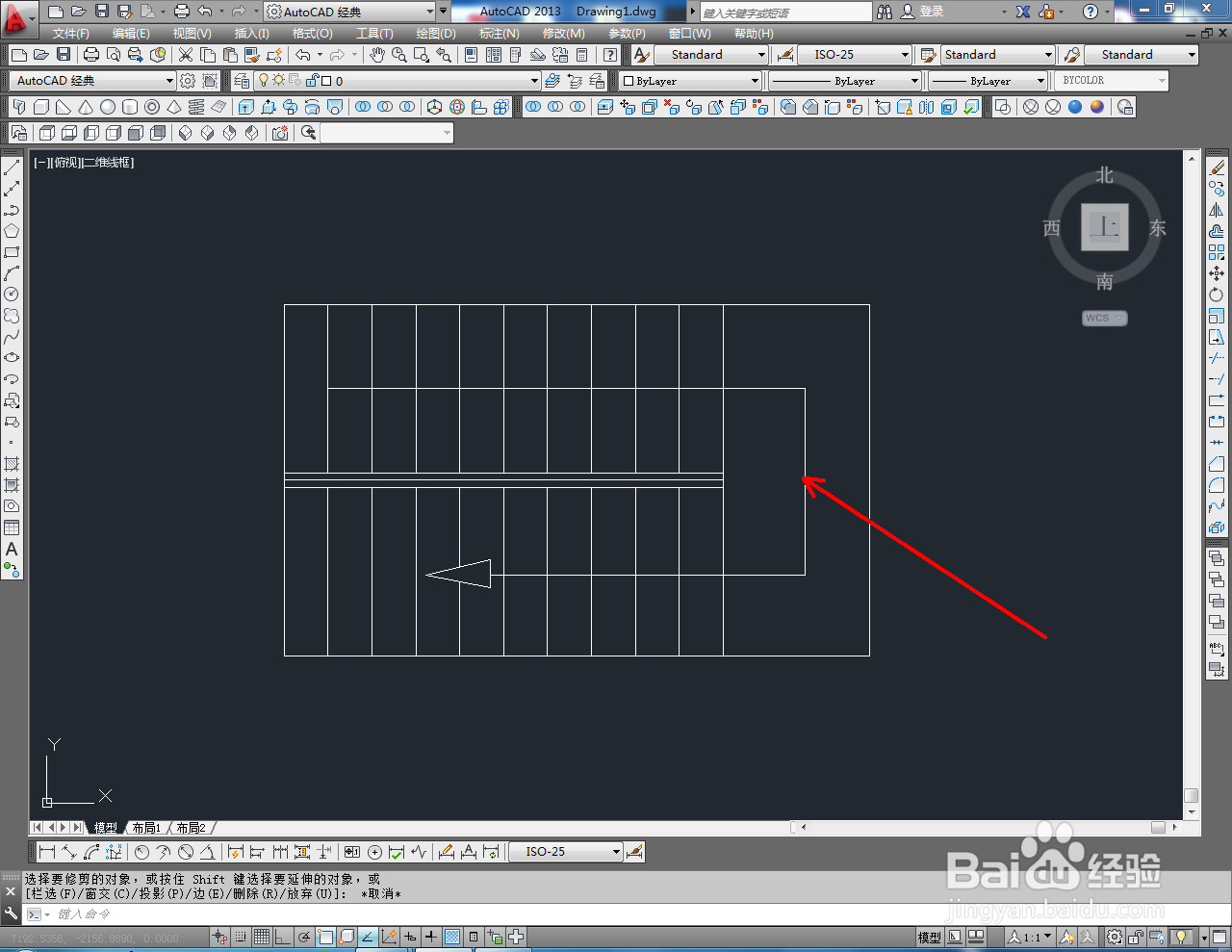
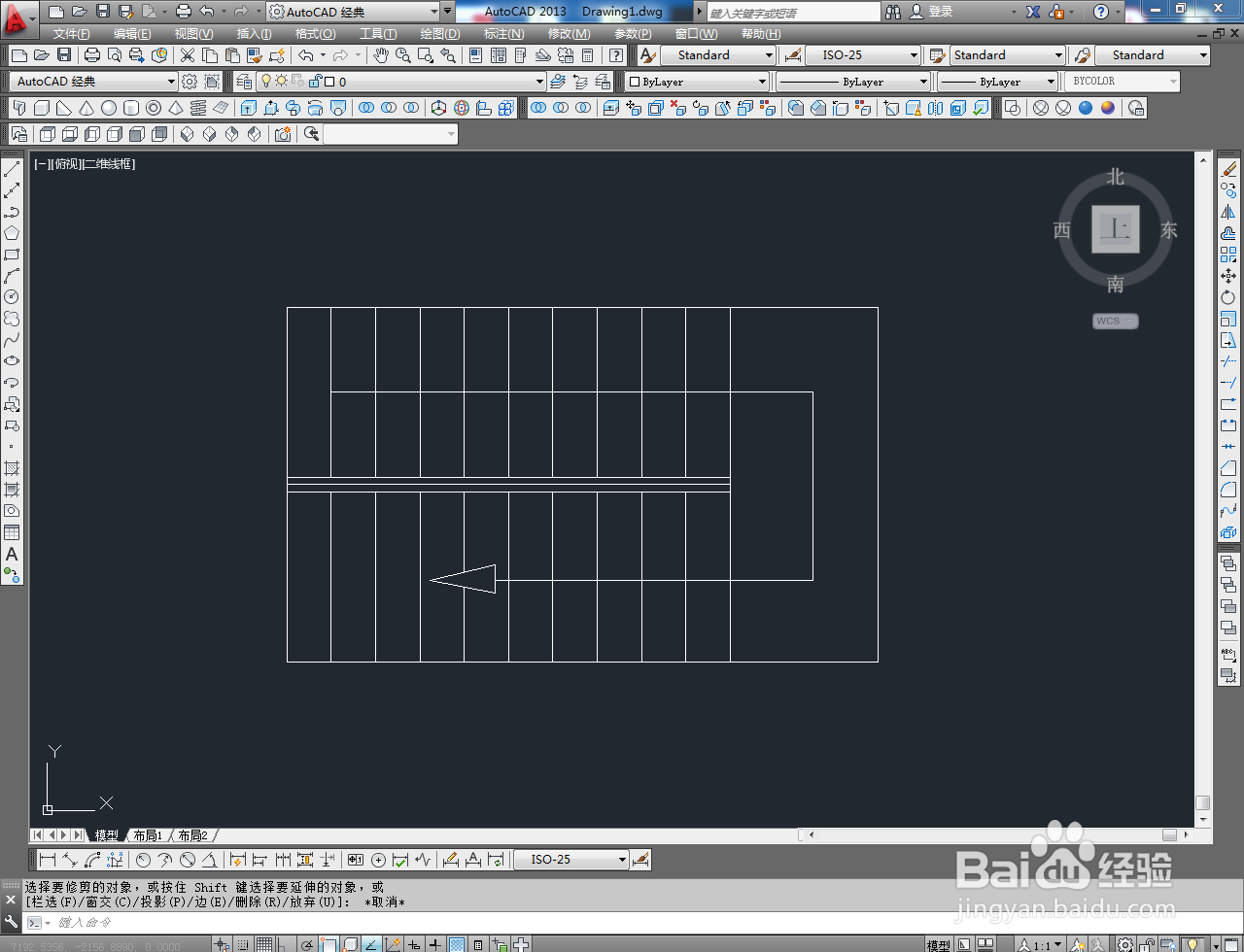
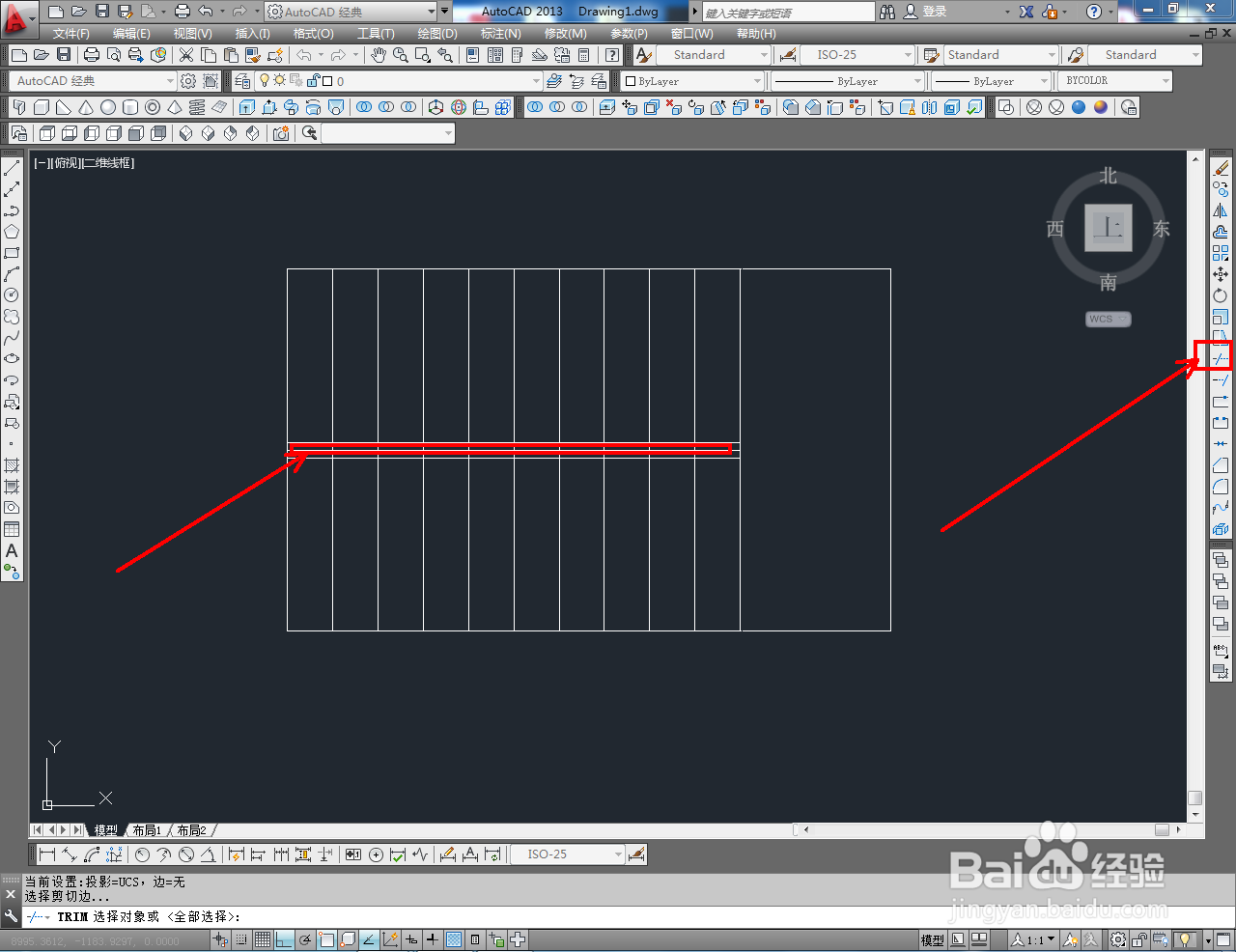
5、点击【修剪工具】将图莲镘拎扇示线段剪除后,点击【多段线工具】按图示绘制出楼梯指示箭头即可。以上就是关于CAD楼梯平面绘制方法的所有介绍。
CAD楼梯平面绘制教程CAD楼梯平面绘制教程CAD楼梯平面绘制教程CAD楼梯平面绘制教程CAD楼梯平面绘制教程
© 2026 阿力知识库
信息来自网络 所有数据仅供参考
有疑问请联系站长 site.kefu@gmail.com