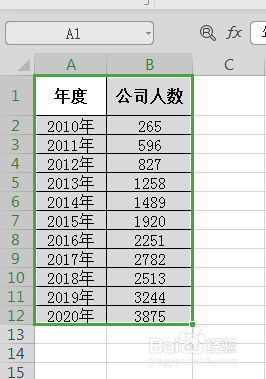
1、使用WPS2019打开要处理的文档,选中需要制作成曲线图表的数据,如下图所示:
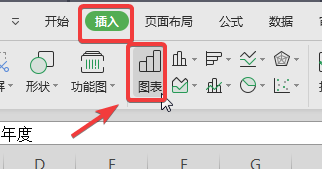
2、点击【插入】——【图表】,如下图所示:
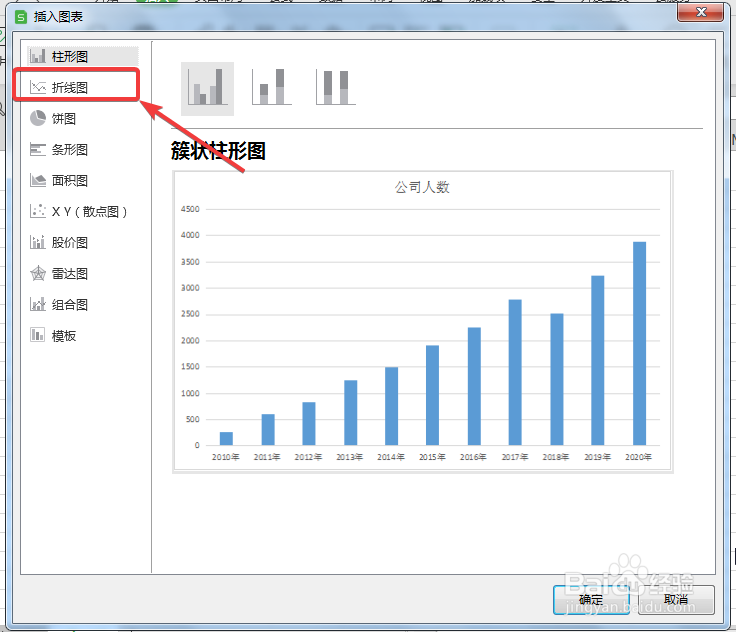
3、在弹出【插入图表】的对话框中,选择“折线图”,如下图所示:
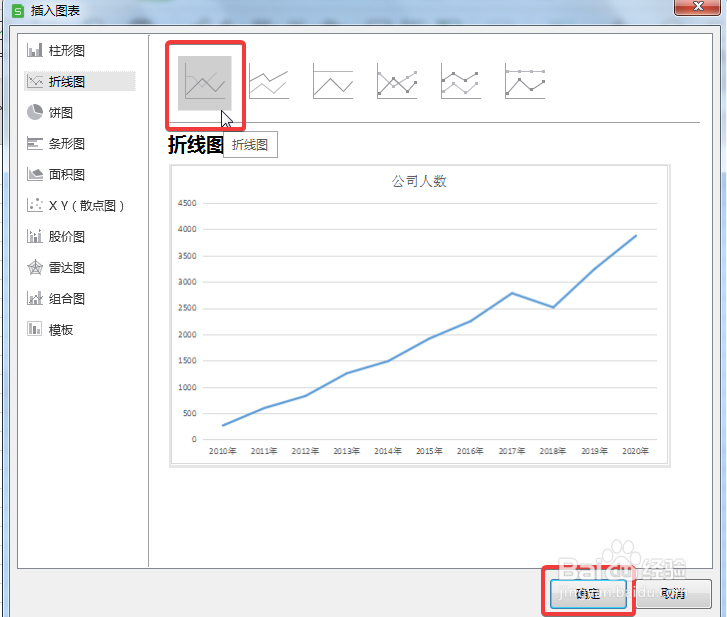
4、比如选择第1个折线图,点击【确定】,如下图所示:
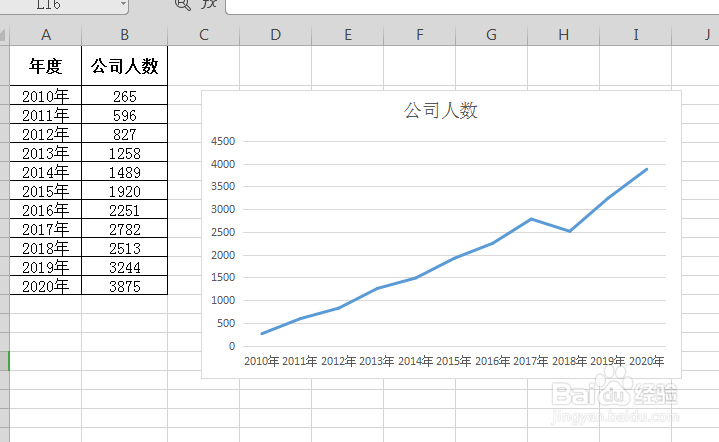
5、这样曲线图表就完成了,如下图所示:
1、使用WPS2019打开要处理的文档,选中需要制作成曲线图表的数据,如下图所示:
2、点击【插入】——【图表】,如下图所示:
3、在弹出【插入图表】的对话框中,选择“折线图”,如下图所示:
4、比如选择第1个折线图,点击【确定】,如下图所示:
5、这样曲线图表就完成了,如下图所示: