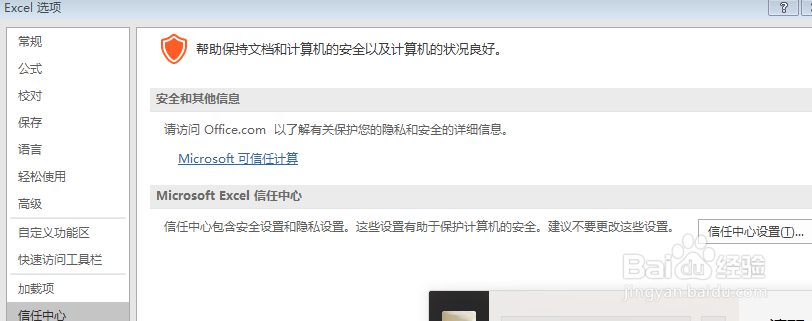
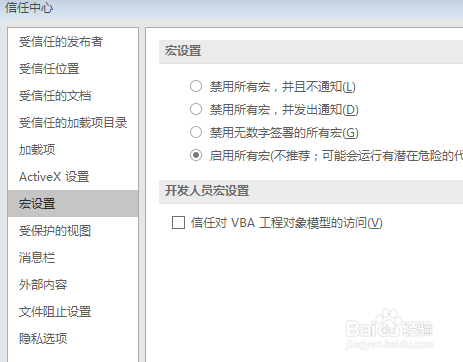
1、开启宏控制:依次点击开始--选项----信任中心---信任中心设置--宏控制----启用所有宏

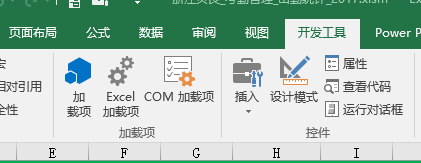
2、在文件中插入数值调节阀:依次点击开发工具----插入---数值调节阀
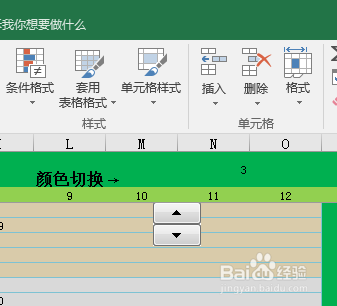
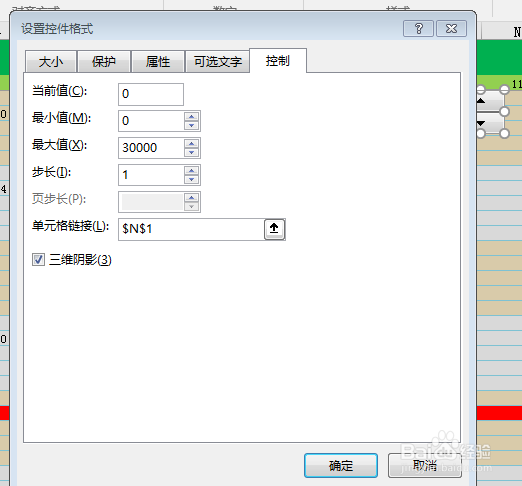
3、设置数值调节阀:右键数值调节阀,设置单元格格式:如图,单元格链接为N1,备注:后期N1为颜色调节的实际值
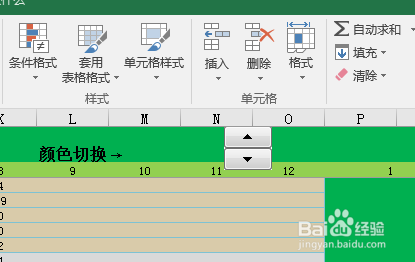
4、调整位置:将数值调节阀调整到覆盖N1单元格,这样比较美观
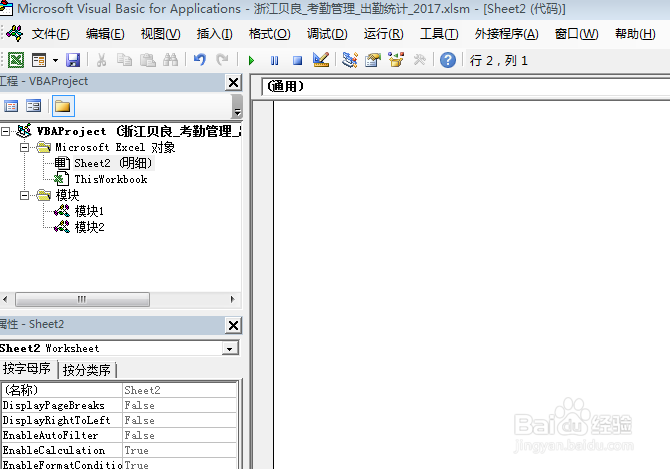
5、按ctrl+F11键,打开VBA编辑器并双击要变色的工作表
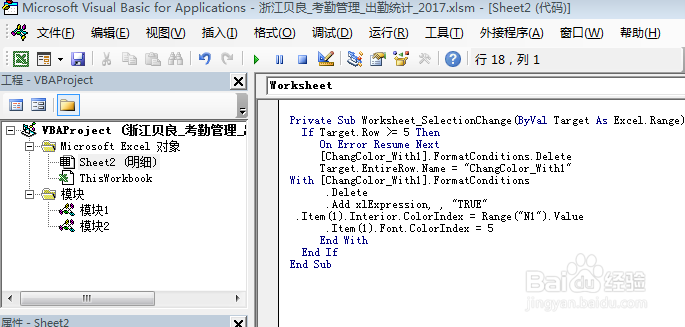
6、复制下面的代码,粘贴到编辑器中:
Private Sub Worksheet_SelectionChange(ByVal Target As Excel.Range)
If Target.Row >= 5 Then
On Error Resume Next
[ChangColor_With1].FormatConditions.Delete
Target.EntireRow.Name = "ChangColor_With1"
With [ChangColor_With1].FormatConditions
.Delete
.Add xlExpression, , "TRUE"
.Item(1).Interior.ColorIndex = Range("N1").Value
.Item(1).Font.ColorIndex = 5
End With
End If
End Sub
7、保存退出,返回到工作表窗口
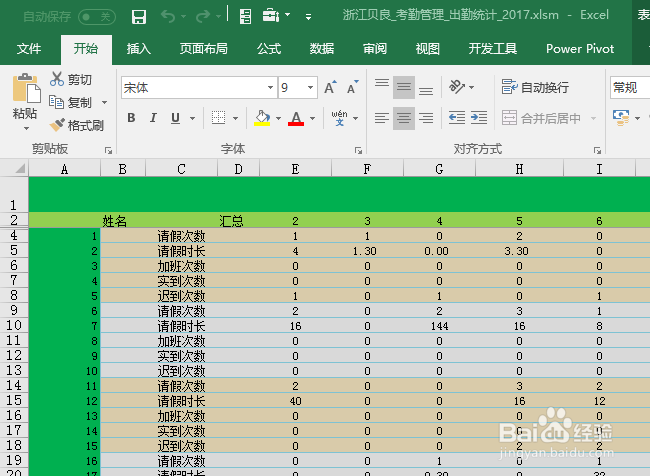
8、测试:点击数值调节阀向上的三角,,而后随便单击一个单元格,预览效果
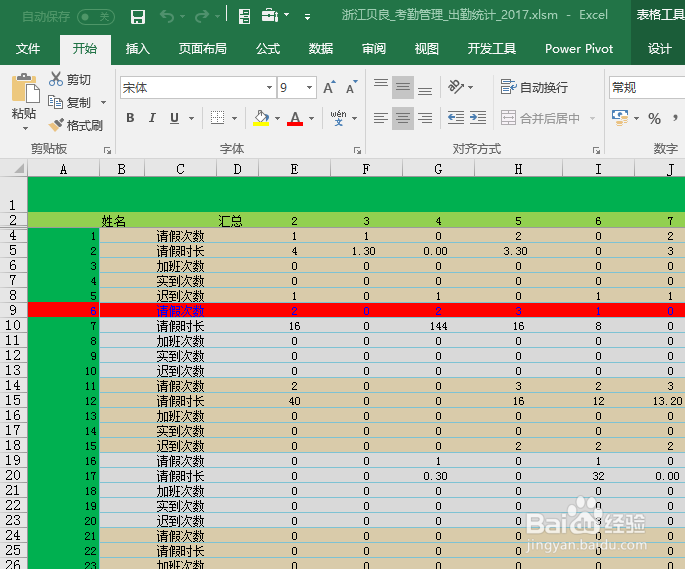
9、特别说明:N1为调节阀地址,亲可以随意修改