网站首页 美食营养 游戏数码 手工爱好 生活家居 健康养生 运动户外 职场理财 情感交际 母婴教育 生活知识 知识问答

电脑ps中性灰图层怎么通过调整图层反向命令得到

时间:2026-02-12 20:31:40

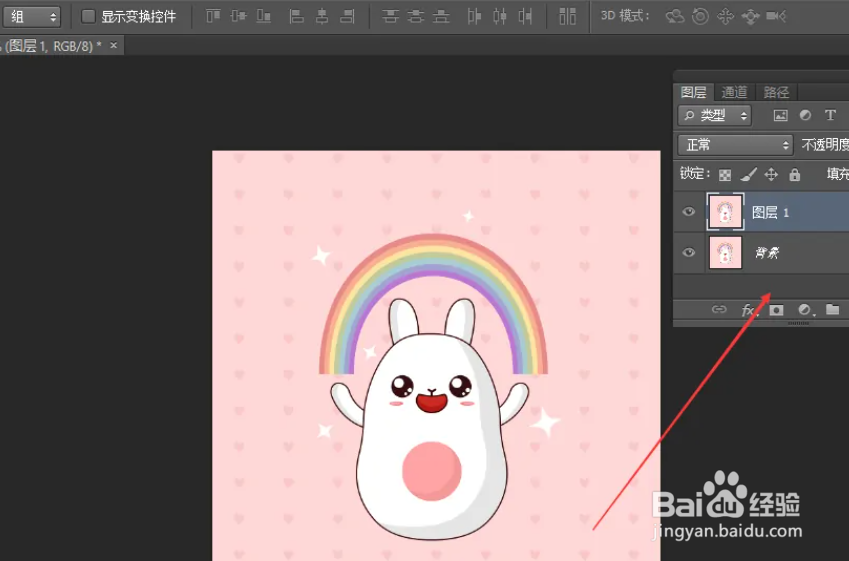
1、打开桌面上的ps,将图片打开并且复制一个图层。

电脑ps中性灰图层怎么通过调整图层反向命令得到

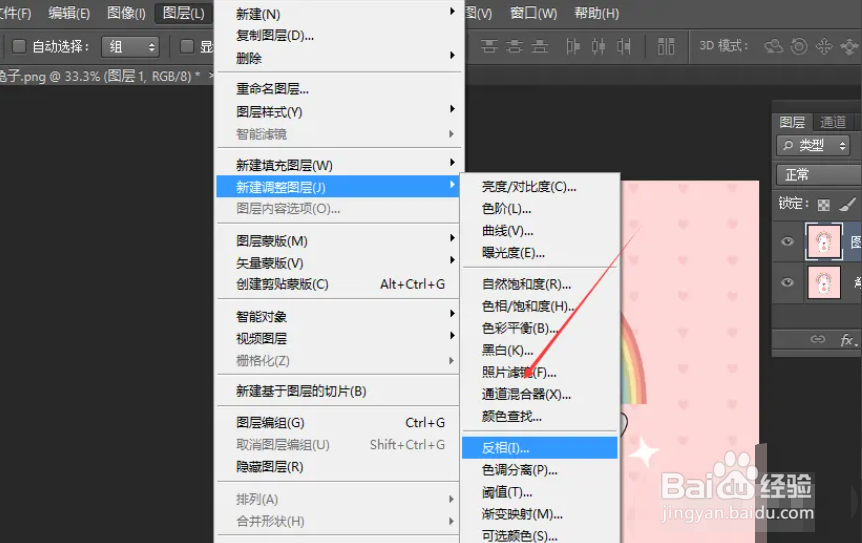
2、将图层选中后,点击选择图层菜单下的新建图层图层,选帽蚂择反向。

电脑ps中性灰图层怎么通过调整图层反向命令得到

3、这样就得到了一个反向的图片,接着将图层的不透明度调整到50%。

电脑ps中性灰图层怎么通过调整图层反向命令得到

4、经过上面袭蚊的操作后国艺祝,就得到一个中性灰的图层。

电脑ps中性灰图层怎么通过调整图层反向命令得到

© 2026 阿力知识库
信息来自网络 所有数据仅供参考
有疑问请联系站长 site.kefu@gmail.com