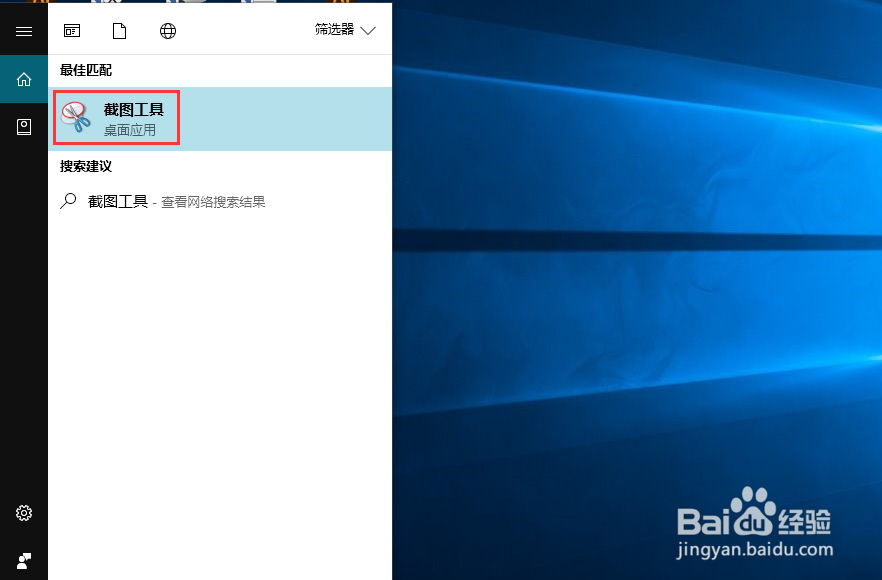
1、进入win10系统的主界面,在左下角的搜索栏中,请输入“截图工具”这四个字。于是在上拉菜单中,就会出现“截图工具”选项。
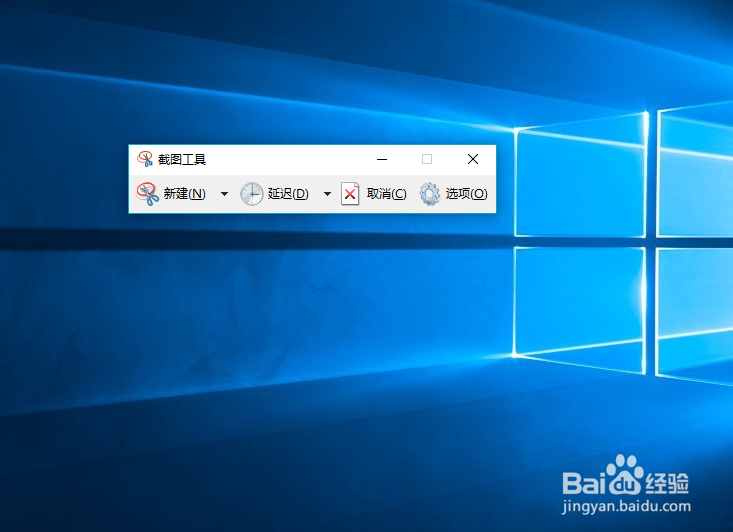
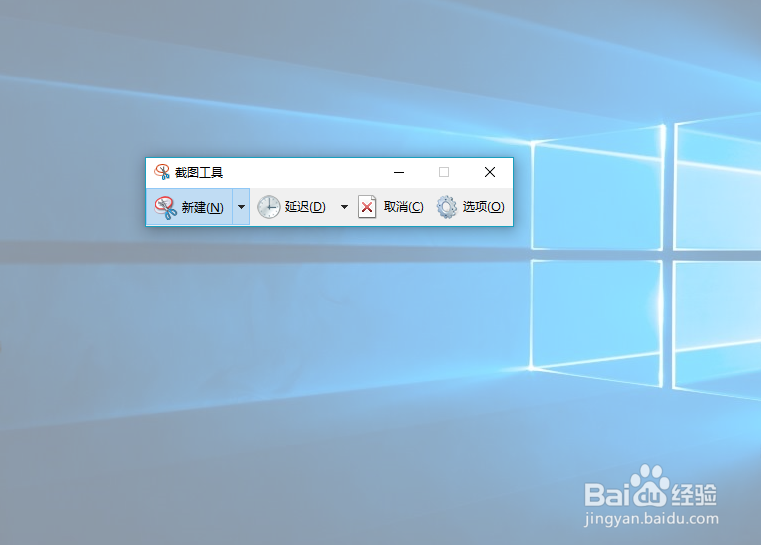
2、请点击“截图工具”选项,进入“截图工具”的界面之中。这是一个微型的截图界面。
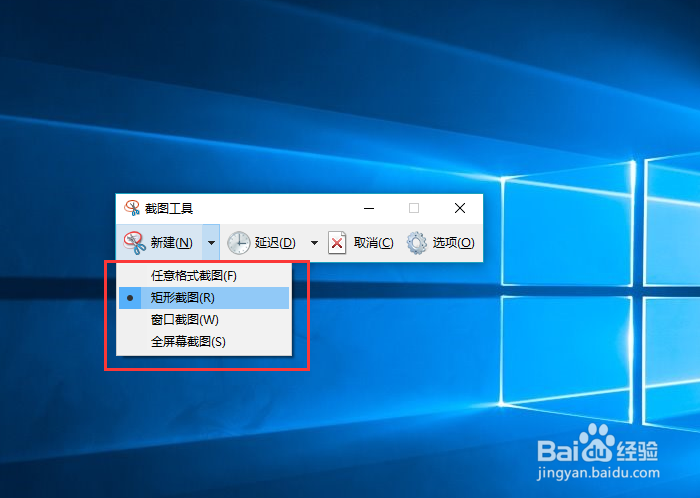
3、点击“新建”选项的下拉三角,在下拉菜单中,可以看到有四种模式。默认情况下是矩形模式,这是最常用的。
4、此处就以矩形模式为例。请点击新建,于是整个界面就处于一种模糊的状态,这就是可截图的状态。
5、此时,在模糊状态下的界面的任意位置,都可以截图。当然,截出来的图是矩形的。
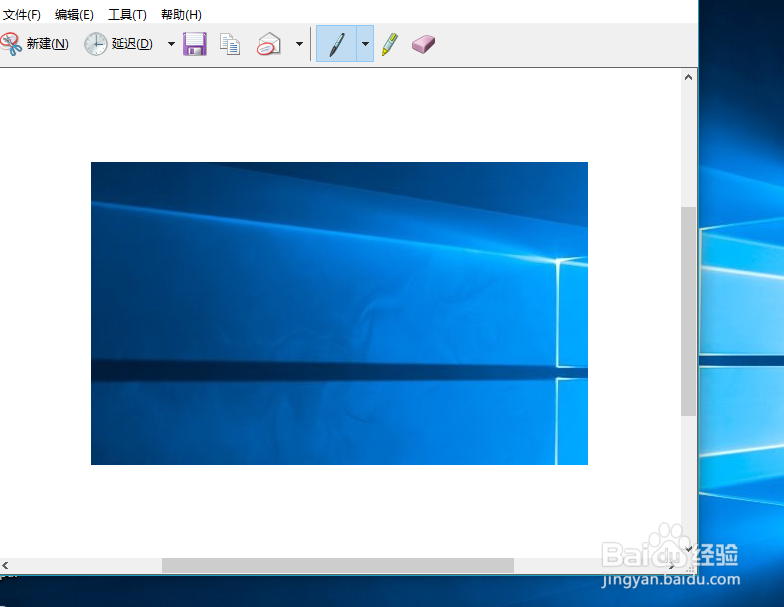
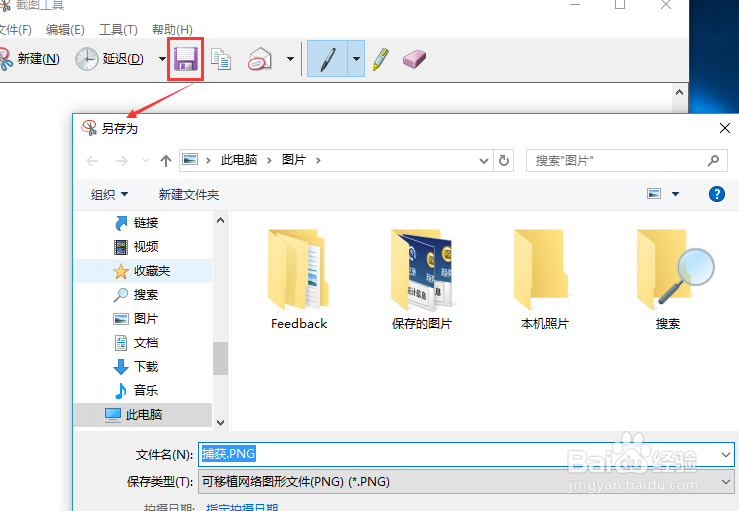
6、截图完成后,还可以用截图工具上的一些小工具进行编辑处理。处理完成后,点击保存即可。