1、首先,电脑本身应该安装有“360安全卫士”软件。

2、双击打开360安全卫士软件,选择功能大全。

3、打开功能大全,在左侧会出现全部工具,选择数据安全。

4、在数据安全里面,选择文件恢复。

5、选择需要恢复照片以前所在的驱动器。

6、出现下拉菜单,这里选择Windows (C:)。
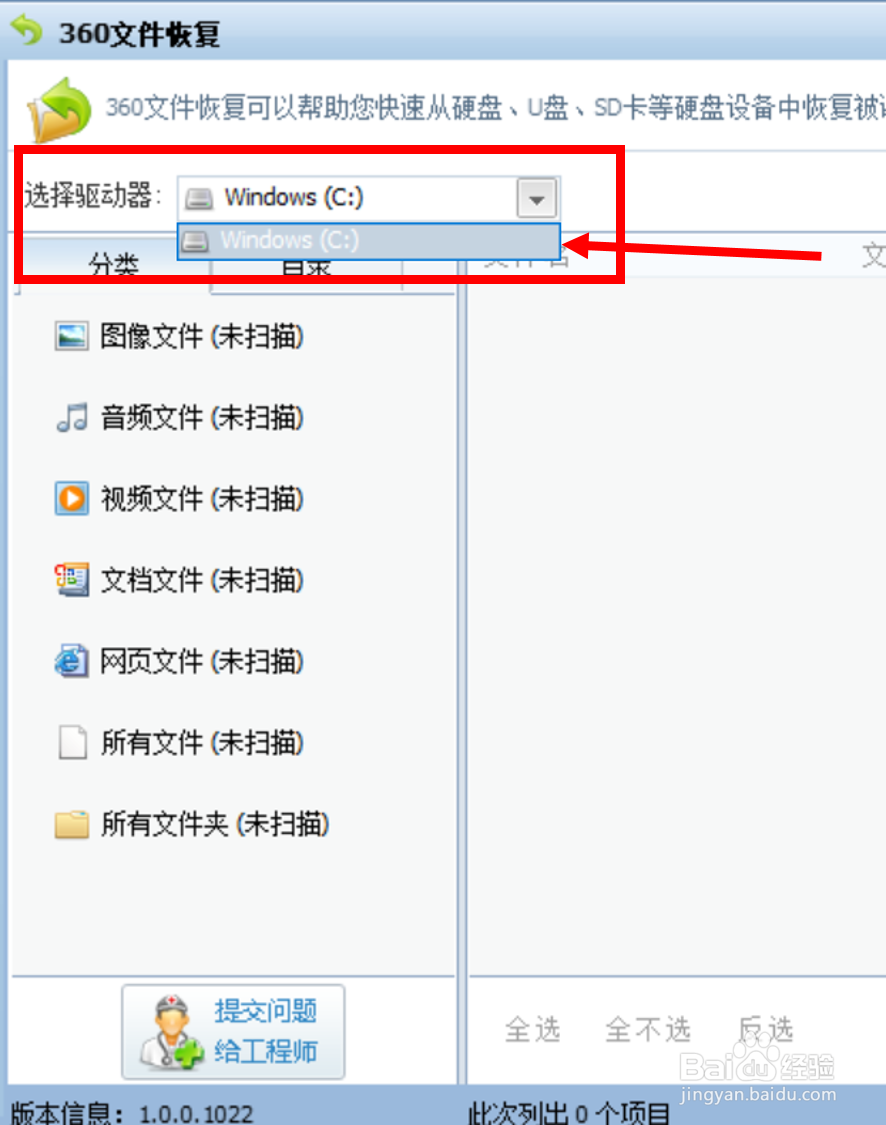
7、在目录里面,选择图像文件(未扫描)。

8、选择开始扫描。

9、然后360安全卫士会自动在C盘里面扫描照片。

10、扫描完成后,会出现所有扫描出的文件

11、在右侧所扫描出的文件里面,选择需要恢复的文件,选中后会在方框里面显示对号。

12、点击恢复选中的文件,会出现浏览文件夹,让你选择要恢复到的位置

13、点击新建文件夹,选中新建文件夹,将要恢复的文件保存在新建文件夹里面。

1、方法:
1.安装360安全卫士。
2.在功能大全里面找到数据安全。
3.在数据安全里面选择恢复的照片,然后扫描恢复