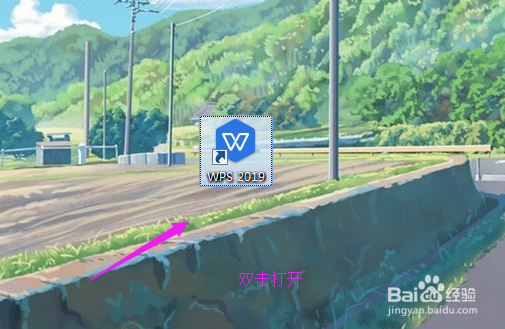
1、WPS 2019保存时设置不压缩图片保存,简单的双击,打开WPS 2019,如图。
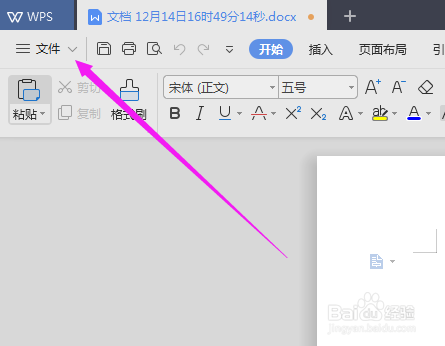
2、打开WPS 2019后,那么,小编一样的单击开【文件】左侧三横线,如图。
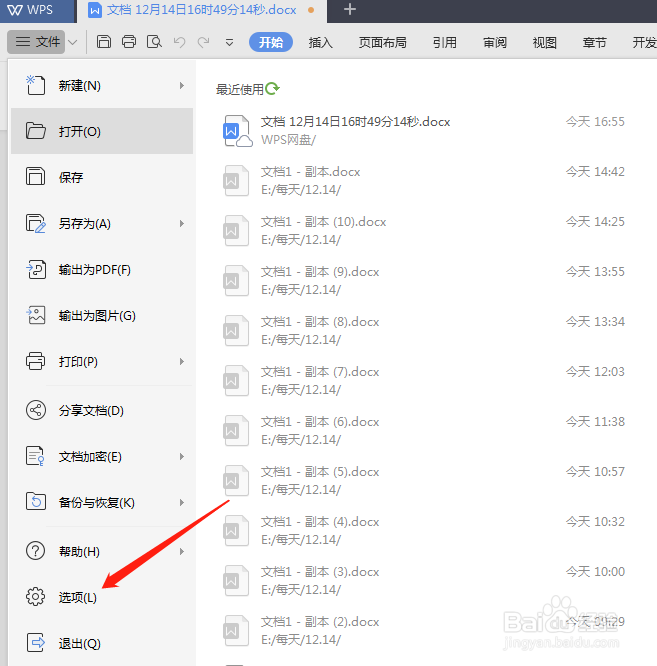
3、单击开【文件】左侧三横线后,单击开【选项】,如图。
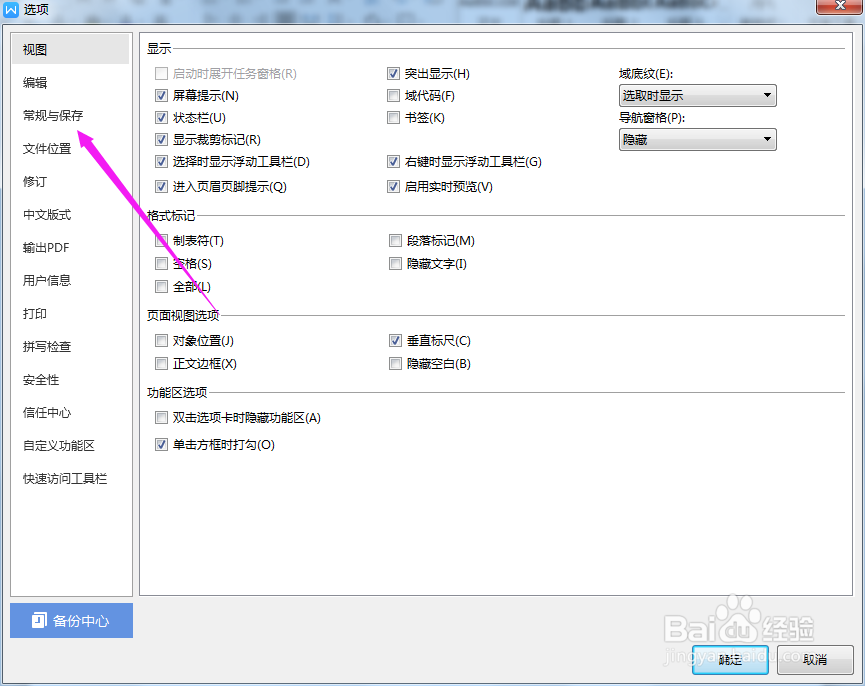
4、单击开【选项】之后,小编单击开【常规与保存】,如图。
5、小编单击开【常规与保存】后,那么,设置的是【不压缩文件中的图像】保存,如图。
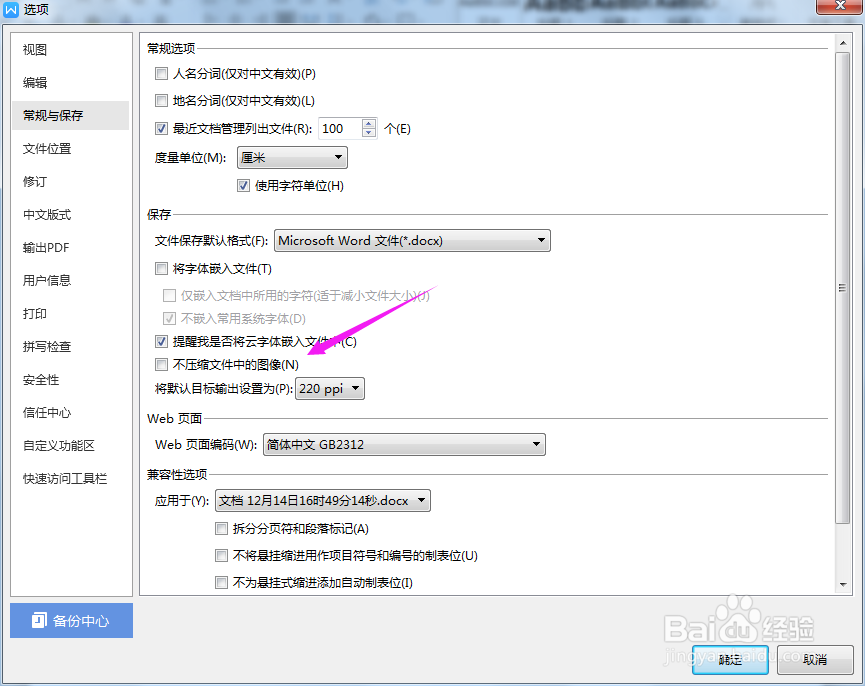
6、设置的是【不压缩文件中的图像】保存,我们就可以更改下,勾选下,彻底的不压缩保存,如图。
1、WPS 2019保存时设置不压缩图片保存,简单的双击,打开WPS 2019,如图。
2、打开WPS 2019后,那么,小编一样的单击开【文件】左侧三横线,如图。
3、单击开【文件】左侧三横线后,单击开【选项】,如图。
4、单击开【选项】之后,小编单击开【常规与保存】,如图。
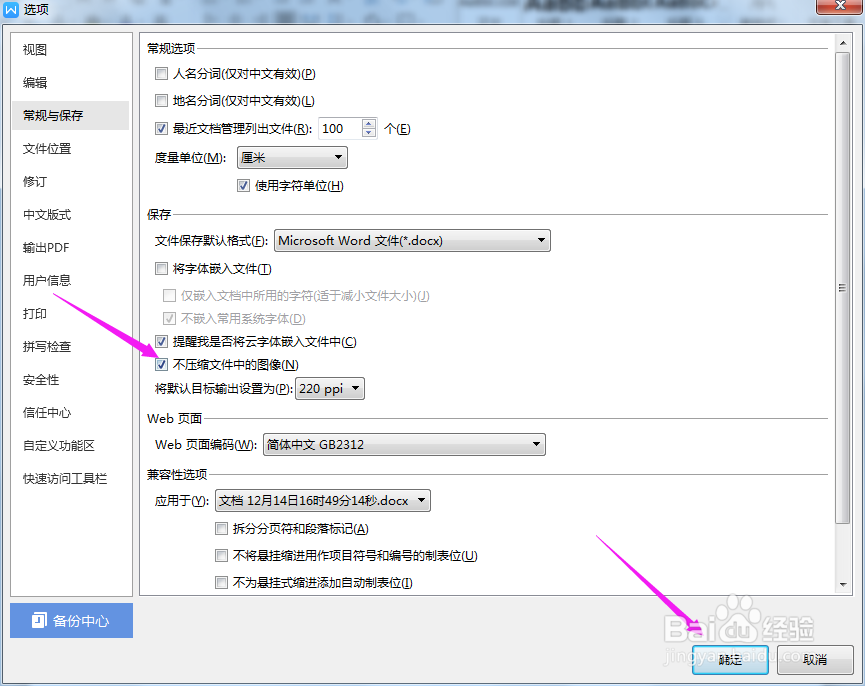
5、小编单击开【常规与保存】后,那么,设置的是【不压缩文件中的图像】保存,如图。
6、设置的是【不压缩文件中的图像】保存,我们就可以更改下,勾选下,彻底的不压缩保存,如图。