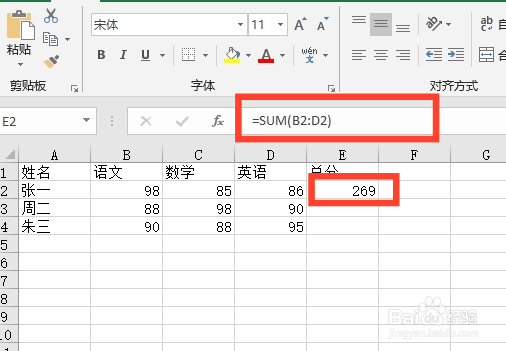
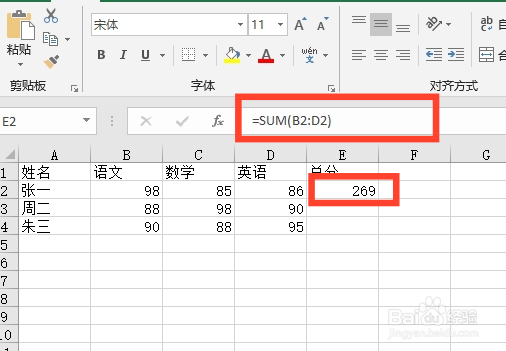
1、打开Excel文件,选中需填写累计求和结果的单元格【E2】,输入SUM函数,例【=SUM(B2:D2)】。

2、按下回车键,即可得到累计求和的结果。
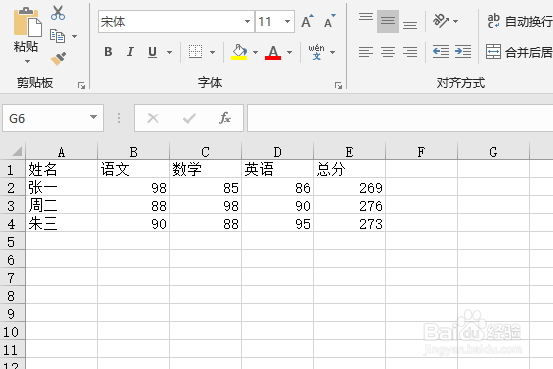
3、下拉单元格【E2】,还可得到多行累计求和的结果。

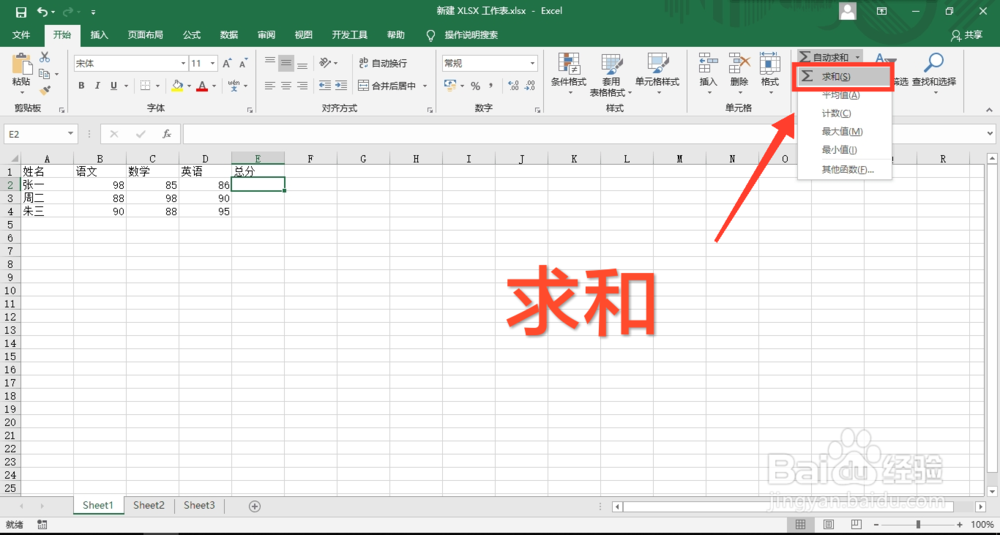
1、打开Excel文件,选中需填写累计求和结果的单元格【E2】,接着点击开始菜单栏里右方的【自动求和】。
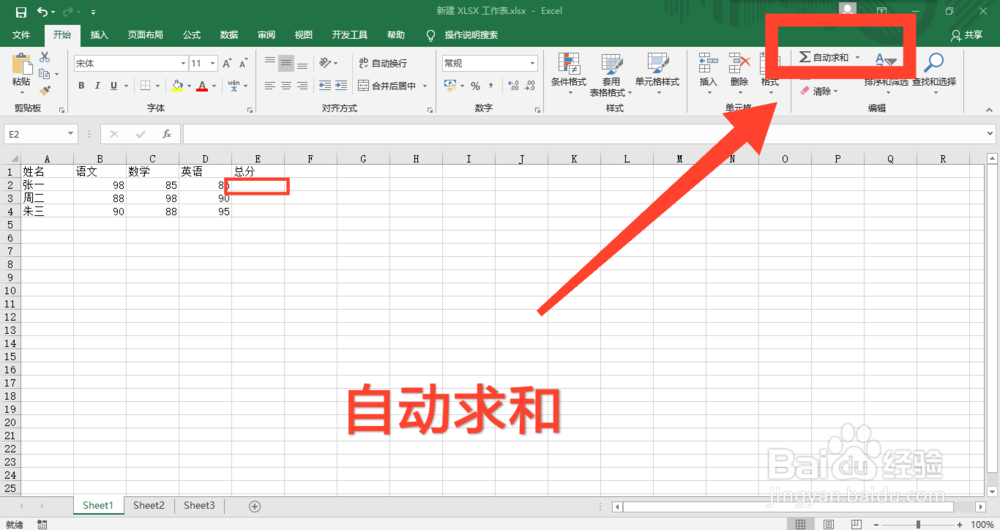
2、最后,选择【求和】,亦可得到累计求和的结果。
1、方法一:
1.打开Excel文件,选中填写求和结果的单元格。
2.输入SUM求和函数,点击回车,即可得到求和结果。
3.下拉单元格,还可得到多行累计求和的结果。
方法二:
1.打开Excel文件,选中填写求和结果的单元格。
2.接着点击开始菜单栏里右方的“自动求和—求和”。
3.亦可得到累计求和的结果。