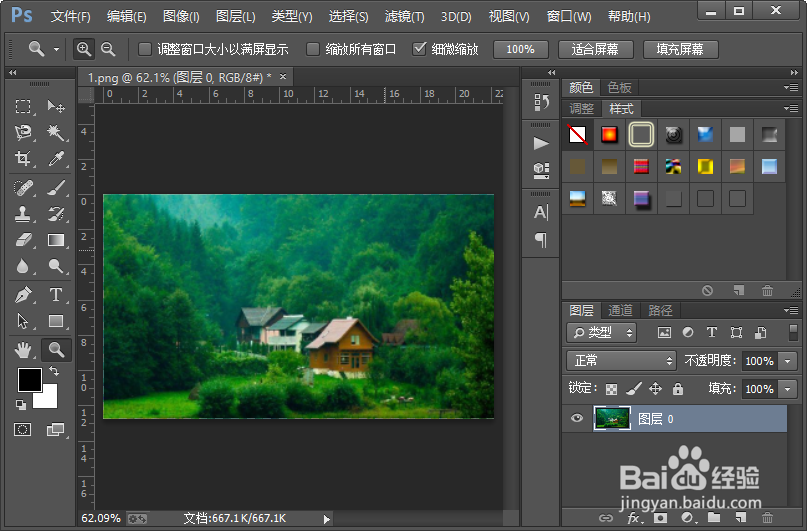
1、我们在打开电脑里面的photoshop软件之后,打开一张需要添加边框的图片。

2、接下来我们设置前景色的颜色,这个颜色就是我们添加边框的颜色;然后我们点击左下角的快速蒙版按钮,进入到快速蒙版,然后我们使用快捷键ctrl加a全选整个画布。

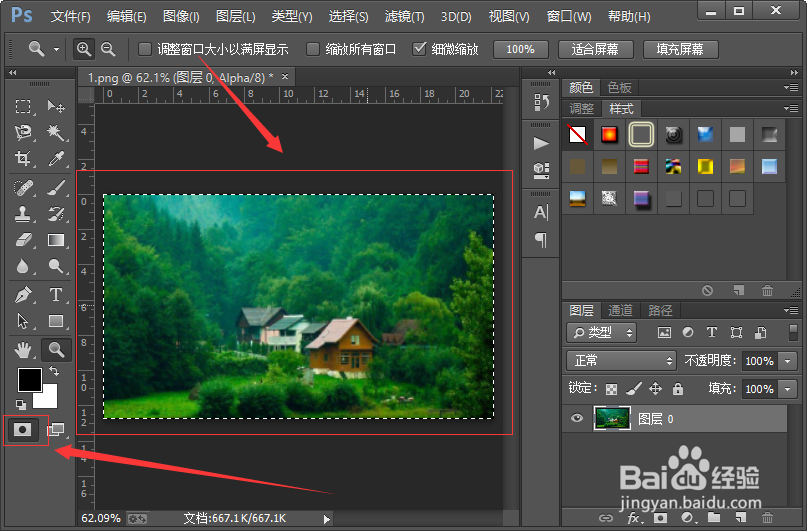
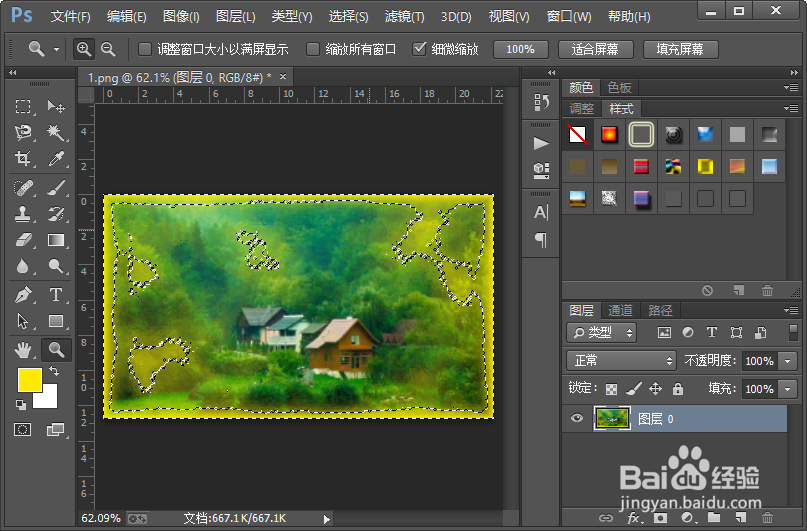
3、接下来我们给选区设置边界,边界的宽度我们设置50像素就可以了;然后我们反向选择选区。

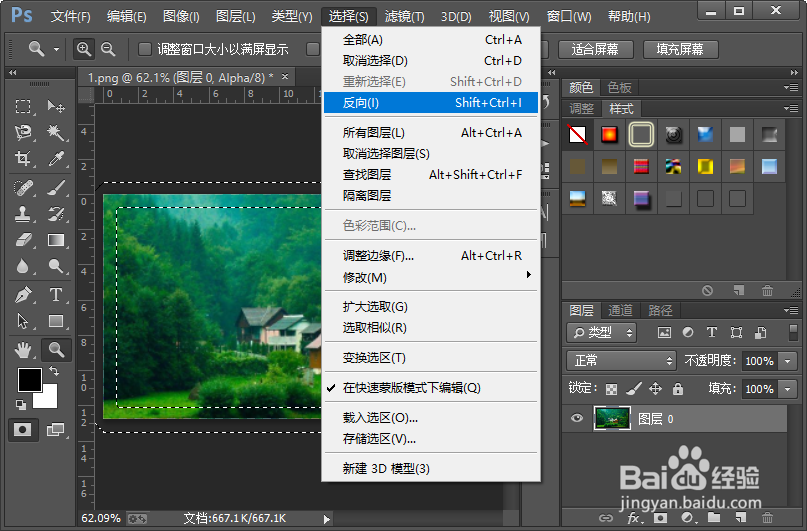
4、接下来我们给选区去填充前景色;之后我们羽化选区,羽化半径设置为四像素就可以了。

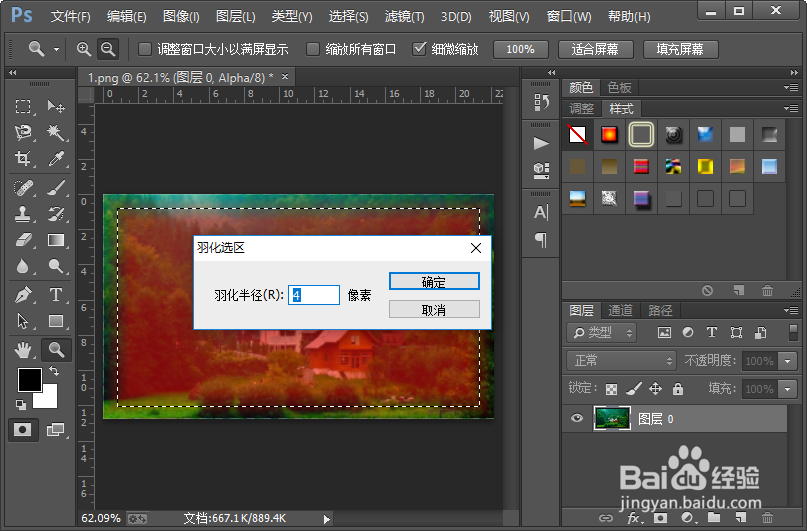
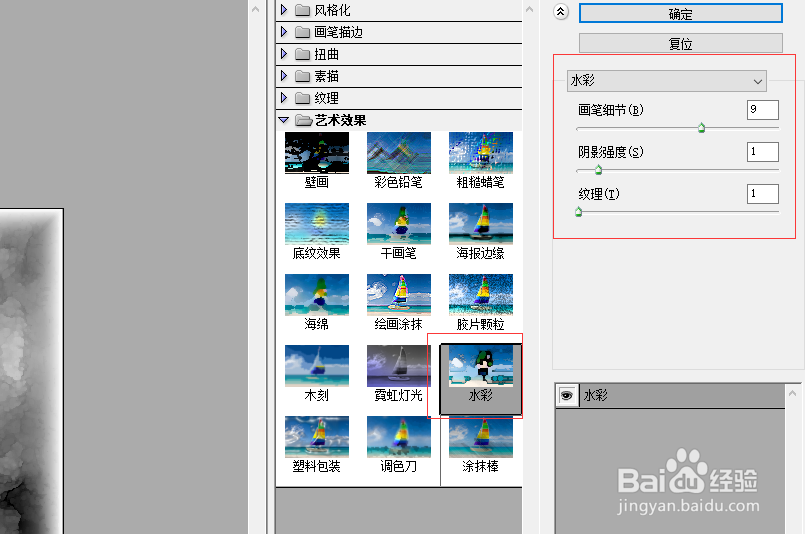
5、接着我们执行滤镜-渲染-云彩命令,给选区区域添加一个云彩滤镜效果;紧接着我们从滤镜库中找到艺术效果里面的水彩选择,并设置如图所示的参数。

6、然后我们从滤镜库中找到扭曲里面的玻璃选择并设置如图所示的参数;接下来我们点击左下角的快速蒙版按钮退出快速蒙版,然后我们给选区填充前景色。

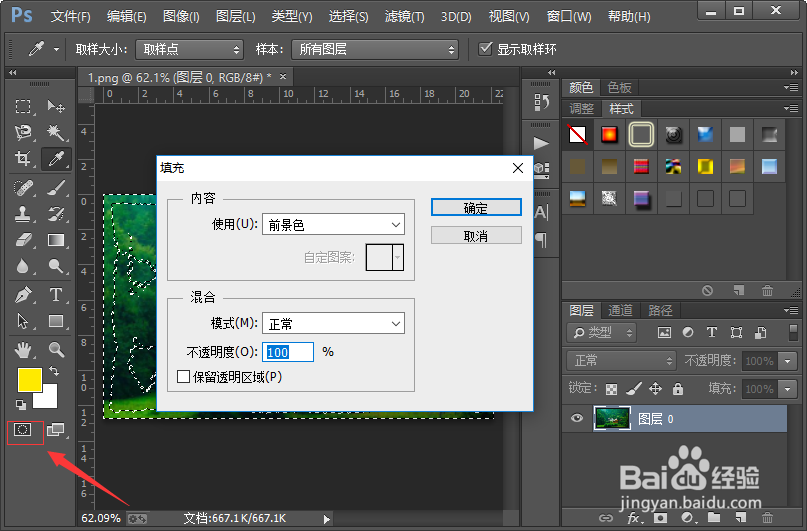
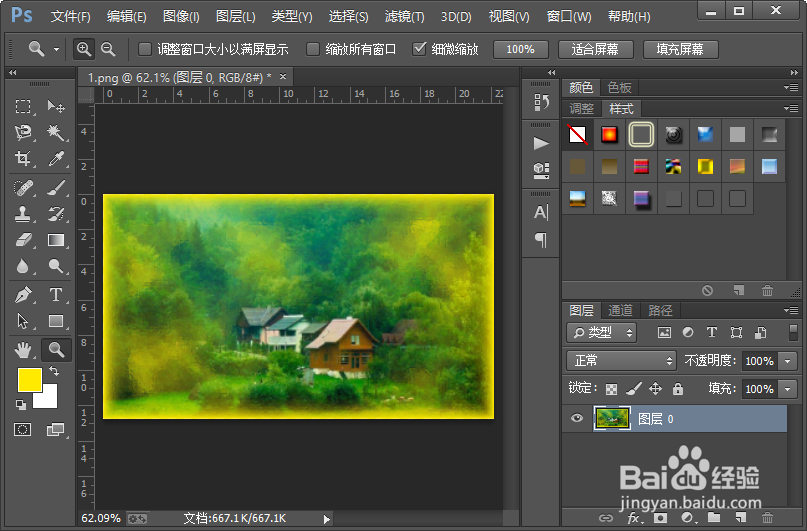
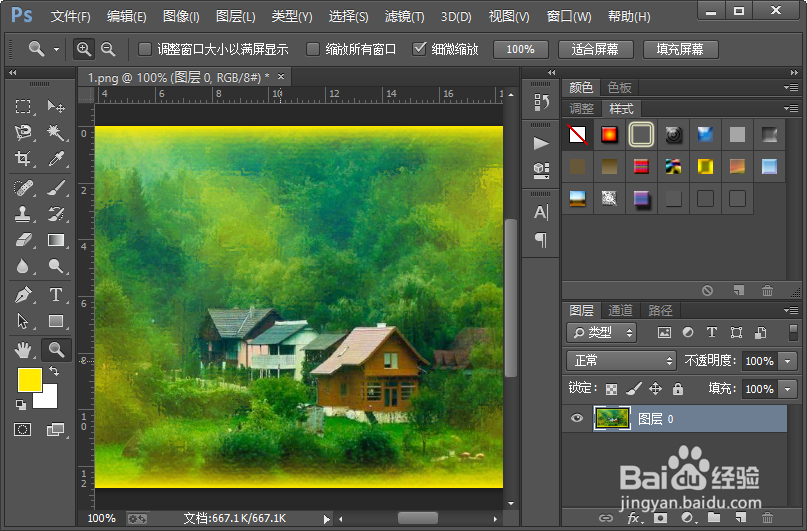
7、然后我们使用快捷键CTRL加d取消选区;这样我们就给图片添加好了弥散效果的边框。是不是很漂亮啊?小伙伴们你们学会了吗?赶紧自己尝试一下吧。