1、打开“我的电脑”在我的电脑中找到U盘,选中U盘右键选择“属性”在属性窗口中查看U盘的文件系统类型是否为NTFS
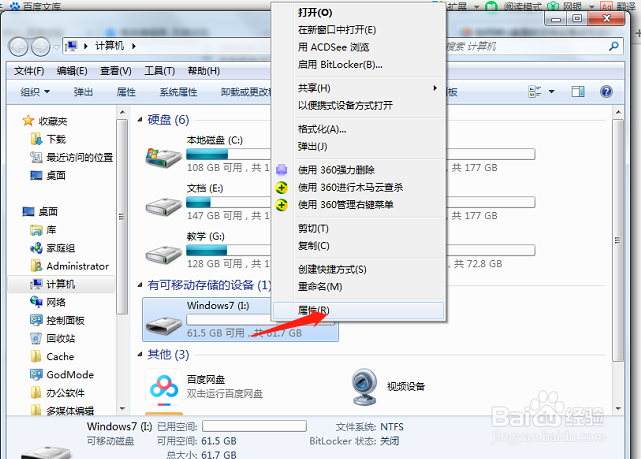
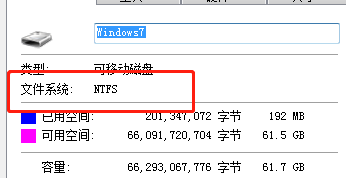
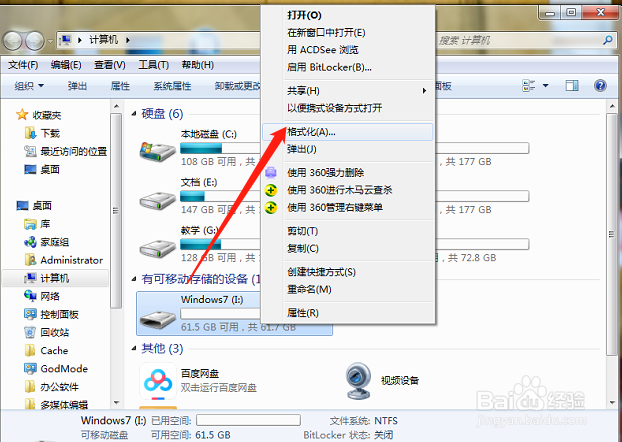
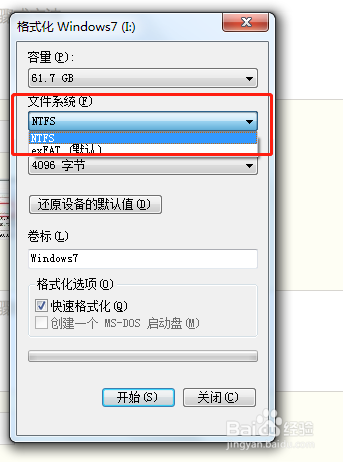
2、U盘文件系统不是NTFS,返回“我的电脑”选择U盘右键选择“格式化”在打开的格式化窗口中,修改U盘的文件系统类型(格式化之前备份好U盘数据)
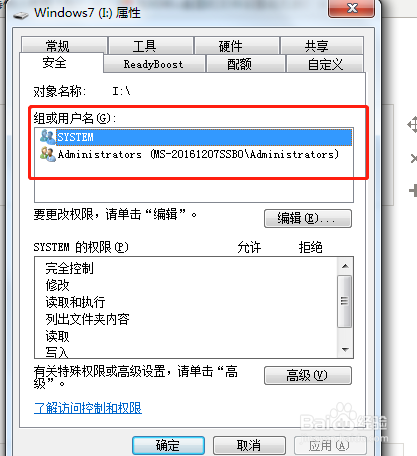
3、确认好U盘文件系统类型后在U盘属性窗口菜单中找到“安全”在安全窗口中找到“编辑”并进行编辑,选择一个组或用户在改用户取消勾选“完全控制”和“修改”
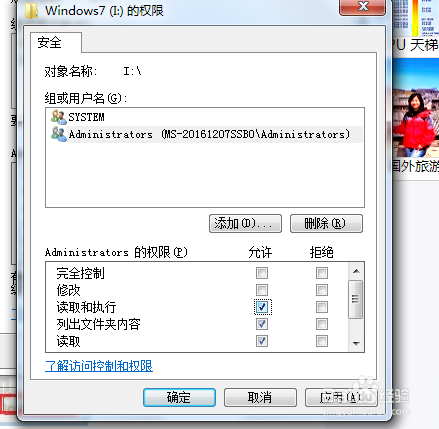
4、最后点击“确定”即可,接着打开U盘选择删除文件夹就会提示件访问被拒绝窗口
1、打开“我的电脑”在我的电脑中找到U盘,选中U盘右键选择“属性”在属性窗口中查看U盘的文件系统类型是否为NTFS
2、U盘文件系统不是NTFS,返回“我的电脑”选择U盘右键选择“格式化”在打开的格式化窗口中,修改U盘的文件系统类型(格式化之前备份好U盘数据)
3、确认好U盘文件系统类型后在U盘属性窗口菜单中找到“安全”在安全窗口中找到“编辑”并进行编辑,选择一个组或用户在改用户取消勾选“完全控制”和“修改”
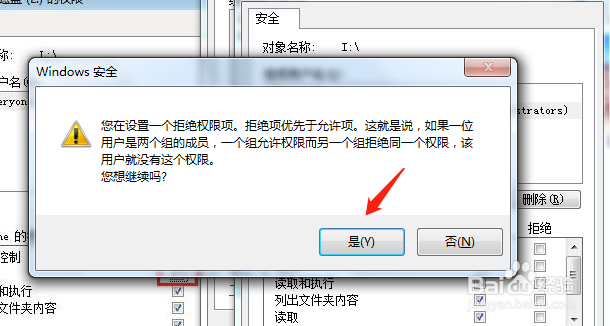
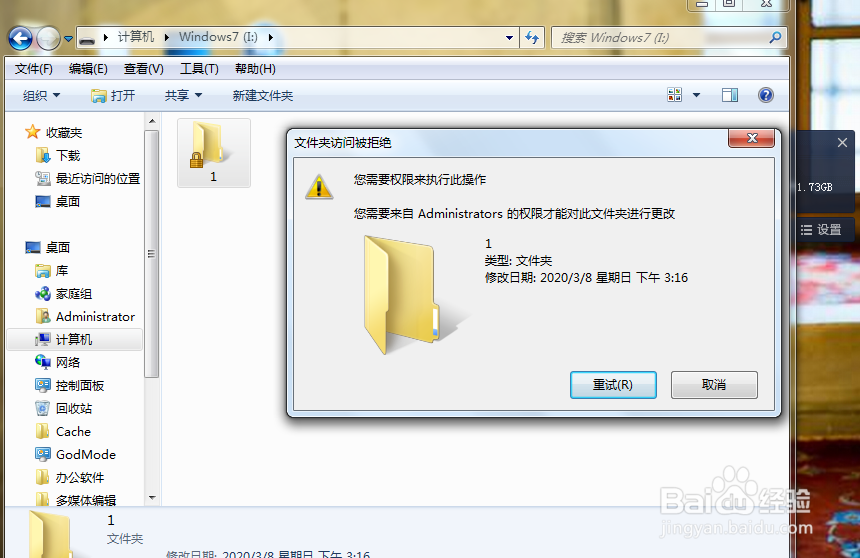
4、最后点击“确定”即可,接着打开U盘选择删除文件夹就会提示件访问被拒绝窗口