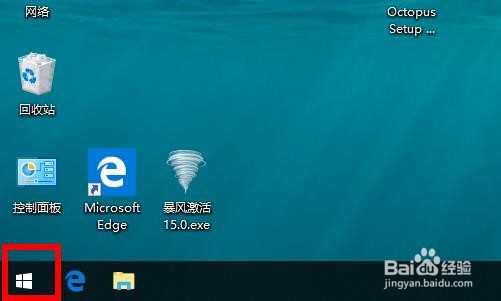
1、点击系统左下角的win图标
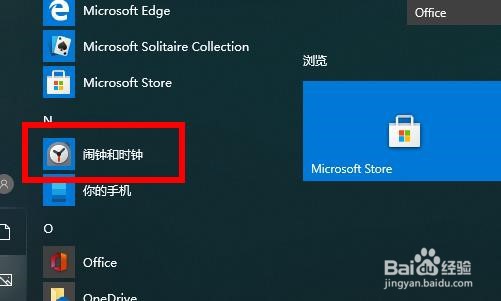
2、找到闹钟和时钟 点击进去
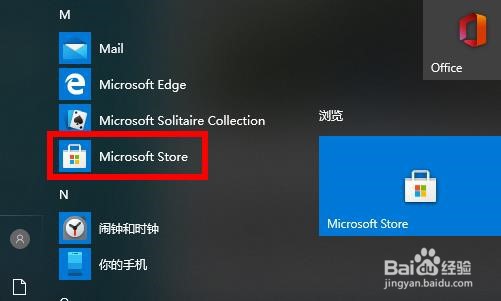
3、但是有的人使用的系统是被人优化过的 可能会没有这个闹钟和时钟 那么就需要点击Microsoft store这个应用商城进去
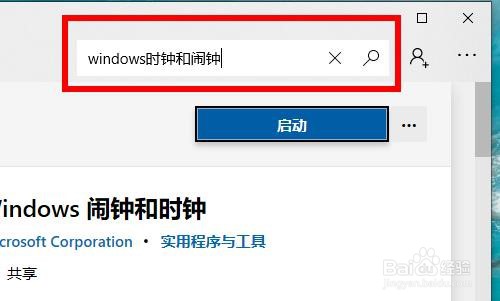
4、点击搜索这里 输入windows时钟和闹钟
5、找到以后点击进去
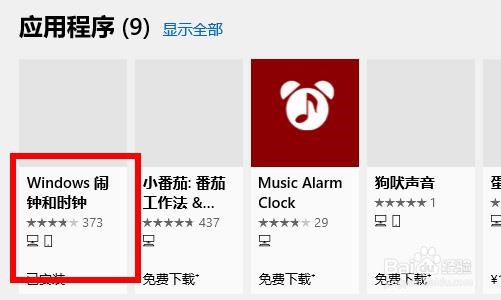
6、点击获取 或者 点击安装 这里显示的可能会不一样 反正安装就是了 如果弹窗出来一个让你登录的窗口 不管他关闭就可以了
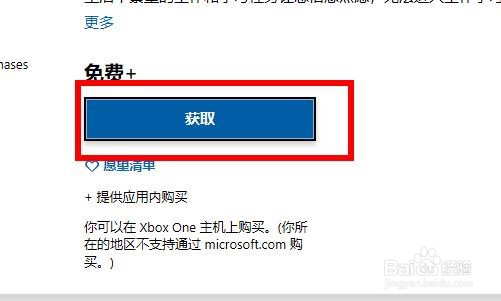
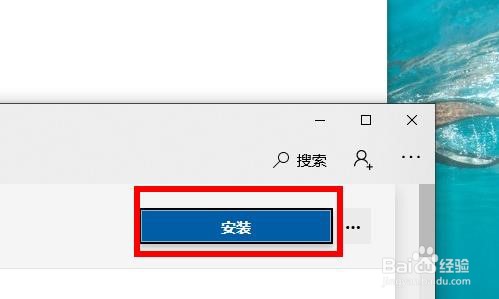
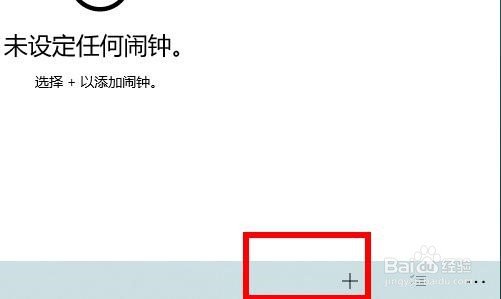
7、安装好打开了 点击这个加号 添加闹钟
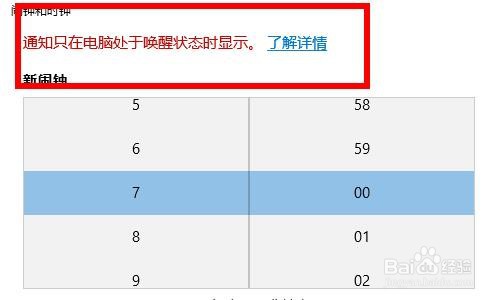
8、注意电脑不能在休眠状态下
1、点击系统左下角的win图标
2、找到闹钟和时钟 点击进去
3、但是有的人使用的系统是被人优化过的 可能会没有这个闹钟和时钟 那么就需要点击Microsoft store这个应用商城进去
4、点击搜索这里 输入windows时钟和闹钟
5、找到以后点击进去
6、点击获取 或者 点击安装 这里显示的可能会不一样 反正安装就是了 如果弹窗出来一个让你登录的窗口 不管他关闭就可以了
7、安装好打开了 点击这个加号 添加闹钟
8、注意电脑不能在休眠状态下