网站首页 美食营养 游戏数码 手工爱好 生活家居 健康养生 运动户外 职场理财 情感交际 母婴教育 生活知识 生活百科 知识问答 更多知识

如何在WPS2016中设置打印标题

时间:2026-04-01 23:58:42

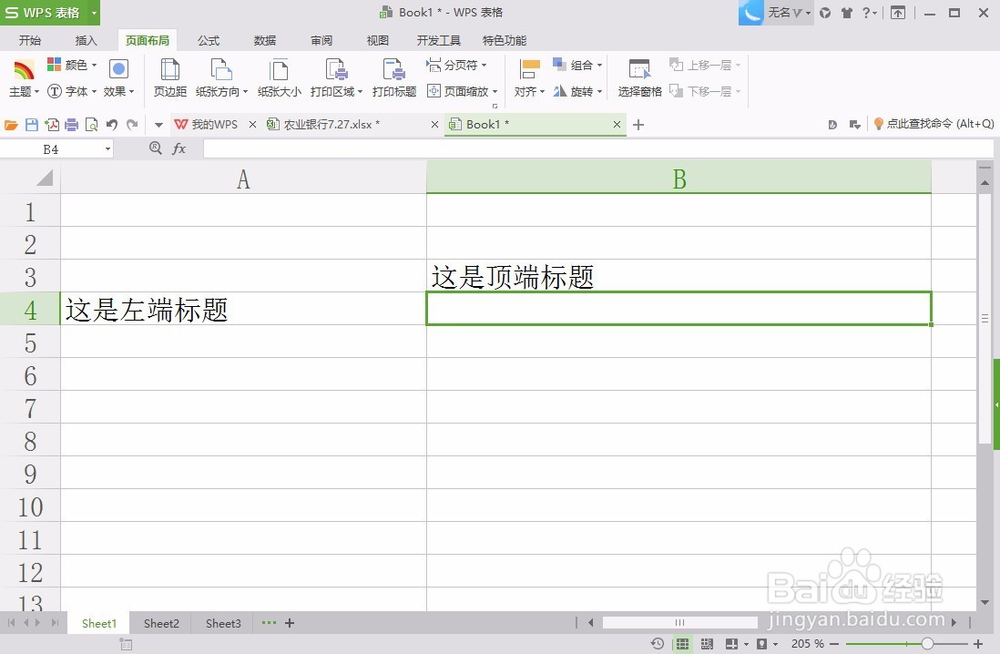
1、首先打开WPS表格,新建一个文档。输入顶端标题文字,以方便我们测试。
如何在WPS2016中设置打印标题

如何在WPS2016中设置打印标题

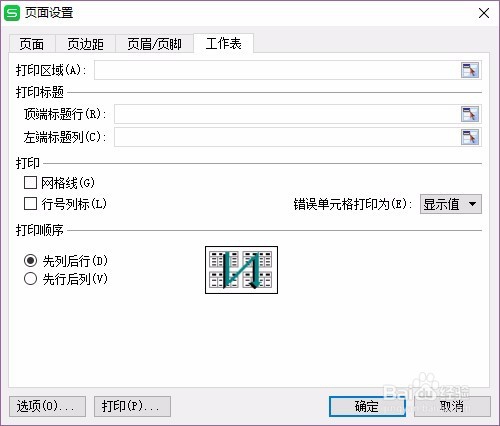
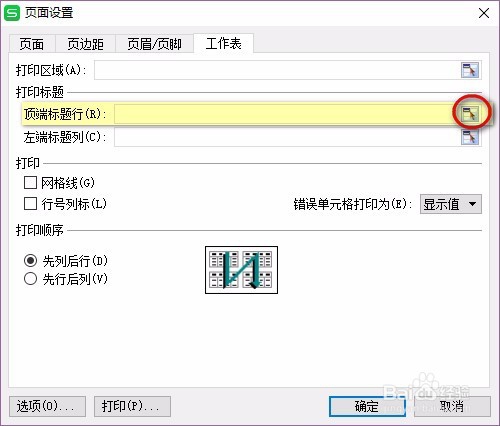
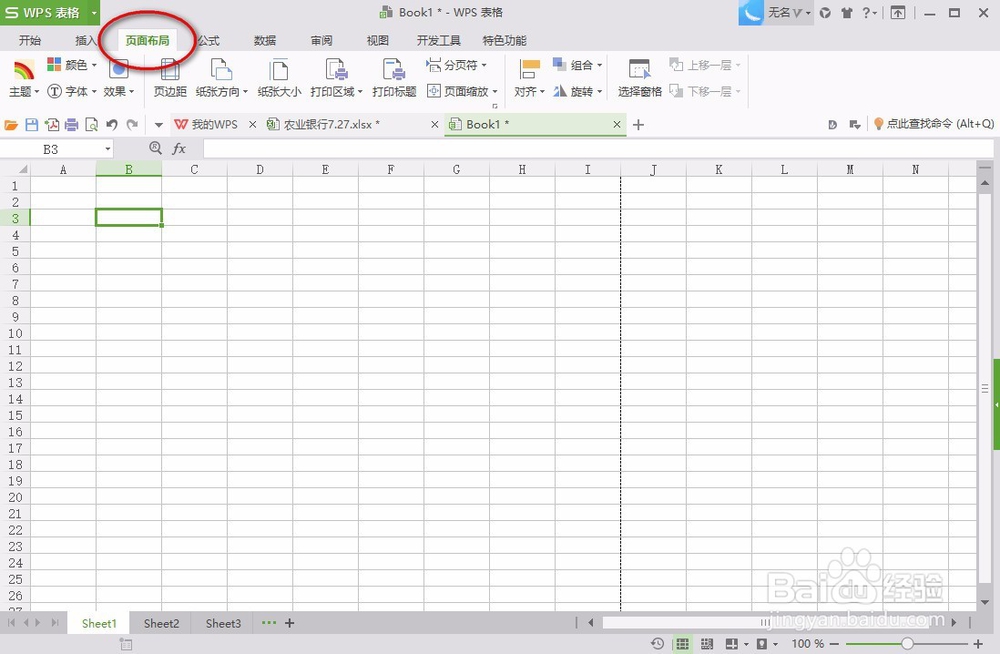
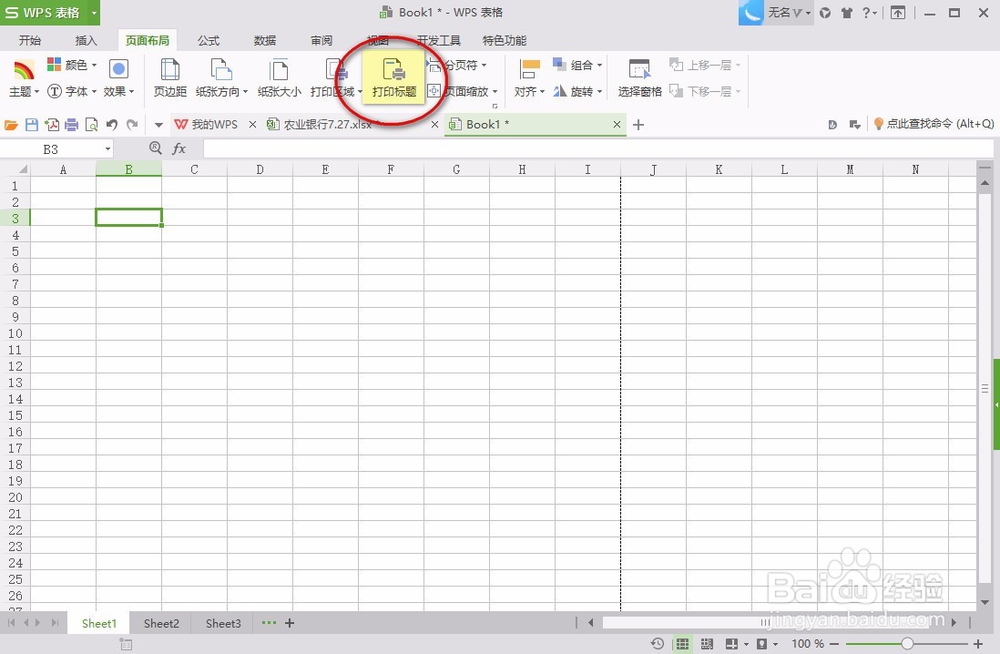
2、首先,在文档中在“页面布局”中打开,选择:打印标题。在弹出的窗口中设置顶端标题行。
如何在WPS2016中设置打印标题

如何在WPS2016中设置打印标题

如何在WPS2016中设置打印标题

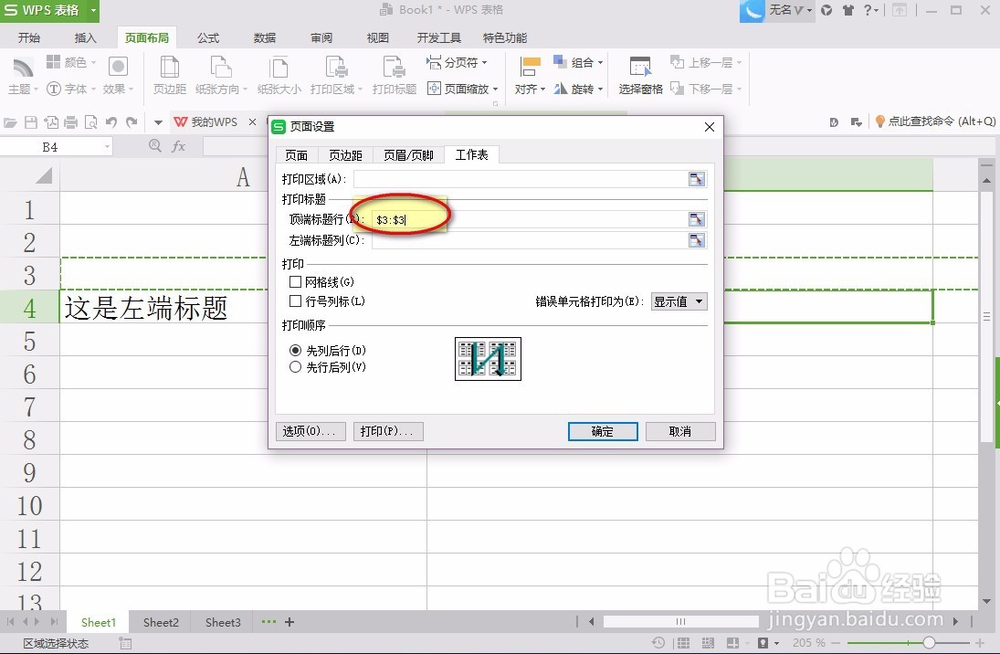
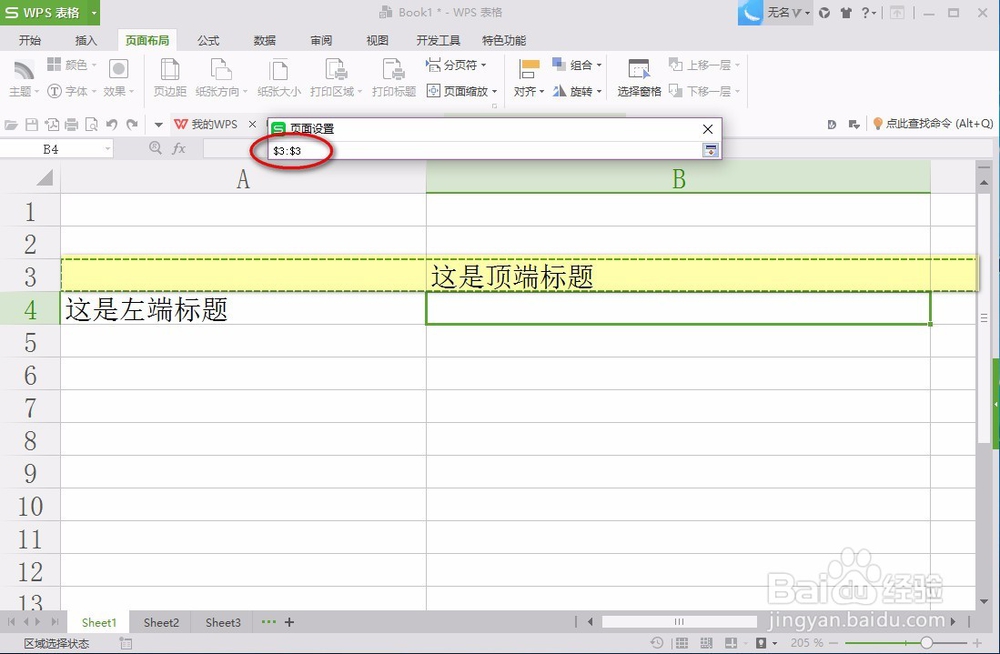
3、选中我们输入的“顶端标题”所在的行。可以看到这行的绝对坐标,已经被写到了弹出窗口中。回车后,确定。
如何在WPS2016中设置打印标题

如何在WPS2016中设置打印标题

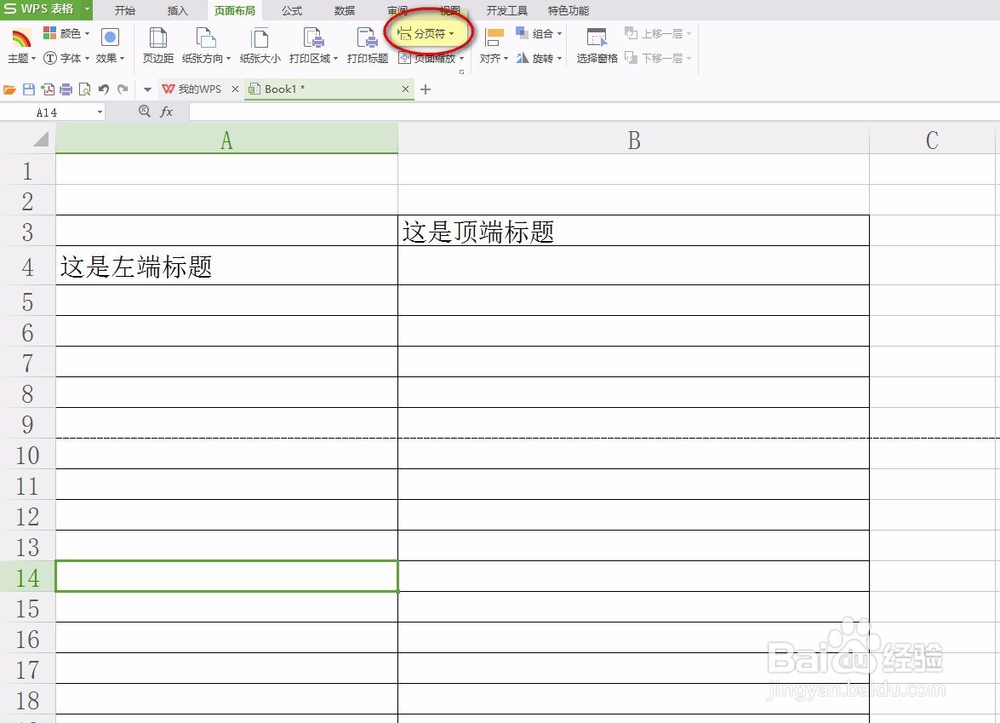
4、为了方便测试,我们推入分页符,强制分出一页。

如何在WPS2016中设置打印标题

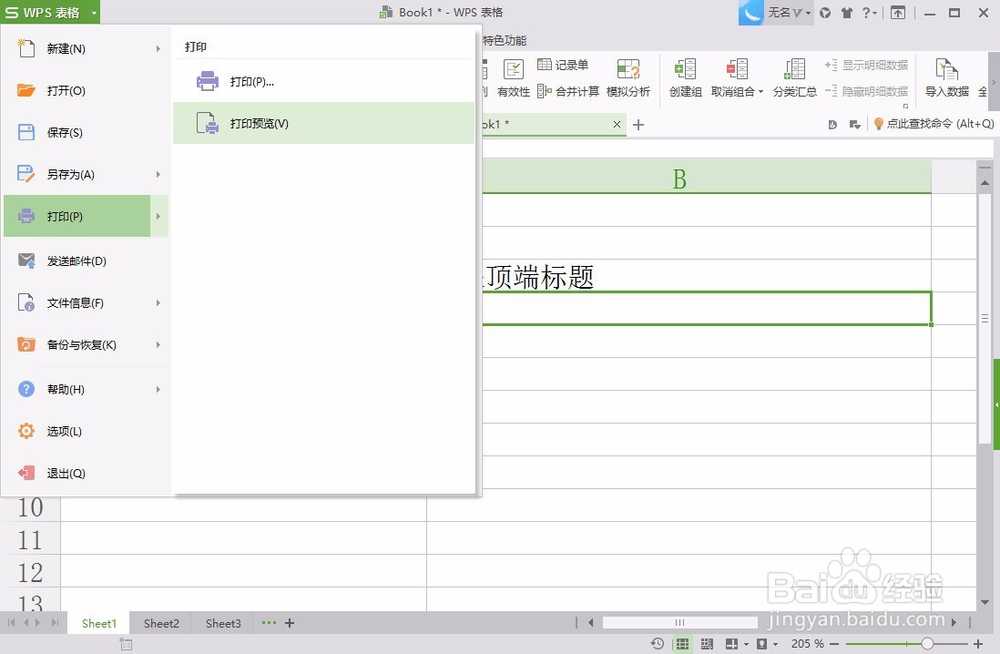
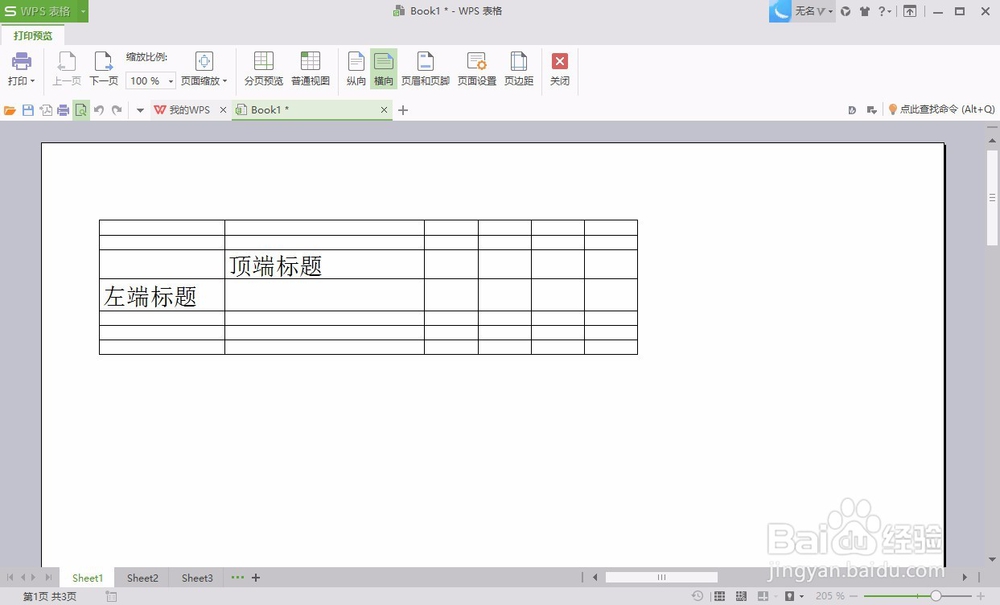
5、打印预览,查看一下效果。这是第一页的效果。

如何在WPS2016中设置打印标题

如何在WPS2016中设置打印标题

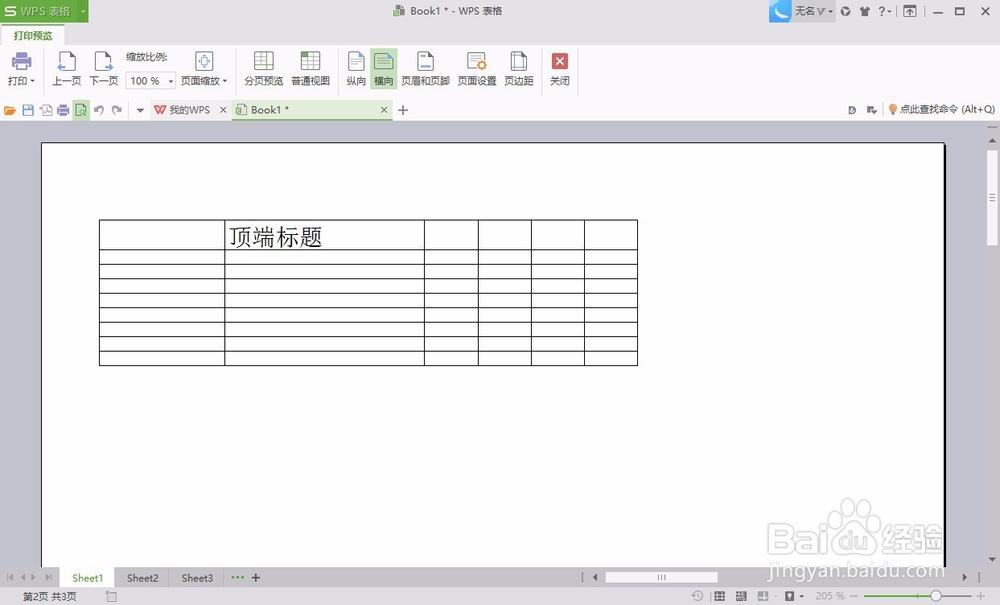
6、这是第二页的效果。

如何在WPS2016中设置打印标题

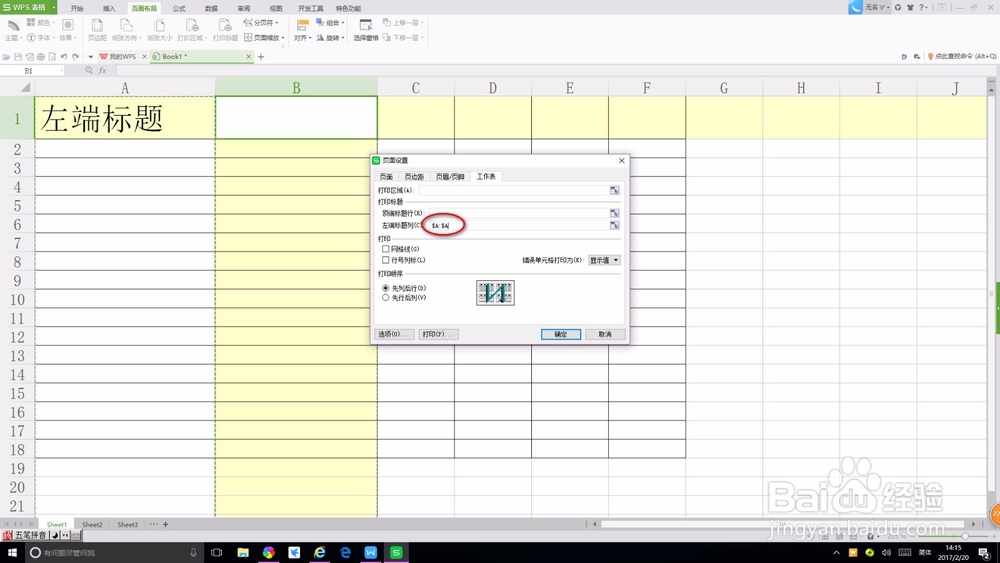
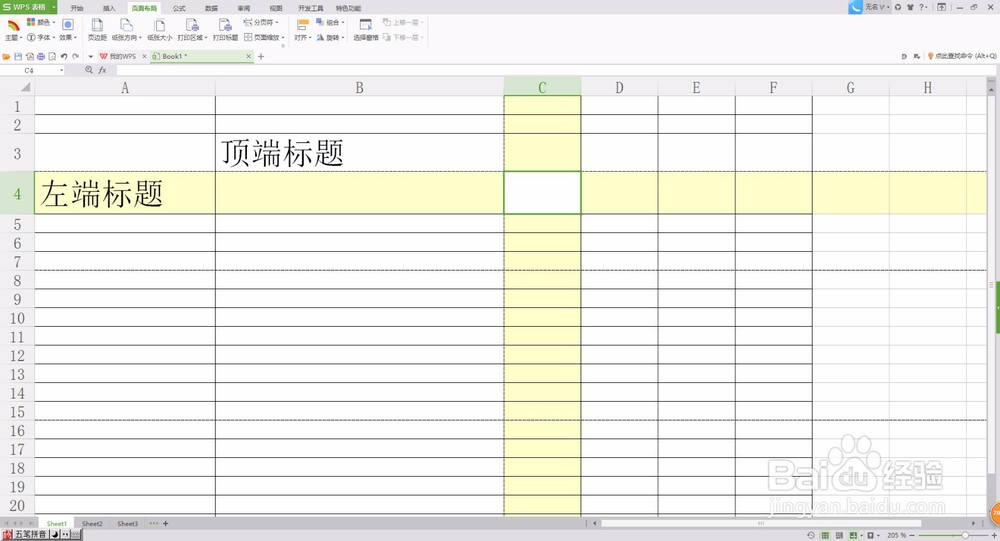
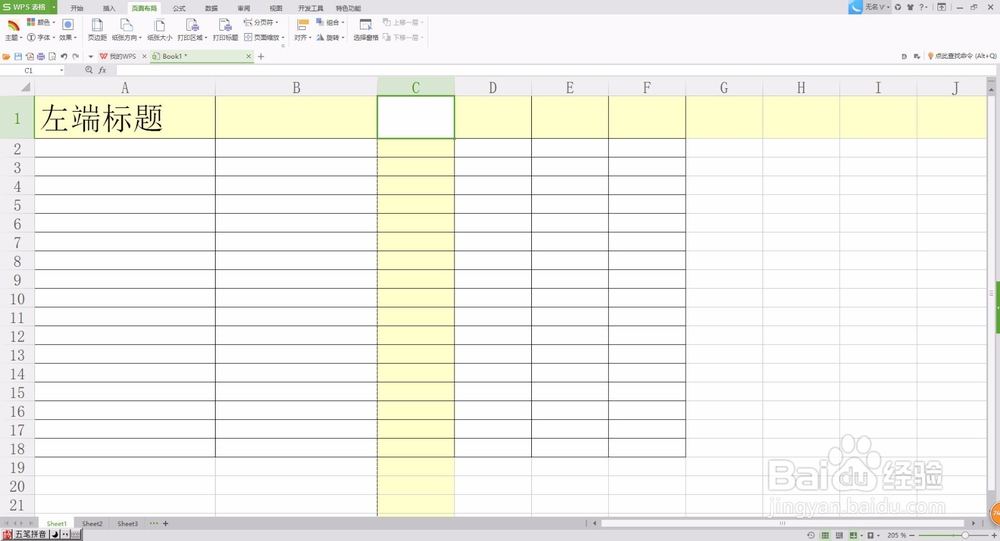
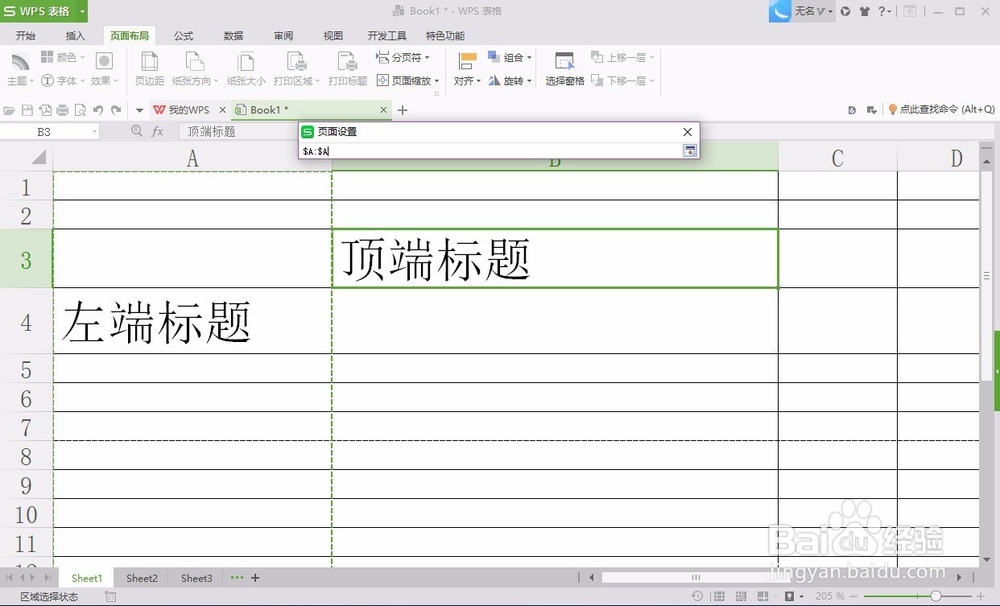
7、设置左端标题与设置顶端标题相似。设置好标题列后,清除所有的分布符,然后再在下图光标的位置,插入分页符。
如何在WPS2016中设置打印标题

如何在WPS2016中设置打印标题

如何在WPS2016中设置打印标题

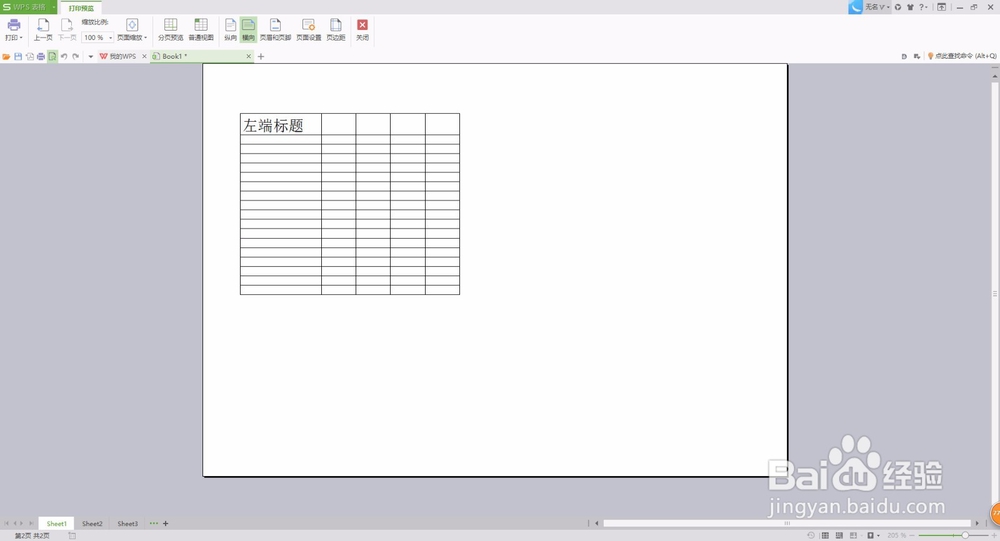
8、预览效果如下图。在左端出现了我们要设置的标题。

如何在WPS2016中设置打印标题

如何在WPS2016中设置打印标题

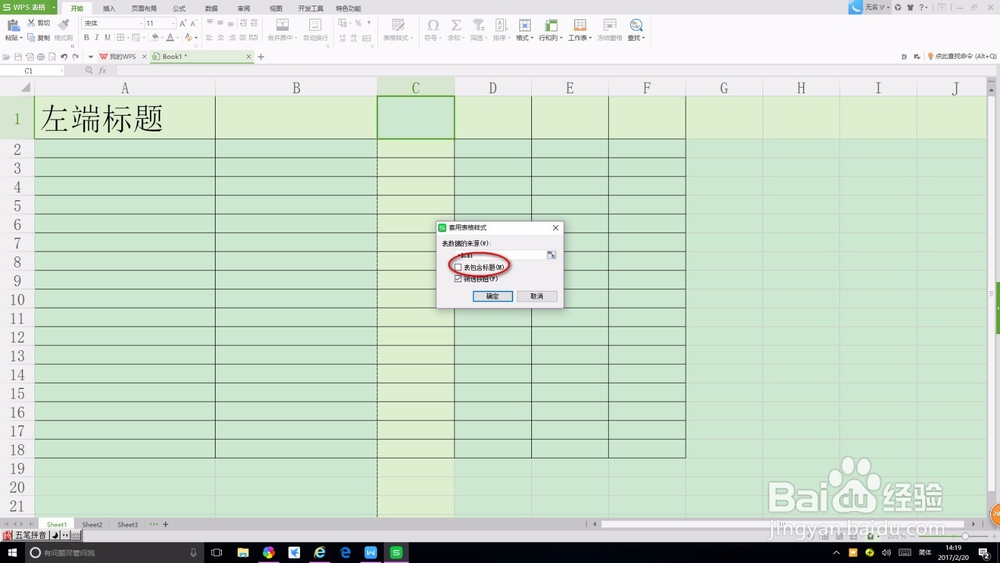
9、需要注意的是,当我们重新设置表格样式时,会有一个选项,包括标题的选项。如果选择了包括,则你设置的标题就会在新的样式中呈现,如果不选择,则以前设置的标题就会被清除掉。
如何在WPS2016中设置打印标题

© 2026 阿力知识库
信息来自网络 所有数据仅供参考
有疑问请联系站长 site.kefu@gmail.com