1、在上方的工具栏上点击【插入】选项。

2、在【插入】工具列表的右侧找到复选框工具选项并点击。
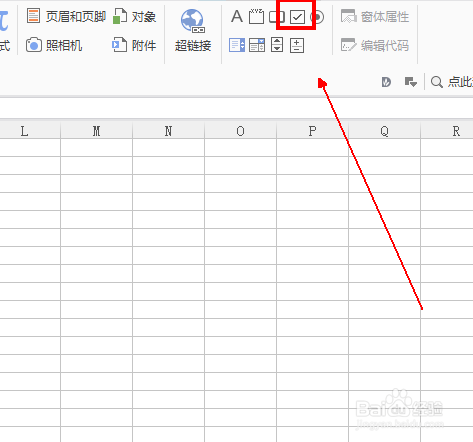
3、在表格中的适当位置点击一下,就会出现如图所示的复选框按钮。

4、通过【复选框】周围的小色块我们就可以调整它的大小。
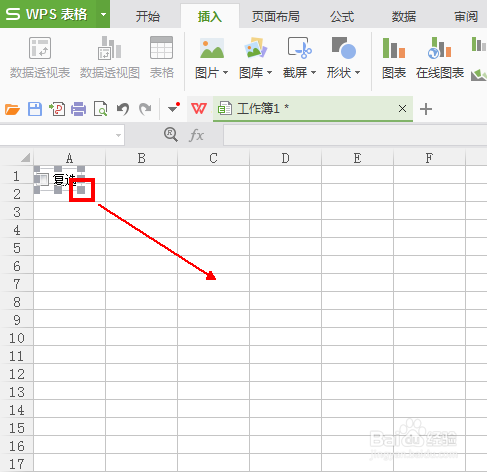
5、大小调节完成后双击一下【复选框1】这个字体,并选中这几个字,如图所示。
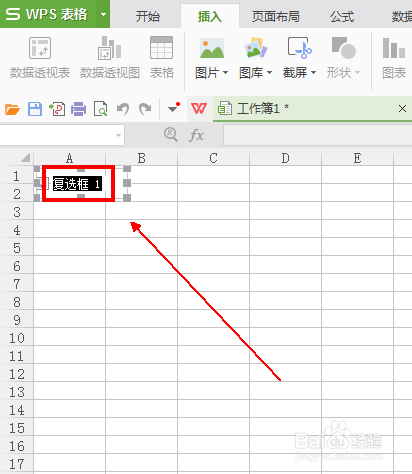
6、输入新的文本后,点击一下表格的空白地方。

7、最后结果,如图所示。

1、在上方的工具栏上点击【插入】选项。
2、在【插入】工具列表的右侧找到复选框工具选项并点击。
3、在表格中的适当位置点击一下,就会出现如图所示的复选框按钮。
4、通过【复选框】周围的小色块我们就可以调整它的大小。
5、大小调节完成后双击一下【复选框1】这个字体,并选中这几个字,如图所示。
6、输入新的文本后,点击一下表格的空白地方。
7、最后结果,如图所示。