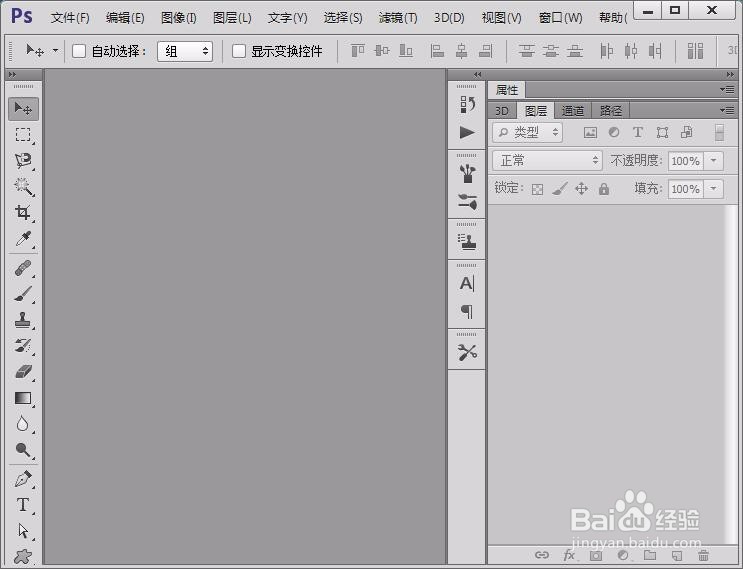
1、打开ps这款软件,进入ps的操作界面,如图所示:
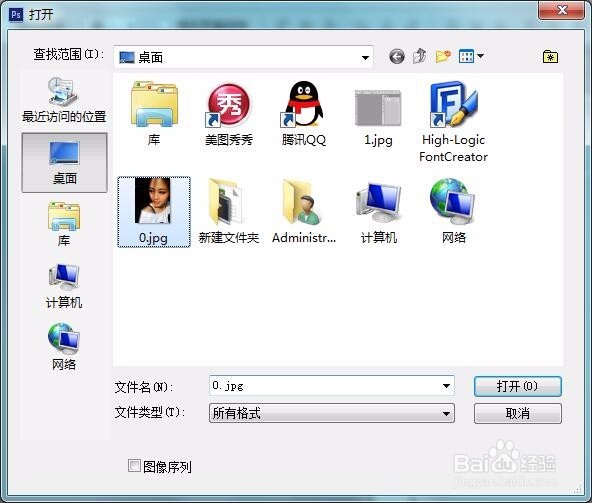
2、在该界面内按下Ctrl+O键弹出打开图片对话框,在该对话框内找到我们需要编辑的图片,如图所示:
3、在图层里将图片复制两个,选择背景副本然后在滤镜里找到模糊选项,如图所示:

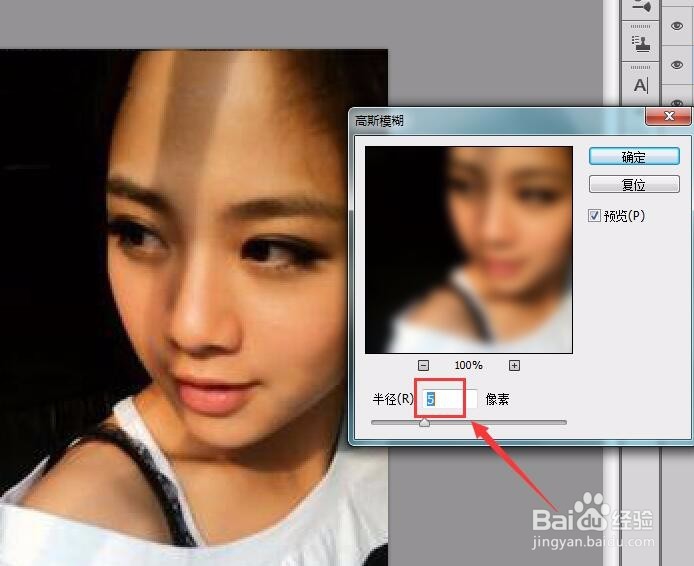
4、点击模糊选项,在其子级菜单里找到高斯模糊选项,如图所示:

5、点击高斯模糊选项,在弹出的对话框内设置参数如图所示:
6、设置好参数后后在选择背景副本1,再在图像里找到应用图像选项,如图所示:
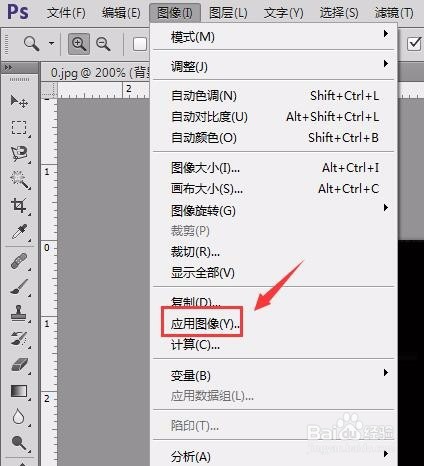
7、点击应用图像选项,在弹出的对话框内设置参数如图所示:

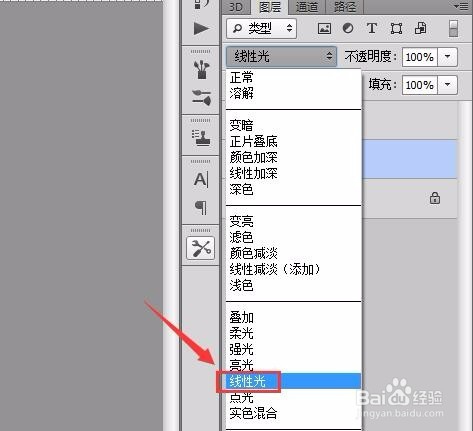
8、设置好参数后在,在图层里将混合模式设置为线性光,如图所示:
9、再在工具箱内咋活动啊橡皮擦选项,如图所示:
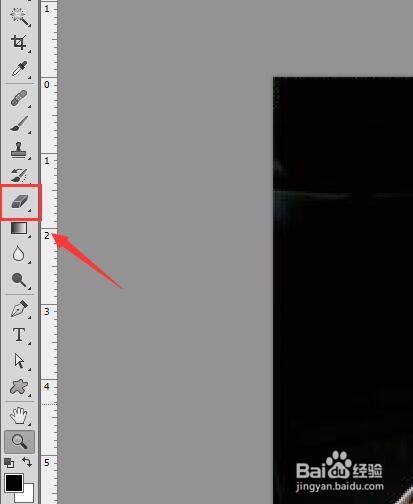
10、使用橡皮擦选项,在背景副本1里将阴影部分擦除,最后的效果如图所示:
